
Jūs veicāt jaunināšanu uz jaunu Excel versiju, un jums jākoplieto darbgrāmatas ar personām, kuras vēl nav veikušas jaunināšanu. Palaižot saderības pārbaudītāju, varat noteikt līdzekļus vai informāciju, kas var nebūt pieejama agrākā versijā. Dažas no šīm problēmām var novērst, pirms darbgrāmatu koplietojat.
Faila saglabāšana .xls formātā un saderības pārbaudītāja uzrādīto problēmu pārskatīšana
Izpildiet tālāk norādītās darbības.
Atlasiet Faila>eksportēšana>,Mainīt faila tipu.
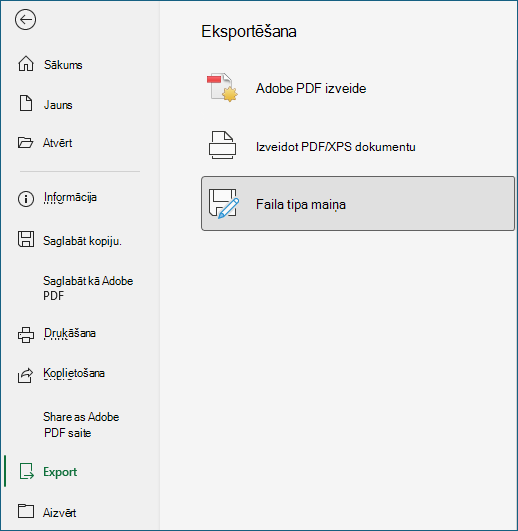
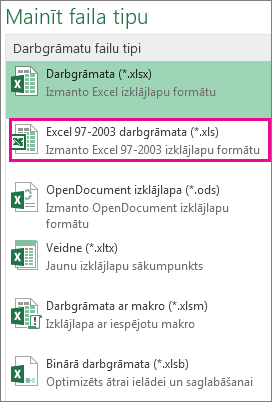
Sadaļā Darbgrāmatas failu tipi atlasiet darbgrāmatas faila tipu.
Uznirstošajā logā Saglabāt kā izvēlieties darbgrāmatas mapes atrašanās vietu.
Lodziņā Faila nosaukums ierakstiet jaunu faila nosaukumu vai izmantojiet esošo nosaukumu.
Atlasiet Saglabāt.
Saderības pārbaudītāja palaišana programmai Excel
Lai pārbaudītu, vai darbgrāmata ir saderīga, savu darbgrāmatu saglabājot pirmo reizi, saderības pārbaudītāju palaidiet manuāli. Pēc tam iestatiet saderības pārbaudītāju, lai tas tiktu palaists automātiski ikreiz, kad saglabājat attiecīgo darbgrāmatu.
Izpildiet tālāk norādītās darbības.
Atlasiet Faila>informācija>Pārbaudīt, vai nav problēmu.
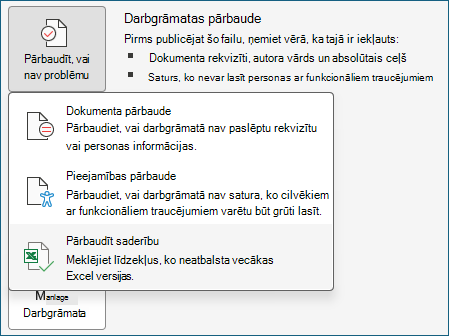
Izvēlieties Pārbaudīt saderību.
Lai turpmāk darbgrāmatas saderību pārbaudītu automātiski, atzīmējiet izvēles rūtiņu Pārbaudīt saderību, saglabājot šo darbgrāmatu .
Padoms
Varat arī norādīt Excel versijas, kuras vēlaties iekļaut, kad pārbaudāt saderību. Visas versijas ir atzīmētas pēc noklusējuma, tāpēc vienkārši noņemiet atzīmi versijām, kuras nevēlaties iekļaut.
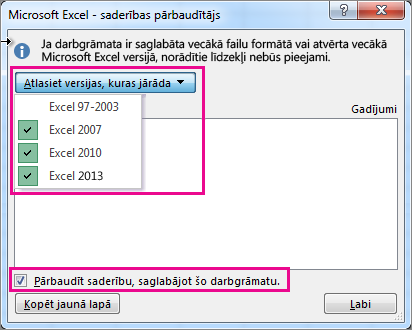
Ja pārbaudītājs atrod kādas problēmas, izmantojot saiti Atrašana , nokļūsit vajadzīgajā darbgrāmatas vietā, bet, izmantojot saiti Palīdzība , tiks atvērta informācija par problēmu un iespējamajiem risinājumiem.
Access izmantošana, lai apvienotu datu avotus datu līdzekļiem, kas izmanto vairākas tabulas
Piezīme
Lai novērstu šo problēmu, varat arī izmantot programmas Excel funkciju VLOOKUP , bet šis process ir nedaudz sarežģītāks un, palielinoties apvienojamo datu avotu skaitam, tas kļūst sarežģītāks.
Iepriekšējās versijās, piemēram, Excel 2019, netiek atbalstīti datu līdzekļi, kas analizē vairākas tabulas, jo šajās versijās nav datu modeļa. Ja darbgrāmatā ir šādi līdzekļi, iespējams, varēsit tos sagatavot izmantošanai iepriekšējās versijās, apvienojot līdzekļa datu avotus vienā tabulā un pēc tam izmantojot šo jauno tabulu kā datu avotu.
Viens veids, kā veikt šo uzdevumu, ir izmantot programmu Access, lai apvienotu datu avotus un atveidotu tos kā vaicājumu, ko pēc tam var importēt savā darbgrāmatā. Process notiek šādi:
- Programmā Access importējiet katru sākotnējo datu avotu kā jaunu tabulu.
- Programmā Excel atveriet dialoglodziņu Relācijas, noklikšķinot uz Datu>datu rīki>Relācijas , un atzīmējiet sākotnējo datu avotu relācijas.
- Programmā Access atkārtoti izveidojiet katru relāciju.
- Programmā Access izveidojiet vaicājumu , kas ietver visus laukus, kas nepieciešami Excel datu līdzeklim.
- Programmā Excel importējiet vaicājumu jaunā darblapā kā tabulu.
Kad dati ir ievietoti vienā Excel tabulā, izvēlieties šo tabulu kā datu avotu tiem datu līdzekļiem, kas izmantoja vairākas tabulas, vai atkārtoti izveidojiet datu līdzekļus un izvēlieties jauno tabulu kā to datu avotu.
Vai nepieciešama papildu palīdzība?
Vienmēr varat pajautāt speciālistam Excel tehnoloģiju kopienā vai saņemt atbalstu kopienās.
Skatiet arī
Excel formatējums un līdzekļi, kas netiek pārsūtīti uz citiem failu formātiem