
Padoms
Izmēģiniet jauno funkciju XLOOKUP — uzlabotu VLOOKUP versiju, kas darbojas jebkurā virzienā un pēc noklusējuma atgriež precīzas atsaucības, padarot šo funkciju vieglāk un ērtāk lietojamu, salīdzinot ar priekšteci.
Izmantojiet funkciju VLOOKUP, ja vēlaties atrast tabulā vienumus vai diapazonu pēc rindas. Piemēram, uzmeklējiet kādu automašīnas detaļu pēc detaļas numura vai atrodiet darbinieka vārdu, pamatojoties uz darbinieka ID.
Funkcija VLOOKUP vienkāršākajā formā izsaka:
=VLOOKUP(ko vēlaties uzmeklēt, kur vēlaties to meklēt, kolonnas numurs diapazonā, kurā ir atgriežamā vērtība, atgriezt aptuvenu vai precīzu atbilstību – norādīts kā 1/TRUE vai 0/FALSE).
Padoms
- VLOOKUP noslēpums ir organizēt datus tā, lai vērtība, kuru uzmeklējat, (Augļi) būtu pa kreisi no atgrieztās vērtības (Summa), kuru vēlaties atrast.
- Ja esat Microsoft Copilot abonents, Copilot var vēl vienkāršāk ievietot un izmantot funkcijas VLookup vai XLookup. Skatiet rakstu Datu ieskatu iegūšana, izmantojot Copilot programmā Excel.
Tehniskā informācija
Izmantojiet funkciju VLOOKUP, lai tabulā uzmeklētu vērtību.
Sintakse
VLOOKUP (lookup_value, table_array, col_index_num, [range_lookup])
Piemērs.
- =VLOOKUP(A2;A10:C20;2;TRUE)
- =VLOOKUP("Vanags",B2:E7,2,FALSE)
- =VLOOKUP(A2;'Klienta informācija'! A:F,3,FALSE)
| Argumenta nosaukums | Apraksts |
|---|---|
| lookup_value (obligāta vērtība) | Uzmeklējamā vērtība. Uzmeklējamajai vērtībai ir jābūt šūnu diapazona pirmajā kolonnā, ko norādāt argumentā table_array . Piemēram, ja tabulas masīvs aptver šūnas B2:D7, lookup_value ir jābūt kolonnā B. Lookup_value var būt vērtība vai atsauce uz šūnu. |
| tabulas_masīvs (obligāta vērtība) | Šūnu diapazons, kurā funkcija VLOOKUP meklēs lookup_value un atgriežamo vērtību. Varat izmantot nosauktu diapazonu vai tabulu, un šūnu atsauču vietā argumentā varat izmantot nosaukumus. Šūnu diapazona pirmajā kolonnā ir jābūt lookup_value. Tāpat šūnu diapazonā ir jāiekļauj arī atgriežamā vērtība, kuru vēlaties atrast. |
| col_index_num (obligāta vērtība) | Kolonnas numurs (sākot ar 1 kreisajā malējā kolonnā table_array), kurā ir ietverta atgriežamā vērtība. |
| diapazona_uzmeklēšana(neobligāta vērtība) | Loģiska vērtība, kas norāda, vai funkcijai VLOOKUP jāatrod aptuvena vai precīza atbilstība:
|
Kā sākt darbu
Lai izveidotu VLOOKUP sintaksi, ir nepieciešama četru veidu informācija:
- Vērtība, kuru vēlaties uzmeklēt (tiek dēvēta arī par uzmeklējamo vērtību).
- Diapazons, kurā atrodas uzmeklējamā vērtība. Ņemiet vērā: lai VLOOKUP darbotos pareizi, uzmeklēšanas vērtībai vienmēr ir jābūt diapazona pirmajā kolonnā. Piemēram, ja jūsu uzmeklēšanas vērtība ir šūnā C2, tad diapazonam ir jāsākas ar C.
- Kolonnas numurs diapazonā, kurā ir ietverta atgriežamā vērtība. Piemēram, ja kā diapazonu norādāt B2:D11, B būs pirmā kolonna, C — otrā kolonna utt.
- Ja vēlaties iegūt atgriežamās vērtības aptuvenu atbilstību, norādiet vērtību TRUE, bet, ja vēlaties iegūt precīzu atbilstību, norādiet vērtību FALSE. Ja nenorādīsit neko, noklusējuma vērtība vienmēr būs TRUE vai aptuvenā atbilstība.
Tagad saliksim visu kopā, kā tas ir norādīts tālāk.
=VLOOKUP(uzmeklējamā vērtība, diapazons, kurā ir ietverta uzmeklējamā vērtība, kolonnas numurs diapazonā, kurā ir ietverta atgriežamā vērtība, aptuvenā atbilstība (TRUE) vai precīza atbilstība (FALSE)).
Piemēri
Tālāk ir sniegti daži piemēri par funkciju VLOOKUP:
1. piemērs

2. piemērs
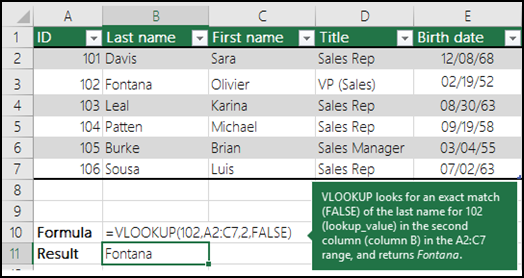
3. piemērs

4. piemērs

5. piemērs

Biežāk sastopamās problēmas
| Problēma | Kļūmes iemesls |
|---|---|
| Tika atgriezta nepareiza vērtība | Ja range_lookup ir TRUE vai tiek izlaists, pirmā kolonna ir jāsakārto alfabētiskā vai skaitliskā secībā. Ja pirmā kolonna nav sakārtota, atgrieztā vērtība var būt tāda, kādu neesat paredzējis. Vai nu sakārtojiet pirmo kolonnu, vai precīzajai atbilstībai izmantojiet FALSE. |
| #N/A šūnā |
|
| #REF! šūnā | Ja col_index_num ir lielāks par kolonnu skaitu tabulas masīvā, tiks parādīts #REF! kļūdas vērtību. Papildinformāciju par kļūdu #REF! atrisināšanu funkcijā VLOOKUP skatiet rakstā Kļūdas #REF! labošana. |
| #VALUE! šūnā | Ja table_array ir mazāks par 1, jūs saņemsit #VALUE! kļūdas vērtību. Papildinformāciju par kļūdas #VALUE! atrisināšanu funkcijā VLOOKUP skatiet rakstā Kļūdas #VALUE! labošana funkcijā VLOOKUP. |
| #NAME? šūnā | Vai #NAME? parasti nozīmē, ka formulā trūkst pēdiņu. Lai atrastu personas vārdu, pārliecinieties, vai formulā vārdu esat ielicis pēdiņās. Piemēram, formulā =VLOOKUP("Vanags",B2:E7,2,FALSE) ievadiet vārdu kā "Vanags". Papildinformāciju skatiet rakstā Kļūdas #NAME! labošana. |
| #IZPLEŠANĀS! šūnā | Šī konkrētā #SPILL! kļūda parasti nozīmē, ka formula paļaujas uz netiešu uzmeklējamās vērtības krustošanos un izmanto visu kolonnu kā atsauci. Piemēram, =VLOOKUP( A:A,A:C,2,FALSE). Varat atrisināt šo problēmu, ievietojot uzmeklēšanas atsauci ar operatoru @ šādi: =VLOOKUP(@A:A,A:C,2,FALSE). Varat arī izmantot tradicionālo metodi VLOOKUP un atsaukties uz vienu šūnu, nevis uz visu kolonnu: =VLOOKUP(A2;A:C;2;FALSE). |
Paraugprakse
| Rīkojieties šādi | Kāpēc |
|---|---|
| Absolūto atsauču izmantošana range_lookup | Ja izmantosit absolūtās atsauces, varēsit aizpildīt formulu tā, lai tā vienmēr veiktu uzmeklēšanu tieši tajā precīzajā uzmeklēšanas diapazonā. Papildinformācija par to, kā izmantot absolūtās šūnu atsauces. |
| Nesaglabājiet skaitļu vai datumu vērtības kā tekstu. | Meklējot skaitļu vai datu vērtības, pārliecinieties, vai table_array pirmās kolonnas dati netiek glabāti kā teksta vērtības. Pretējā gadījumā funkcija VLOOKUP var atgriezt nepareizu vai negaidītu vērtību. |
| Pirmās kolonnas kārtošana | Pirms funkcijas VLOOKUP izmantošanas sakārtojiet table_array pirmo kolonnu , ja range_lookup ir TRUE. |
| Aizstājējzīmju izmantošana | Ja range_lookup ir FALSE un lookup_value ir teksts, programmā lookup_value varat izmantot aizstājējzīmes — jautājuma zīmi (?) un zvaigznīti (*). Jautājuma zīme aizvieto jebkuru atsevišķu rakstzīmi. Zvaigznīte aizvieto jebkuru rakstzīmju secību. Ja vēlaties atrast faktisko jautājuma zīmi vai zvaigznīti, rakstzīmes priekšā ierakstiet tildi (~). Piemēram, =VLOOKUP("Fontan?",B2:E7,2,FALSE) meklēs visus vērtības Vanags gadījumus ar dažādām pēdējā burta variācijām. |
| Pārbaudiet, vai datos nav kļūdainu rakstzīmju. | Ja pirmajā kolonnā meklējat teksta vērtības, pārbaudiet, vai dati pirmajā kolonnā nesākas un nebeidzas ar atstarpi, tajos netiek nepareizi izmantotas taisnās (' vai ") un ieapaļās (' vai ") pēdiņas vai nedrukājamas rakstzīmes. Šādos gadījumos VLOOKUP var atgriezt negaidītu vērtību. Lai iegūtu precīzus rezultātus, mēģiniet noņemt šūnā aiz tabulas vērtībām esošās beigu atstarpes, izmantojot funkciju CLEAN vai funkciju TRIM. |
Vai nepieciešama papildu palīdzība?
Vienmēr varat pajautāt speciālistam Excel tehnoloģiju kopienā vai saņemt atbalstu kopienās.