
Padoms
Lai gan Excel tīmeklim neatbalsta lappuses piemaļu iestatīšanu, tā piedāvā dažas lappuses iestatīšanas opcijas cilnē Lappuses izkārtojums.
Lai izdrukātā lappusē labāk izlīdzinātu Excel darblapu, var mainīt piemales, norādīt pielāgotas piemales vai centrēt darblapu — horizontāli vai vertikāli izdrukātajā lappusē. Excel tīmeklim
Lappuses piemales ir tukšās atstarpes starp datiem un izdrukātās lappuses malām. Lappuses augšējo un apakšējo piemali var izmantot, piemēram, galveņu, kājeņu un lappušu numuru izvietošanai.
Lai iestatītu lappušu piemales, veiciet tālāk norādītās darbības.
Atlasiet darblapu vai darblapas, kas jādrukā.
Kā atlasīt darblapas- Lai atlasītu vienu lapu:
Noklikšķiniet uz drukājamās lapas cilnes.

Ja neredzat nepieciešamo cilni, klikšķiniet uz cilnes ritināšanas pogām, lai parādītu cilni, un pēc tam noklikšķiniet uz cilnes.

- Lai atlasītu divas vai vairākas blakus esošas lapas:
Noklikšķiniet uz pirmās lapas cilnes. Pēc tam, turot nospiestu taustiņu Shift , noklikšķiniet uz pēdējās lapas cilnes, kas jāatlasa. - Divu vai vairāku blakus neesošu lapu atlase
Noklikšķiniet uz pirmās lapas cilnes. Pēc tam, turot nospiestu taustiņu Ctrl , noklikšķiniet uz citām cilnēm, kas jāatlasa. - Lai atlasītu visas darbgrāmatas lapas:
Ar peles labo pogu noklikšķiniet uz lapas cilnes un pēc tam īsinājumizvēlnē noklikšķiniet uz Atlasīt visas lapas .
Padoms
Ja ir atlasītas vairākas darblapas, darblapas virsrakstjoslā tiek rādīts [Grupa]. Lai atceltu vairāku darbgrāmatas darblapu atlasi, noklikšķiniet uz jebkuras no neatlasītajām darblapām. Ja neviena neatlasīta darbgrāmata nav redzama, ar peles labo pogu noklikšķiniet uz kādas atlasītās lapas cilnes un pēc tam noklikšķiniet uz Atgrupēt lapas.
- Lai atlasītu vienu lapu:
Cilnes Lappuses izkārtojums grupā Lappuses iestatīšana noklikšķiniet uz Piemales.
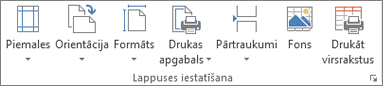
Veiciet vienu no šīm darbībām:
Lai izmantotu iepriekš definētas piemales, noklikšķiniet uz Parasts, Plats vai Šaurs.
Padoms
Ja iepriekš izmantojāt pielāgotas piemales iestatījumu, šis iestatījums ir pieejams kā pēdējā pielāgotā iestatījuma opcija.
Lai norādītu pielāgotas lappuses piemales, noklikšķiniet uz Pielāgotas piemales un pēc tam lodziņos Augšējā, Apakšējā kreisajā un Labajā lodziņā ievadiet vajadzīgos piemaļu izmērus.
Lai iestatītu galvenes vai kājenes piemales, noklikšķiniet uz Pielāgotās piemales un pēc tam lodziņā Galvene vai Kājene ievadiet jaunu piemales izmēru. Iestatot galvenes vai kājenes piemales, tiek mainīts attālums no papīra augšējās malas līdz galvenei vai no papīra apakšējās malas līdz kājenei.
Piezīme
Galvenes un kājenes piemales iestatījumiem ir jābūt mazākiem par augšējās un apakšējās piemales iestatījumiem un vienādiem ar minimālajām printera piemalēm vai lielākiem.
Lai centrētu lappusi horizontāli vai vertikāli, noklikšķiniet uz Pielāgotās piemales un sadaļā Centrēt lappusē atzīmējiet izvēles rūtiņu Horizontāli vai Vertikāli.
Padoms
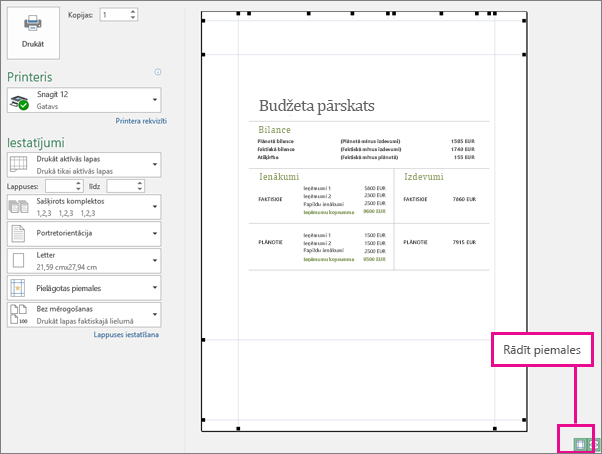
Lai priekšskatītu jaunās piemales, noklikšķiniet uz Fails>drukāt. Lai drukas priekšskatījumā pielāgotu piemales, priekšskatījuma loga labajā apakšējā stūrī atzīmējiet lodziņu Rādīt piemales un pēc tam velciet melnos piemaļu turus lappuses abos sānos, augšā vai apakšā.
Piezīme
Saglabājot darbgrāmatu, tiek saglabātas arī noteiktā darblapā definētās lappušu piemales. Jaunu darbgrāmatu noklusējuma piemales nevar mainīt.
Vai nepieciešama papildu palīdzība?
Vienmēr varat pajautāt speciālistam Excel tehnoloģiju kopienā vai saņemt atbalstu kopienās.