
Darblapas priekšskatīšana pirms drukāšanas palīdz izvairīties no neparedzētiem rezultātiem un papīra izšķērdēšanas.
Atlasot vienu vai vairākas lapas un pēc tam noklikšķinot uz Fails>drukāt, tiek parādīts datu priekšskatījums izdrukā.
Atlasiet darblapas, kuras vēlaties priekšskatīt.
Noklikšķiniet uz Fails un pēc tam uz Drukāt , lai atvērtu priekšskatījuma logu un drukāšanas opcijas.
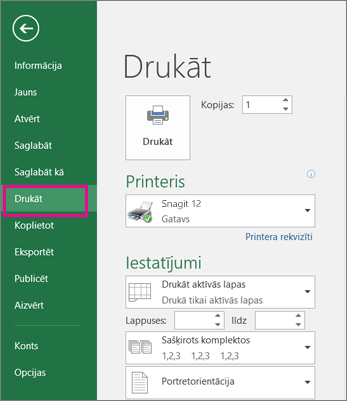
Īsinājumtaustiņi Varat arī nospiest taustiņu kombināciju Ctrl+F2.
Piezīme
- Ja neizmantojat krāsu printeri, priekšskatījums tiek parādīts melnbalts, pat ja lapās ir krāsains.
- Opcijas Nākamā lappuse un Iepriekšējā lappuse ir pieejamas tikai tad, ja atlasītas vairākas lapas vai arī lapā ir vairākas datu lapas. Lai skatītu vairākas darblapas, sadaļā Iestatījumi noklikšķiniet uz Visa darbgrāmata
Vairāk noderīga informācija
- Lai priekšskatītu nākamo un iepriekšējo lappusi, loga Drukas priekšskatījums apakšdaļā noklikšķiniet uz bultiņām Nākamā lappuse un Iepriekšējā lappuse vai ierakstiet lappuses numuru.
- Lai izietu no drukas priekšskatījuma un atgrieztos darbgrāmatā, noklikšķiniet uz jebkuras bultiņas loga Drukas priekšskatījums augšējā kreisajā stūrī.
- Lai skatītu lappušu piemales, noklikšķiniet uz pogas Rādīt piemalesdrukas priekšskatījuma loga apakšējā labajā stūrī.
- Lai mainītu piemales, velciet tās vajadzīgajā augstumā un platumā. Var arī mainīt kolonnu platumu, velkot turus, kas atrodas drukāšanas priekšskatījuma lappuses augšā vai apakšā. Papildinformāciju par lappušu piemalēm skatiet rakstā Lappušu piemaļu iestatīšana pirms darblapas drukāšanas.
Padoms
Lai veiktu lappuses iestatījumu izmaiņas, piemēram, mainītu lappuses orientācijas un lappuses izmērus, sadaļā Failu>drukas>iestatījumi atlasiet attiecīgās opcijas.
Lai atlasītu vienu vai vairākas lapas
| Lai atlasītu | Rīkojieties šādi |
|---|---|
| Vienu lapu | Noklikšķiniet uz lapas cilnes.
Ja neredzat nepieciešamo cilni, noklikšķiniet uz ritināšanas pogām, lai parādītu cilni, un pēc tam noklikšķiniet uz tās. 
|
| Divas vai vairākas blakus esošas lapas | Noklikšķiniet uz pirmās lapas cilnes. Pēc tam, turot nospiestu taustiņu SHIFT , noklikšķiniet uz pēdējās lapas cilnes, kas jāatlasa. |
| Divas vai vairākas blakus neesošas lapas | Noklikšķiniet uz pirmās lapas cilnes. Pēc tam, turot nospiestu taustiņu Ctrl , noklikšķiniet uz citām cilnēm, kas jāatlasa. |
| Visas lapas darbgrāmatā | Ar peles labo pogu noklikšķiniet uz kādas lapas cilnes un pēc tam noklikšķiniet uz Atlasīt visas lapas. |
Padoms
Atlasot vairākas lapas, lapas augšdaļā virsrakstjoslā tiek rādīts [Grupa]. Lai atceltu vairāku darbgrāmatas lapu atlasi, noklikšķiniet uz jebkuras no neatlasītajām darblapām. Ja neviena neatlasīta lapa nav redzama, ar peles labo pogu noklikšķiniet uz kādas atlasītās lapas cilnes un pēc tam uz Atgrupēt lapas.

Skatiet arī
- Drukāšana programmā Excel
- Darblapas vai darbgrāmatas drukāšana
- Lappuses piemaļu iestatīšana pirms darblapas drukāšanas
- Drukas apgabala iestatīšana vai notīrīšana darblapā
- Režģlīniju drukāšana darblapā
Vai nepieciešama papildu palīdzība?
Vienmēr varat pajautāt speciālistam Excel tehnoloģiju kopienā vai saņemt atbalstu kopienās.