
Vai, izmantojot Office produktu saimi, izmantojiet Excel vai Access, lai pārvaldītu tabulas datus? Palīgrakstā "Access vai Excel izmantošana datu pārvaldībai" ir aplūkotas katra produkta priekšrocības un to sniegtās iespējas. Bet kāpēc izvēlēties starp vienu vai otru? Ja glabājat datus programmā Access un izveidojat savienojumu ar tiem no programmas Excel, varat izmantot abu veidu priekšrocības. Lūk, desmit iemesli, kāpēc Excel un Access izmantošana kopā ir ļoti lietderīga.
1. iemesls. Programma Access ir paredzēta visu veidu lietotājiem
Lai gan Excel nav datu bāze, tā tiek plaši izmantota datu glabāšanai un bieži tiek izmantota vienkāršu datu bāzu problēmu risināšanai. Tomēr Excel ir sakopta failu datu bāze, nevis relāciju datu bāze. Ja vienkāršas tabulas jāpārveido par vairākām saistītu datu tabulām, Access ir pirmā izvēle informācijas speciālistiem, lai ātri izveidotu datu bāzes lietojumprogrammu. Access vienmēr ir bijis lielisks "datu nosēšanās punkts" dažādu datu apkopošanai un konsolidēšanai visā uzņēmumā, no kuriem liela daļa atrodas Excel darbgrāmatās. Kad jūsu dati ir programmā Access, varat pievienot papildu tabulas un tās apvienot, izveidot vaicājumus (vai savu datu skatus), strukturēt datus un definēt datu tipus, lai nodrošinātu datu integritāti, koplietot un atjaunināt datus daudziem lietotājiem, kā arī izveidot iespaidīgas atskaites un veidlapas.
Atšķirībā no Excel vienkāršā izklājlapas izkārtojuma Access ir citādi organizēta ar vairākiem savstarpēji saistītiem objektiem, kas sākotnēji var šķist biedējoši. Taču, lai izmantotu Access, jums nav jābūt speciālistam. Programma Access ir paredzēta visu veidu lietotājiem, un to var izmantot tikai tik tālu, cik nepieciešams.
Atdalīt Piekļuve slānim pa vienam slānim.
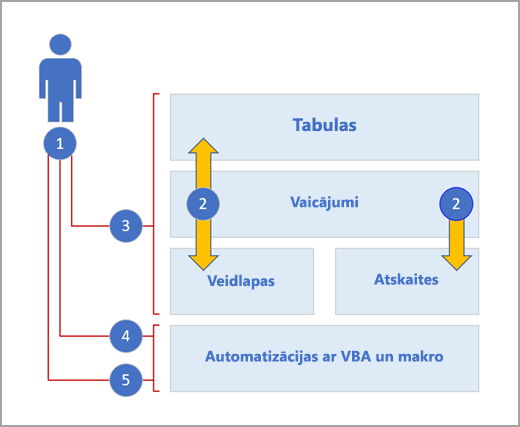
1. Izmantojiet Access trīs veidos: kā gadījuma lietotājs, pieredzējis lietotājs vai izstrādātājs.
2. Tabulas, vaicājumi, formas un atskaites balstās viena uz otru un veido datu bāzes programmas kodolu.
3. Gadījuma rakstura lietotājiem ir vedņi, rekvizītu veidotāji, Office Fluent lietotāja interfeiss un Excel līdzīgi līdzekļi, lai ātri paveiktu darbu.
4. Pieredzējušiem lietotājiem ir makro, rekvizītu rūts, izteiksmes un datu bāzes noformēšanas rīki, lai padziļināti izpētītu un paveiktu vairāk.
5. Izstrādātāji var strādāt ar moduļiem un izstrādāt VBA kodu, lai izveidotu pielāgotus datu bāzu risinājumus un izvietotu izpildlaika lietojumprogrammas.
2. iemesls: Excel darblapas kopēšana Access datu lapā
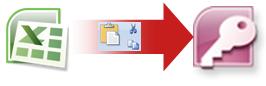
Piemērots veids, kā sākt darbu, ir datu kopēšana no Excel programmā Access. Varat izveidot Access tabulu un parādīt to datu lapas skatā, kas ir ļoti līdzīgs Excel darblapai. Tieši datu lapas skatā varat veikt bieži veicamus tabulu veidošanas uzdevumus, piemēram, definēt datu tipu, lauka nosaukumu vai jaunu lauku. Piemēram, ja ievadāt datumu tukšā laukā, programma Access šim laukam iestata datu tipu Datums/laiks. Ja ievadāt tekstu, piemēram, vārdu, programma Access laukam lieto datu tipu Teksts. Ja vēlaties pārvietot lauku, vienkārši noklikšķiniet uz tā un velciet.
Kopējot datus no Excel un ielīmējot tos programmā Access, jums pat nav vispirms jāizveido tabula vai jāatver tabula datu lapas skatā. Access automātiski vaicā, vai datos ir galvenes, ļauj pareizi minēt, vai izmantot pareizo datu tipu, un izveido Access tabulu. Tas nevar būt vienkāršāk.
Papildinformāciju skatiet sadaļā Tukšas datu lapas atvēršana.
3. iemesls: datu koplietošana, saistot ar Excel darblapu programmā Access
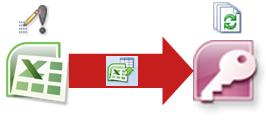
Viens no vienkāršākajiem veidiem, kā izmantot gan Excel, gan Access priekšrocības, ir saistīt Excel darblapu ar Access tabulu. Izmantojiet Access saiti, ja plānojat glabāt datus programmā Excel, kā arī regulāri izmantot dažus no daudzajiem Access līdzekļiem, piemēram, atskaišu izveidi un vaicājumiem. Jūs saistāt datus no programmas Access, nevis no programmas Excel.
Programma Access atbalsta divus pilnīgi atšķirīgus datu bāzu tabulu izveides veidus. Lietotāji var izveidot jaunas vietējās tabulas, lai glabātu datus Access datu bāzē, vai izveidot saites uz esošiem datiem ārpus Access datu bāzes. Dati saistītajās tabulās parādās un darbojas dažādos veidos līdzīgi vietējām tabulām. Saistīto tabulu pārvaldnieka vednis palīdz atrast, atrast un atjaunināt Excel darblapu vai citu datu avotu, ja tas pārvietojas un saite pārtrūkst.
Saistot ar Excel darblapu vai nosauktu diapazonu, programma Access izveido jaunu tabulu, kas ir saistīta ar Excel datiem. Ja vēlaties pievienot, rediģēt vai izdzēst datus, veiciet izmaiņas programmā Excel un atsvaidziniet (vai atkārtoti izveidojiet vaicājumu) datus Access tabulā. Tomēr tabulas saturu nevar rediģēt programmā Access. Ja dati ir saistīti ar Excel, programmā Access varat veidot atskaites, vaicājumus un tikai lasāmas veidlapas.
Papildinformāciju skatiet sadaļā Importēšana vai saistīšana ar Excel darbgrāmatas datiem.
4. iemesls. Datu pārvietošana, importējot Excel datus programmā Access
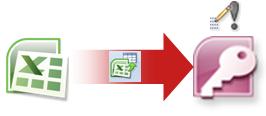
Ja izlemjat pārraut datu vadu, varat pārvietot datus uz programmu Excel, importējot datus programmā Access. Ņemiet vērā, ka vārda importēšana programmā Excel un Access ir atšķirīgas. Programmā Excel, importējot (vai izveidojot savienojumu), tiek izveidots pastāvīgs savienojums ar datiem, kurus var atsvaidzināt. Programmā Access importējot datus programmā Access vienreiz, bet bez pastāvīga datu savienojuma. Importējot datus, programma Access saglabā datus jaunā vai esošā tabulā, nemainot datus programmā Excel. Programmā Access varat importēt jebkuru vai visas Excel darbgrāmatas darblapas, veicot vienu darbību.
Importēšanas vednis palīdz veikt importēšanas darbības un palīdzēt pieņemt svarīgus lēmumus par datu tipu maiņu un galveņu pievienošanu. Ja, importējot datus, rodas kļūdas, programma Access brīdina un saglabā kļūdas tabulā, lai jūs tās varētu ātri atrast un izlabot. Piemēram, kolonnā, kur, jūsuprāt, viss ir skaitlisks, var būt ievietots burtciparu pasta indekss vai primārās atslēgas laukā ir konstatēts ID dublikāts. Varat veikt izmaiņas Excel darbgrāmatā un atkārtoti importēt datus vai veikt izmaiņas jaunajā Access tabulā. Kad operācija ir pabeigta, varat saglabāt veiktās darbības un pat izveidot Outlook uzdevumu, lai atgādinātu, kad regulāri jāveic importēšanas operācija.
Kad dati ir importēti, tie tagad ir iebūvēti programmā Access, un varat izmantot datu lapas un formas, lai pievienotu, rediģētu un dzēstu datus. Pēc datu importēšanas varat izlemt, vai dzēst datus no programmas Excel. Parasti datu atjaunināšanai ir ieteicams izmantot tikai vienu atrašanās vietu.
Piezīme
Importējot datus no programmas Excel programmā Access, netiek importētas formulas, bet tikai formulu rezultāti.
Papildinformāciju skatiet rakstā:
- Datu importēšana no Excel darbgrāmatas vai saites norādīšana uz šādiem datiem
- Importēšanas vai eksportēšanas operācijas detaļu saglabāšana specifikācijas veidā
- Importa un eksporta operācijas plānošana
- Saglabātas importēšanas vai eksportēšanas operācijas palaišana
- Datu uzdevumu pārvaldīšana
5. iemesls: savienojuma izveide ar Access datiem no programmas Excel
Varat arī atkārtoti izveidot Access datu savienojumu ar programmu Excel. Lai to paveiktu, programmā Excel izveidojiet savienojumu ar Access datu bāzi, kas bieži tiek glabāts Office datu savienojuma failā (.odc), un izgūstiet visus datus no tabulas vai vaicājuma. Pēc savienojuma izveides ar datiem varat arī automātiski atsvaidzināt (vai atjaunināt) Excel darbgrāmatas no sākotnējās Access datu bāzes, kad datu bāze tiek atjaunināta ar jaunu informāciju.
Papildinformāciju skatiet rakstā:
6. iemesls. Access atskaišu izmantošana ar Excel datiem
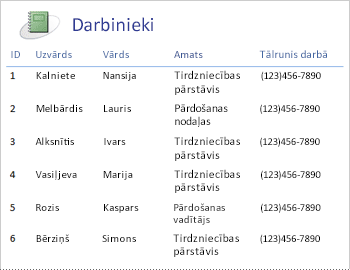
Kad jūsu dati ir programmā Access, varat izmantot lielisko atskaišu izveides un pielāgošanas rīku klāstu. Vai vēlaties izveidot atskaiti, veicot tikai dažus klikšķus? Izmantojiet Atskaites vedni. Vai vēlaties noformēt un modificēt atskaites izkārtojumu reāllaikā, izmantojot tiešos datus, pārvietot datu blokus un mainīt to izmērus, pievienot un noņemt laukus un uzreiz skatīt izmaiņas tā izveides laikā? Izmantojiet izkārtojuma skatu. Vai vēlaties izmantot atskaiti, lai meklētu, filtrētu un kārtotu tiešos datus? Izmantojiet atskaites skatu. Vai vēlaties patstāvīgi pievienot komandpogas, lappušu numurus, attēlus, hipersaites un profesionāla izskata stilus? Izmantojiet daudzos vadīklu vedņus un galerijas lentes cilnes Noformējums grupās Vadīklas un Izkārtojums. Izmantojot Access, varat viegli izveidot vienkāršas atskaites, grupu un kopsavilkumu atskaites, pasta sūtījumu uzlīmes, grafiskas atskaites un apakšatskaites.
Kad atskaite ir izveidota, izmantojiet programmu Access, lai elektroniski izplatītu atskaiti. Piemēram, varat nosūtīt atskaiti, izmantojot e-pasta ziņojumu, vai saglabāt atskaiti dažādos formātos, piemēram, Access momentuzņēmumā vai PDF failā, lai to pievienotu tīmekļa lapai vai SharePoint vietnei.
Papildinformāciju skatiet rakstā:
- Atskaišu noformēšanas ceļvedis
- Vienkāršas atskaites izveide
- Atskaites modificēšana
- Grupētas atskaites vai kopsavilkuma atskaites izveide
7. iemesls. Access veidlapu izmantošana ar Excel datiem
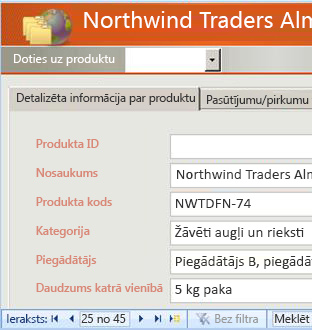
Kad jūsu dati ir programmā Access, varat izmantot dažādo veidlapu izveides un pielāgošanas rīku priekšrocības. Vai vēlaties izveidot veidlapu, veicot tikai dažus klikšķus? Izmantojiet Formu vedni. Vai vēlaties noformēt un modificēt veidlapas izkārtojumu reāllaikā, izmantojot tiešos datus, pārvietot datu blokus un mainīt to izmērus, pievienot un noņemt laukus un uzreiz skatīt izmaiņas tā izveides laikā? Izmantojiet izkārtojuma skatu. Vai vēlaties patstāvīgi pievienot komandpogas, sarakstlodziņus, kombinētos lodziņus, opciju grupas, attēlus, ievades maskas, diagrammas, hipersaites un profesionāla izskata stilus? Izmantojiet daudzos vadīklu vedņus un galerijas lentes cilnes Noformējums grupās Vadīklas un Izkārtojums. Izmantojot Access, var vienkārši izveidot vienkāršas veidlapas, ciļņu formas, vienlaidu formas, uznirstošās formas, modālos dialoglodziņus un apakšformas.
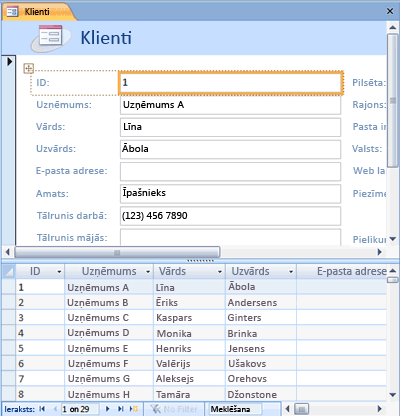
Programmā Access var viegli izveidot sadalītu formu, kurā redzams sinhronizēts datu lapas un formas skats, lai varat izmantot vislabākās abu sniegtās iespējas. Kad ir izveidota lieliski noslīpēta forma, ir viegli ritināt, filtrēt un pat meklēt datus, kas atrodas aiz formas, izmantojot standarta navigācijas pogas un meklēšanas lodziņu formas apakšā.
Papildinformāciju skatiet rakstā:
- Formas izveide, izmantojot rīku Forma
- Sadalītas formas izveide
- Izvēļu saraksta izveide, izmantojot sarakstlodziņu vai kombinēto lodziņu
- Iespēja lietotājiem atrast ierakstu, atlasot vērtību no saraksta
- Konkrētu ierakstu atrašana datu bāzē
8. iemesls. Filtrēšana, kārtošana un vaicājumi programmā Access līdzinās programmai Excel
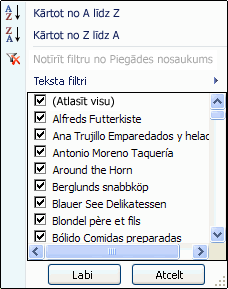
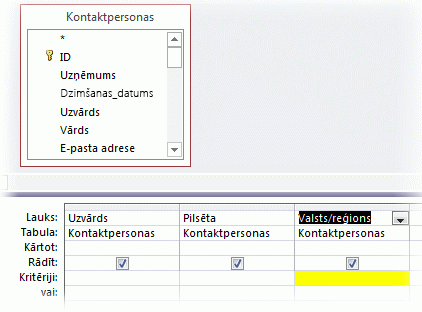
Neatkarīgi no izmantotā produkta jūs filtrējat datus, lai strādātu ar datu apakškopu, un kārtojat datus, lai tos sakārtotu tieši tā, kā vēlaties. Programmā Access lietotāji var filtrēt un kārtot datus datu lapas skatā, iepriekš neapgūstot pilnīgi jaunu lietotāja interfeisu. Ikonas, komandu izvēlnes, komandas, kritēriji un dialoglodziņi ir ļoti līdzīgi neatkarīgi no tā, vai strādājat ar tekstu, skaitļiem, datumiem vai tukšumiem. Varat pat saglabāt filtrus un kārtojumus kopā ar datu lapas skatu.
Jūs varat izveidot vaicājumu programmā Access un pat nezināt, ko nozīmē SQL. Četri vaicājumu vedņi palīdz izveidot vienkāršus vaicājumus, atrast dublikātus, atrast ierakstus bez atbilstībām un izveidot krustvaicājumus. Jums pat nav jāizveido vaicājums; Vienkārši filtrējiet un kārtojiet datus tā, kā jums būtu jāizskatās un tie tiek saglabāti datu lapā.
Papildinformāciju skatiet rakstā:
- Ierakstu kārtošana pēc teksta, skaitliskām vai datumu vērtībām
- Filtra lietošana atlasītu Access datu bāzes ierakstu skatīšanai
- Iepazīšanās ar vaicājumiem
9. iemesls: pasta sapludināšana vai uzlīmju izveide
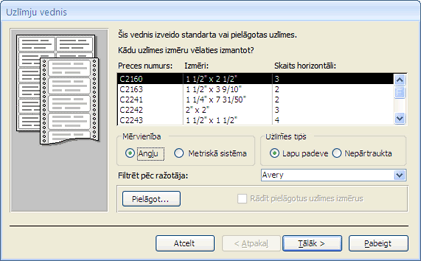
Tagad, kad jūsu ģimene ir pieaugusi, jūsu svētku kartīšu saraksts pēkšņi kļuva plašāks, un jums ir jāseko līdzi daudz vairāk dzimšanas dienām un jubilejām. Tā nav problēma. Varat izmantot Access tabulu vai vaicājumu kā pasta sapludināšanas datu avotu un izveidot pasta sapludināšanas darbību, izmantojot Word pasta sapludināšanas vedni, vēstulēm, kartītēm, e-pasta ziņojumiem un aploksnēm. Ja jums ir tikai jāizveido pasta sūtījumu uzlīmes, izmantojiet programmā Access pieejamo Uzlīmju vedni, lai izveidotu un drukātu uzlīmes no izveidotās atskaites. Varat pat automātiski pievienot svītrkodu, kas atbilst katrai klienta adresei.
Papildinformāciju skatiet rakstā:
- Tabulas vai vaicājuma izmantošana par datu sapludināšanas datu avotu
- Pasta sūtījumu uzlīmju izveide programmā Access
10. iemesls. Excel un Access apvienošana ar SharePoint tehnoloģijām
Gan Access, gan Excel nodrošina komandas, lai izveidotu savienojumu ar datiem SharePoint sarakstos. Excel nodrošina tikai lasāmu (vienvirziena) savienojumu ar saistītajiem SharePoint sarakstiem. savukārt Access ļauj lasīt un rakstīt (divvirzienu) datus saistītos SharePoint sarakstos. Access un SharePoint saraksti ļoti labi sadarbojas kopā. Access un SharePoint datu tipi, piemēram, bagātināts teksts, tikai pievienošana (lai atbalstītu pārskatīšanas vēstures izsekošanu memo laukā), pielikumi, automātiskā numerācija, uzmeklēšanas un vairākvērtību lauki, nodrošina vienmērīgu integrāciju un dažas datu nekonsekvences, ja tādas vispār ir.
Kad savus SharePoint saraksta datus esat sasaistījis ar Access datu bāzi, varat pat izmantot SharePoint saraksta datus bezsaistē lokālā Access datu bāzē, strādāt ar datiem lokāli un pēc tam atkārtoti izveidot savienojumu ar SharePoint vietni, lai augšupielādētu izmaiņas. Citu lietotāju veiktās konfliktējošās datu izmaiņas apstrādās konfliktu risināšanas vednis. Programmā Access izveidoto veidlapu un atskaišu pamatā ir tie paši dati, taču tās ir saistītas ar SharePoint sarakstiem.
Programma Excel nodrošina tālāk norādītos integrācijas punktus ar SharePoint Server.
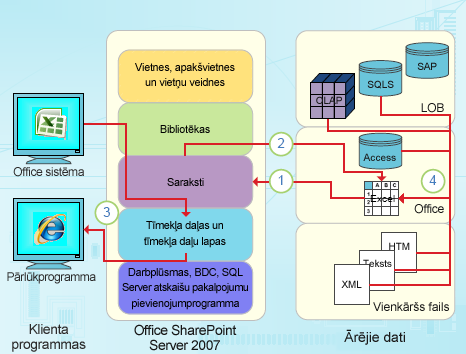
1. Veiciet vienreizēju Excel darblapas datu importēšu SharePoint sarakstā vai eksportējiet Excel darblapas datus uz SharePoint sarakstu, lai izveidotu pastāvīgu, vienvirziena datu savienojumu.
2. Izmantojiet pastāvīgo vienvirziena datu savienojumu, lai atsvaidzinātu datus Excel darblapā no SharePoint saraksta.
3. Publicēt Excel darbgrāmatas Excel pakalpojumi, kā arī parādīt datus un mijiedarboties ar tiem, izmantojot Excel Web Access tīmekļa daļu tīmekļa daļu lapā.
4. Importējiet (savienojiet) datus Excel darbgrāmatā no OLAP serveriem, SQL Server un Access datu bāzēm un atsevišķiem failiem.
Programma Access nodrošina tālāk norādītos integrācijas punktus ar SharePoint Server.
1. Veiciet vienreizēju datu importēšanu vai eksportēšanu starp Access skatiem un SharePoint sarakstu.
2. Saistiet datus starp Access tabulām un SharePoint sarakstu, izveidojot pastāvīgu divvirzienu savienojumu. (Atjauninātos saraksta datus var redzēt Access tabulā; atjauninātos Access tabulas datus var redzēt sarakstā.)
3. Saraksta datu izmantošana bezsaistē, atjaunināšana programmā Access, pieejama tiešsaistē, atjauninājumu sinhronizēšana un konfliktu novēršana.
4. Parādiet un rediģējiet saraksta datus Access datu lapu, formu un atskaišu skatos.
Papildinformāciju skatiet rakstā:
- Datu importēšana SharePoint sarakstā vai saites norādīšana uz šādiem datiem
- Excel tabulas eksportēšana SharePoint sarakstā
Nākamās darbības. Kļūšana par pieredzējušu Access lietotāju
Varat izveidot diezgan sarežģītas datora datu bāzes lietojumprogrammas, nekad nerakstot nevienu VBA koda rindiņu. Katram Access objektam ir plaša rekvizītu un notikumu kopa, kas ērti pieejama no rekvizītu lapas, lai palīdzētu jums pielāgot risinājumu. Katram objektam ir detalizēti noformētāji, kas atklāj visus pieejamos līdzekļus. Pakalpojumā Office Online ir pieejamas papildu datu bāzu veidnes. Lauku un tabulu veidnes palīdz ātri izveidot un pielāgot jaunas tabulas. Varat izveidot jaunu datu bāzi no nulles, izmantojot iebūvētos datu bāzes noformēšanas rīkus.
Access makro izmanto deklaratīvu vidi, kurā nav jāraksta nekāds VBA kods, tāpēc jums nav jābūt izstrādātājam. Katra makro darbība veic kādu uzdevumu, piemēram, atver formu, palaiž vaicājumu, atrod ierakstus vai parāda ziņojumu. Varat iegult makro jebkurā atskaites, formas vai vadīklas gadījumā. Lielākajai daļai makro ir argumenti, un tiem var pievienot nosacījuma loģiku, lai liktu tiem darīt to, ko vēlaties. Varat pat definēt mainīgos un veikt kļūdu pārbaudi, atkal nerakstot VBA kodu.
Izveidojiet prototipu un palaidiet to IT nodaļa. Izveidojiet risinājumu savai komandai, kad tas ir nepieciešams pēc iespējas ātrāk, un dariet to ar pliku personālu. Sekojiet līdzi uzņēmuma ballītei pārdotajām biļetēm, sekojiet ražošanas materiālu glabāšanas laikam vai drukājiet detaļu pieņemšanas birkas. Sekojiet uzdevumiem, problēmām un nepieciešamajiem rezultātiem grupas projektos. Izveidojiet pārdošanas kanālu datu bāzi, lai pārraudzītu potenciālos pārdošanas apjomus nelielā pārdošanas speciālistu grupā.