
Piezīme
Microsoft Access neatbalsta Excel datu importēšanu ar lietotu jūtīguma etiķeti. Lai atrisinātu šo problēmu, varat noņemt uzlīmi pirms importēšanas un pēc tam atkārtoti lietot uzlīmi pēc importēšanas. Papildinformāciju skatiet rakstā Sensitivitātes etiķešu lietošana failiem un e-pastam sistēmā Office.
Šajā rakstā uzzināsit, kā pārvietot datus no Excel uz Access un konvertēt datus par relāciju tabulām, lai varētu izmantot Microsoft Excel un programmu Access kopā. Īsi raksturojot, Access ir vispiemērotākā datu tveršanai, glabāšanai, vaicājumiem un koplietošanai, bet Excel ir vislabākā datu aprēķināšanai, analīzei un vizualizēšanai.
Divos rakstos " Access vai Excel izmantošana datu pārvaldībai " un 10 galvenie iemesli, kāpēc Access izmantot ar programmu Excel, tiek apspriests, kura programma ir vispiemērotākā konkrētam uzdevumam un kā kopā izmantot programmu Excel un Access, lai radītu praktisku risinājumu.
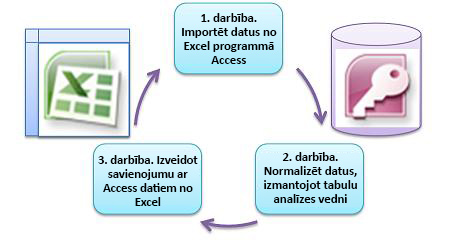
Pārvietojot datus no Excel uz Access, procesam jāveic trīs pamata darbības.
Piezīme
Informāciju par datu modelēšanu un relācijām programmā Access skatiet sadaļā Datu bāzu izveides pamatprincipi.
1. darbība. Datu importēšana no Excel programmā Access
Datu importēšana ir darbība, kas var noritēt daudz vieglāk, ja veltīsit laiku datu sagatavošanai un tīrīšanai. Datu importēšana ir kā pārcelšanās uz jaunu dzīvesvietu. Ja pirms pārcelšanās iztīrāt un sakārtojat savas mantas, iekārtošanās jaunajā mājā ir daudz vieglāka.
Notīriet datus pirms importēšanas
Pirms datu importēšanas programmā Access programmā Excel vajag veikt šādas darbības:
- Konvertējiet šūnas, kurās ir neatomiski dati (tas ir, vairākas vērtības vienā šūnā), par vairākām kolonnām. Piemēram, šūna kolonnā "Prasmes", kurā ir vairākas prasmju vērtības, piemēram, "C# programmēšana", "VBA programmēšana" un "Tīmekļa noformējums", ir jāsadala atsevišķās kolonnās, kurās katrā ir tikai viena prasmes vērtība.
- Izmantojiet komandu TRIM, lai noņemtu sākuma, beigu un vairākas iegultās atstarpes.
- Noņemt nedrukājamās rakstzīmes.
- Atrodiet un labojiet pareizrakstības un pieturzīmju kļūdas.
- Noņemiet dublētās rindas vai lauku dublikātus.
- Pārliecinieties, vai datu kolonnās nav jaukta formatējuma, it īpaši skaitļi, kas formatēti kā teksts, vai datumi, kas formatēti kā skaitļi.
Papildinformāciju skatiet šajās Excel palīdzības tēmās:
- Desmit labākie veidi, kā attīrīt jūsu datus
- Unikālo vērtību filtrēšana un vērtību dublikātu noņemšana
- Skaitļu, kas saglabāti kā teksts, pārvēršana par skaitļiem
- Datumu, kas saglabāti kā teksts, konvertēšana par datumiem
Piezīme
Ja jūsu datu tīrīšanas vajadzības ir sarežģītas vai jums nav laika vai resursu, lai patstāvīgi automatizētu procesu, varat apsvērt iespēju izmantot trešās puses piegādātāju. Lai iegūtu papildinformāciju, savā tīmekļa pārlūkprogrammā meklējiet "datu tīrīšanas programmatūra" vai "datu kvalitāte" pēc savas iecienītākās meklētājprogrammas.
Labākā datu tipa izvēle importēšanas laikā
Importēšanas operācijas laikā programmā Access ir jāizdara labs risinājums, lai saņemtu nelielu pārvēršanas kļūdu (ja tādas vispār) kam būs nepieciešama manuāla iejaukšanās. Šajā tabulā ir apkopots tas, kā tiek konvertēti Excel skaitļu formāti un Access datu tipi, importējot datus no Excel uz Access, un sniegti daži padomi par labāko datu tipu izvēli izklājlapas importēšanas vednī.
| Excel skaitļu formāts | Access datu tips | Komentāri | Paraugprakse |
|---|---|---|---|
| Teksts | Teksts, atgādne | Access teksta datu tips glabā burtciparu datus, kuru garums nepārsniedz 255 rakstzīmes. Access Memo datu tips glabā burtciparu datus, kuru garums nepārsniedz 65 535 rakstzīmes. | Izvēlieties Memo , lai izvairītos no datu apciršanas. |
| Skaitlis, Procenti, Daļskaitlis, Zinātnisks | Skaitlis | Programmā Access ir viens datu tips Skaitlis, kas mainās atkarībā no lauka lieluma rekvizīta (baits, vesels skaitlis, garš vesels skaitlis, viens, dubults, decimālskaitlis). | Izvēlieties Dubult, lai izvairītos no datu konvertēšanas kļūdām. |
| Datums | Datums | Access un Excel datumu glabāšanai izmanto vienu un to pašu datumu sērijas numuru. Programmā Access datumu diapazons ir lielāks: no -657 434 (100. gada 1. janvāris) līdz 2 958 465 (9999. gada 31. decembris). Tā kā Access neatpazīst 1904 datumu sistēmu (tiek izmantota programmā Excel Macintosh datoriem), datumi ir jākonvertē programmā Excel vai Access, lai izvairītos no pārpratumiem. Papildinformāciju skatiet sadaļā Datumu sistēmas, formāta vai divciparu gada interpretācijas maiņa un Datu importēšana vai saistīšana ar datiem Excel darbgrāmatā. |
Izvēlieties Datums. |
| Laiks | Laiks | Gan programma Access, gan Excel glabā laika vērtības, izmantojot vienu un to pašu datu tipu. | Izvēlieties laiku, kas parasti ir noklusējuma iestatījums. |
| Valūta, grāmatvedība | Valūta | Programmā Access datu tips Valūta glabā datus kā 8 baitu skaitļus ar precizitāti līdz četrām decimāldaļas vietām, un tas tiek izmantots, lai glabātu finanšu datus un novērstu vērtību noapaļošanu. | Izvēlieties Valūta, kas parasti ir noklusējuma iestatījums. |
| Būla izteiksme | Jā/nē | Programma Access izmanto -1 visām vērtībām Yes un 0 visām vērtībām No, savukārt Excel izmanto 1 visām vērtībām TRUE un 0 visām vērtībām FALSE. | Izvēlieties Yes/No, kas automātiski konvertē pamatā esošās vērtības. |
| Hipersaite | Hipersaite | Hipersaite programmā Excel un Access satur URL vai tīmekļa adresi, uz kuras varat noklikšķināt un sekot. | Izvēlieties Hipersaite, pretējā gadījumā programma Access pēc noklusējuma var izmantot datu tipu Teksts. |
Kad dati ir programmā Access, varat izdzēst Excel datus. Neaizmirstiet vispirms dublēt oriģinālo Excel darbgrāmatu, pirms to izdzēst.
Papildinformāciju skatiet Access palīdzības tēmā Datu importēšana vai saistīšana ar datiem Excel darbgrāmatā.
Automātiska datu pievienošana vienkāršā veidā
Bieža problēma, ar ko Excel lietotāji saskaras, ir datu ar vienādām kolonnām pievienošana vienā lielā darblapā. Piemēram, jums var būt līdzekļu izsekošanas risinājums, kas sākotnēji tika izveidots programmā Excel, bet tagad ir izvērsies, iekļaujot failus no daudzām darbgrupām un nodaļām. Šie dati var būt dažādās darblapās un darbgrāmatās vai teksta failos, kas ir datu plūsmas no citām sistēmām. Programmā Excel nav pieejama lietotāja interfeisa komanda vai vienkāršs veids, kā pievienot līdzīgus datus.
Vislabākais risinājums ir izmantot programmu Access, kur varat viegli importēt un pievienot datus vienā tabulā, izmantojot Izklājlapas importēšanas vedni. Turklāt vienā tabulā var pievienot lielu datu apjomu. Varat saglabāt importēšanas darbības, pievienot tās kā ieplānotus Microsoft Outlook uzdevumus un pat izmantot makro, lai automatizētu procesu.
2. darbība. Datu normalizēšana, izmantojot tabulu analizatora vedni
Pirmajā brīdī datu normalizēšana var šķist biedējošs uzdevums. Par laimi, tabulu normalizēšana programmā Access ir process, kas ir daudz vienkāršāks, pateicoties Tabulu analizatora vednim.
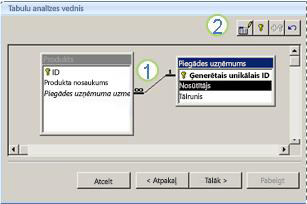
1. Velciet atlasītās kolonnas uz jaunu tabulu un automātiski izveidojiet relācijas
2. Izmantojiet pogu komandas, lai pārdēvētu tabulu, pievienotu primāro atslēgu, padarītu esošu kolonnu par primāro atslēgu un atsauktu pēdējo darbību
Izmantojot šo vedni, rīkojieties šādi:
- Pārvērtiet tabulu par mazāku tabulu kopu un automātiski izveidojiet primārās un ārējās atslēgas relāciju starp tabulām.
- Pievienojiet primāro atslēgu esošam laukam, kurā ir unikālas vērtības, vai izveidojiet jaunu ID lauku, kurā tiek izmantots datu tips AutoNumber.
- Automātiski izveidojiet relācijas, lai ieviestu attiecinošo integritāti ar kaskadētiem atjauninājumiem. Kaskadētā dzēšana netiek pievienota automātiski, lai novērstu nejaušu datu izdzēšanu, taču vēlāk varat viegli pievienot kaskadēto dzēšanu.
- Meklējiet jaunās tabulās liekus vai dublētus datus (piemēram, tas pats klients ar diviem dažādiem tālruņa numuriem) un pēc vajadzības atjauniniet to.
- Dublējiet sākotnējo tabulu un pārdēvējiet to, tās nosaukumam pievienojot "_OLD". Pēc tam izveidojiet vaicājumu, kas rekonstruē sākotnējo tabulu ar sākotnējo tabulas nosaukumu, lai visas esošās formas vai atskaites, kuru pamatā ir sākotnējā tabula, darbotos ar jauno tabulas struktūru.
Papildinformāciju skatiet sadaļā Datu normalizēšana, izmantojot tabulu analīzi.
3. darbība. Izveidojiet savienojumu ar Access datiem programmā Excel
Pēc datu normalizēšanas programmā Access un vaicājuma vai tabulas izveidošanas, kas rekonstruē sākotnējos datus, ir vienkārši jāizveido savienojums ar Access datiem no programmas Excel. Jūsu dati tagad atrodas programmā Access kā ārējs datu avots, un tāpēc tos var savienot ar darbgrāmatu, izmantojot datu savienojumu, kas ir informācijas konteiners, kas tiek izmantots, lai atrastu ārējo datu avotu, pieteiktos un piekļūtu tam. Savienojuma informācija tiek glabāta darbgrāmatā, un to var saglabāt arī savienojuma failā, piemēram, Office datu savienojuma (ODC) failā (.odc faila nosaukuma paplašinājums) vai datu avota nosaukuma failā (.dsn paplašinājums). Pēc savienojuma izveides ar ārējiem datiem varat arī automātiski atsvaidzināt (vai atjaunināt) Excel darbgrāmatu programmā Access, kad dati tiek atjaunināti programmā Access.
Papildinformāciju skatiet sadaļā Datu importēšana no ārējiem datu avotiem (Power Query).
Datu iegūšana programmā Access
Šajā sadaļā aprakstīti šādi datu normalizēšanas posmi: Kolonnu Pārdevējs un Adrese vērtību sadalīšana to atomiskākajās daļās, saistīto tēmu sadalīšana atsevišķās tabulās, šo tabulu kopēšana un ielīmēšana no programmas Excel programmā Access, atslēgu relāciju izveide starp jaunizveidotajām Access tabulām un vienkārša vaicājuma izveide un izpilde programmā Access, lai atgrieztu informāciju.
Example data in non-normalized form
Nākamajā darblapā kolonnās Pārdevējs un Adrese ir neatomiskās vērtības. Abas kolonnas ir jāsadala divās vai vairākās atsevišķās kolonnās. Šī darblapa ietver arī informāciju par pārdevējiem, produktiem, klientiem un pasūtījumiem. Šī informācija arī pēc tēmas būtu jāsadala atsevišķās tabulās.
| Pārdevējs | Order ID | Pasūtījuma datums | Produkta ID | Daudz. | Cena | Klienta nosaukums | Adrese | Tālrunis |
|---|---|---|---|---|---|---|---|---|
| Li, Jēla | 2349 | 3/4/09 | C-789 | 3 | $7.00 | Kafejnīca “Viktorija” | 7007 Cornell St, Redmond, WA 98199 | 425-555-0201 |
| Li, Jēla | 2349 | 3/4/09 | C-795 | 6 | $ 9.75 | Kafejnīca “Viktorija” | 7007 Cornell St, Redmond, WA 98199 | 425-555-0201 |
| Adams, Ellen | 2350 | 3/4/09 | A-2275 | 2 | $ 16.75 | Adventure Works | 1025 Columbia Circle Kirkland, WA 98234 | 425-555-0185 |
| Adams, Ellen | 2350 | 3/4/09 | F-198 | 6 | $ 5.25 | Adventure Works | 1025 Columbia Circle Kirkland, WA 98234 | 425-555-0185 |
| Adams, Ellen | 2350 | 3/4/09 | B-205 | 1 | $4.50 | Adventure Works | 1025 Columbia Circle Kirkland, WA 98234 | 425-555-0185 |
| Hance, Džims | 2351 | 3/4/09 | C-795 | 6 | $ 9.75 | Contoso, Ltd. | 2302 Harvard Ave Bellevue, WA 98227 | 425-555-0222 |
| Hance, Džims | 2352 | 3/5/09 | A-2275 | 2 | $ 16.75 | Adventure Works | 1025 Columbia Circle Kirkland, WA 98234 | 425-555-0185 |
| Hance, Džims | 2352 | 3/5/09 | D-4420 | 3 | $ 7.25 | Adventure Works | 1025 Columbia Circle Kirkland, WA 98234 | 425-555-0185 |
| Koch, Reed | 2353 | 3/7/09 | A-2275 | 6 | $ 16.75 | Kafejnīca “Viktorija” | 7007 Cornell St, Redmond, WA 98199 | 425-555-0201 |
| Koch, Reed | 2353 | 3/7/09 | C-789 | 5 | $7.00 | Kafejnīca “Viktorija” | 7007 Cornell St, Redmond, WA 98199 | 425-555-0201 |
Informācija mazākajās daļās: atomu dati
Strādājot ar datiem šajā piemērā, varat izmantot komandu Teksts kolonnā programmā Excel, lai šūnas "atomiskās" daļas (piemēram, adrese, pilsēta, novads un pasta indekss) sadalītu atsevišķās kolonnās.
Šajā tabulā redzamas jaunās kolonnas tajā pašā darblapā pēc to sadalīšanas, lai visas vērtības padarītu atomiskas. Ņemiet vērā, ka informācija kolonnā Pārdevējs ir sadalīta kolonnās Uzvārds un Vārds, bet informācija kolonnā Adrese ir sadalīta kolonnās Adrese, Pilsēta, Novads un Pasta indekss. Šie dati ir "pirmajā normālformā".
| Uzvārds | Vārds | Adrese | Pilsēta | Štats | Pasta indekss |
|---|---|---|---|---|---|
| Li | Jēla | 2302 Harvard Ave | Liepāja | WA | 98227 |
| Mieriņa | Elena | 1025 Kolumbijas loks | Olaine | WA | 98234 |
| Baltiņš | Jānis | 2302 Harvard Ave | Liepāja | WA | 98227 |
| Koch (Koch) | Niedres | 7007 Cornell St, Redmond | Rīga | WA | 98199 |
Datu sadalīšana organizētos objektos programmā Excel
Vairākās tabulās ar parauga datiem tālāk redzama tā pati informācija no Excel darblapas pēc tam, kad tā ir sadalīta tabulās pārdevējiem, produktiem, klientiem un pasūtījumiem. Tabulas noformējums nav galīgs, bet tas ir uz pareizā ceļa.
Tabulā Pārdevēji ir tikai informācija par tirdzniecības personālu. Ņemiet vērā, ka katram ierakstam ir unikāls ID (Pārdevēja ID). Vērtība Pārdevēja ID tiks izmantota tabulā Pasūtījumi, lai savienotu pasūtījumus ar pārdevējiem.
| Pārdevēji | ||
|---|---|---|
| Pārdevēja ID | Uzvārds | Vārds |
| 101 | Li | Jēla |
| 103 | Mieriņa | Elena |
| 105 | Baltiņš | Jānis |
| 107 | Koch (Koch) | Niedres |
Tabulā Produkti ir tikai informācija par produktiem. Ņemiet vērā, ka katram ierakstam ir unikāls ID (Produkta ID). Produkta ID vērtība tiks izmantota, lai saistītu informāciju par produktu ar tabulu Pasūtījuma informācija.
| Produkti | |
|---|---|
| Produkta ID | Cena |
| A-2275 | 16.75 |
| B-205 | 4.50 |
| C-789 | 7.00 |
| C-795 | 9.75 |
| D-4420 | 7.25 |
| F-198 | 5.25 |
Tabulā Klienti ir tikai informācija par klientiem. Ņemiet vērā, ka katram ierakstam ir unikāls ID (klienta ID). Klienta ID vērtība tiks izmantota, lai saistītu klienta informāciju ar tabulu Pasūtījumi.
| Customers | ||||||
|---|---|---|---|---|---|---|
| Klienta ID | Nosaukums | Adrese | Pilsēta | Štats | Pasta indekss | Tālrunis |
| 1001 | Contoso, Ltd. | 2302 Harvard Ave | Liepāja | WA | 98227 | 425-555-0222 |
| 1003 | Adventure Works | 1025 Kolumbijas loks | Olaine | WA | 98234 | 425-555-0185 |
| 1005 | Kafejnīca “Viktorija” | Kornela iela 7007 | Rīga | WA | 98199 | 425-555-0201 |
Tabulā pasūtījumi ir informācija par pasūtījumiem, pārdevējiem, klientiem un produktiem. Ņemiet vērā, ka katram ierakstam ir unikāls ID (pasūtījuma ID). Daļa informācijas šajā tabulā ir jāsadala papildu tabulā, kurā ir pasūtījumu informācija, lai tabulā Pasūtījumi būtu tikai četras kolonnas — unikālais pasūtījuma ID, pasūtījuma datums, pārdevēja ID un klienta ID. Šeit redzamā tabula vēl nav sadalīta tabulā Pasūtījumu informācija.
| Pasūtījumi | |||||
|---|---|---|---|---|---|
| Order ID | Pasūtījuma datums | Pārdevēja ID | Klienta ID | Produkta ID | Daudz. |
| 2349 | 3/4/09 | 101 | 1005 | C-789 | 3 |
| 2349 | 3/4/09 | 101 | 1005 | C-795 | 6 |
| 2350 | 3/4/09 | 103 | 1003 | A-2275 | 2 |
| 2350 | 3/4/09 | 103 | 1003 | F-198 | 6 |
| 2350 | 3/4/09 | 103 | 1003 | B-205 | 1 |
| 2351 | 3/4/09 | 105 | 1001 | C-795 | 6 |
| 2352 | 3/5/09 | 105 | 1003 | A-2275 | 2 |
| 2352 | 3/5/09 | 105 | 1003 | D-4420 | 3 |
| 2353 | 3/7/09 | 107 | 1005 | A-2275 | 6 |
| 2353 | 3/7/09 | 107 | 1005 | C-789 | 5 |
Pasūtījumu informācija, piemēram, produkta ID un daudzums, tiek pārvietota no tabulas Pasūtījumi un saglabāta tabulā ar nosaukumu Pasūtījuma informācija. Ņemiet vērā, ka ir 9 pasūtījumi, tāpēc ir loģiski, ka šajā tabulā ir 9 ieraksti. Ņemiet vērā, ka tabulai Pasūtījumi ir unikāls ID (Pasūtījuma ID), uz kuru ir atsauce tabulā Pasūtījumu informācija.
Gala noformējumam ir jāizskatās šādi:
| Pasūtījumi | |||
|---|---|---|---|
| Order ID | Pasūtījuma datums | Pārdevēja ID | Klienta ID |
| 2349 | 3/4/09 | 101 | 1005 |
| 2350 | 3/4/09 | 103 | 1003 |
| 2351 | 3/4/09 | 105 | 1001 |
| 2352 | 3/5/09 | 105 | 1003 |
| 2353 | 3/7/09 | 107 | 1005 |
Tabulā Detalizēta informācija par pasūtījumu nav kolonnu, kurām nepieciešamas unikālas vērtības (tas ir, nav primārās atslēgas), tāpēc vienā kolonnā vai visās kolonnās var iekļaut "liekus" datus. Tomēr divi ieraksti šajā tabulā nedrīkst būt pilnīgi identiski (šis noteikums attiecas uz jebkuru tabulu datu bāzē). Šajā tabulā jābūt 17 ierakstiem — katrs no tiem atbilst produktam atsevišķā pasūtījumā. Piemēram, pasūtījumā 2349 trīs C-789 produkti veido vienu no divām visa pasūtījuma daļām.
Tāpēc tabulai Pasūtījuma dati jāizskatās šādi:
| Pasūtījuma dati | ||
|---|---|---|
| Order ID | Produkta ID | Daudz. |
| 2349 | C-789 | 3 |
| 2349 | C-795 | 6 |
| 2350 | A-2275 | 2 |
| 2350 | F-198 | 6 |
| 2350 | B-205 | 1 |
| 2351 | C-795 | 6 |
| 2352 | A-2275 | 2 |
| 2352 | D-4420 | 3 |
| 2353 | A-2275 | 6 |
| 2353 | C-789 | 5 |
Datu kopēšana un ielīmēšana no Excel programmā Access
Tagad, kad informācija par pārdevējiem, klientiem, produktiem, pasūtījumiem un pasūtījuma dati programmā Excel ir sadalīti atsevišķās tēmās, varat kopēt šos datus tieši programmā Access, kur tie tiks pārvērsti par tabulām.
Relāciju izveide starp Access tabulām un vaicājuma izpilde
Kad dati ir pārvietoti uz programmu Access, varat izveidot relācijas starp tabulām un pēc tam izveidot vaicājumus, lai atgrieztu informāciju par dažādām tēmām. Piemēram, var izveidot vaicājumu, kas atgriež pasūtījuma ID un pārdevēju vārdus pasūtījumiem, kas ievadīti laikā no 05.05.09. līdz 08.03.09.
Turklāt varat izveidot formas un atskaites, lai atvieglotu datu ievadi un pārdošanas analīzi.
Vai nepieciešama papildu palīdzība?
Vienmēr varat pajautāt speciālistam Excel tehnoloģiju kopienā vai saņemt atbalstu kopienās.