
Ievadot masīva formulu, darblapā visbiežāk tiek izmantots šūnu diapazons, bet tas nav jādara. Varat izmantot arī masīva konstantes, vērtības, kuras ievadāt formulu joslā figūriekavās: {}. Pēc tam varat piešķirt savai konstantei nosaukumu , lai to būtu vieglāk izmantot no jauna.
Konstantes varat izmantot masīva formulās vai atsevišķi.
Masīva formulā ierakstiet sākuma iekavu, vajadzīgās vērtības un noslēdzošo iekavu. Piemērs.
=SUM(A1:E1*{1,2,3,4,5})
Konstante ir figūriekavās ({ }), un, jā, šīs figūriekavas tiešām var rakstīt manuāli.Ievadiet pārējo formulu un nospiediet taustiņu kombināciju Ctrl+Shift+Enter.
Formula izskatās apmēram šādi{=SUM(A1:E1*{1,2,3,4,5})}, un rezultāti izskatās šādi:
Šī formula reizina A1 ar 1, B1 lielumu ar 2 utt., ļaujot darblapas šūnās ievietot 1,2,3,4,5.
Konstantes izmantošana, lai kolonnā ievadītu vērtības
Lai ievadītu vērtības vienā kolonnā, piemēram, trīs šūnās kolonnā C, ir jāveic šādas darbības:
- Atlasiet šūnas, kuras vēlaties izmantot.
- Ievadiet vienādības zīmi un konstanti. Konstantes vērtības atdaliet ar semikoliem, nevis ar komatiem. Ja ievadāt tekstu, ietveriet to dubultpēdiņās. Piemēram:
={"Quarter 1";"Quarter2";"Quarter 3"} - Nospiediet taustiņu kombināciju Ctrl+Shift+Enter. Konstante izskatās šādi:
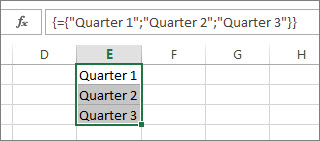
Geek izteiksmē šī konstante ir viendimensijas vertikāla.
Konstantes izmantošana, lai ievadītu vērtības rindā
Lai ātri ievadītu vērtības vienā rindā, piemēram, šūnās F1, G1 un H1, ir jāveic šādas darbības:
- Atlasiet šūnas, kuras vēlaties izmantot.
- Ievadiet vienādības zīmi un konstanti, bet šoreiz atdaliet vērtības ar komatiem, nevis semikoliem. Piemēram: ={1,2,3,4,5}
- Nospiediet taustiņu kombināciju Ctrl+Shift+Enter. Konstante izskatās šādi:

Geek izteiksmē šī konstante ir viendimensijas horizontāla.
Konstantes izmantošana, lai ievadītu vērtības vairākās kolonnās un rindās
- Atlasiet vajadzīgās šūnas.
Pārliecinieties, vai atlasīto rindu un kolonnu skaits atbilst konstantes vērtību skaitam. Piemēram, ja konstante raksta datus četrās kolonnās un trīs rindās, atlasiet tik daudz kolonnu un rindu. - Ievadiet vienādības zīmi un konstanti. Šajā gadījumā vērtības katrā rindā atdaliet ar komatiem, katras rindas beigās izmantojiet semikolu. Piemērs.
={1\2\3\4;5\6\7\8;9\10\11\12} - Nospiediet taustiņu kombināciju Ctrl+Shift+Enter. Konstante izskatās šādi:

Geek izteiksmē šī konstante ir divdimensiju , jo tā aizpilda kolonnas un rindas. Ja jums rodas problēmas, jūs nevarat izveidot trīsdimensiju konstanti, kas nozīmē, ka konstanti nevar ligzdot citā.
Konstantes izmantošana formulā
Tagad, kad esat iepazinies ar masīva konstantēm, lūk, kāds piemērs darbojas.
- Jebkurā tukšā šūnā ievadiet (vai kopējiet un ielīmējiet) šo formulu un pēc tam nospiediet taustiņu kombināciju Ctrl+Shift+Enter:
=SUM(A1:E1*{1,2,3,4,5})
Šūnā A3 tiek parādīta vērtība 85.
Kāpēc tā? Jūs reizinājāt šūnas A1 vērtību ar 1, šūnas B2 vērtību ar 2 utt., pēc tam funkcija SUM saskaitīja šos rezultātus. Varat arī ievadīt formulu kā =SUM(A1*1,B1*2,C1*3,D1*4,E1*5)
Ja vēlaties, abas vērtību kopas varat ievadīt kā masīva konstantes:
=SUM({3,4,5,6,7}*{1,2,3,4,5})
Lai to izmēģinātu, nokopējiet formulu, atlasiet tukšu šūnu un formulu joslā ielīmējiet formulu un nospiediet taustiņu kombināciju Ctrl+Shift+Enter. Tiek rādīts tas pats rezultāts.
Piezīme
Ja konstantes nedarbojas, izpētiet šādas problēmas:
- Pārliecinieties, vai vērtības ir atdalītas ar pareizo rakstzīmi. Izlaižot kādu komatu vai semikolu, kā arī ievietojot to nepareizā vietā, iespējams, ka masīva konstante neizskatīsies pareizi vai tiks rādīts brīdinājuma ziņojums.
- Iespējams, ka esat atlasījis šūnu diapazonu, kas neatbilst konstantes elementu skaitam. Piemēram, ja atlasāt sešu šūnu kolonnu, lai izmantotu ar piecu šūnu konstanti, tukšajā šūnā tiek rādīta kļūda #N/A. Ja neatlasāt pietiekami daudz šūnu, programma Excel izlaiž vērtības, kurām nav atbilstošās šūnas.
- Papildinformāciju par masīva formulām: