
Aprēķinātās kolonnas Excel tabulās ir fantastisks rīks efektīvai formulu ievadīšanai. Tās ļauj vienā šūnā ievadīt vienu formulu, un pēc tam šī formula pati automātiski tiek izvērsta uz pārējo kolonnu. Aizpildīt vai kopēt nav jāizmanto komandas. Tas var sniegt neticami lielu laika ietaupījumu, it īpaši, ja ir daudz rindu. Tas pats notiek, mainot formulu. Izmaiņas tiks izvērstas arī uz pārējo aprēķināto kolonnu.
Aprēķinātās kolonnas izveide
Izveidojiet tabulu. Ja nepārzināt Excel tabulas, varat uzzināt vairāk šeit: Excel tabulu pārskats.
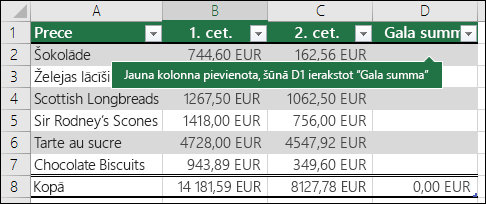
Ievietojiet tabulā jaunu kolonnu. To var izdarīt, ierakstot kolonnā tieši pa labi no tabulas, un programma Excel automātiski paplašinās tabulu jūsu vietā. Šajā piemērā mēs izveidojām jaunu kolonnu, šūnā D1 ierakstot "Gala summa".
Padoms
Varat arī pievienot tabulas kolonnu no cilnes Sākums . Turiet peles rādītāju tabulā, pēc tam noklikšķiniet uz bultiņas Ievietot>tabulas kolonnas pa kreisi.
Ierakstiet formulu, kuru vēlaties izmantot, un nospiediet taustiņu Enter.
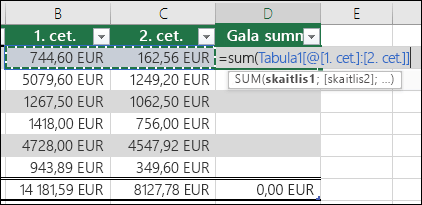
Piemēram, ievadiet =sum(, pēc tam atlasiet pirmās rindas šūnas, kuras vēlaties pievienot kolonnās Cet. 1 un Cet. 2 . Tā rezultātā programma Excel izveido formulu: =SUM(Tabula1[@[1. cet.]:[2. cet.]]). To sauc par strukturētu atsauces formulu, kas ir unikāla Excel tabulām. Strukturētās atsauces formāts ļauj tabulai izmantot vienu un to pašu formulu katrai rindai. Parasta Excel formula būtu =SUM(B2:C2), kas pēc tam būtu jākopē vai jāaizpilda uz leju pārējās kolonnas šūnās.
Papildinformāciju par strukturētajām atsaucēm skatiet rakstā: Strukturēto atsauču izmantošana ar Excel tabulām.
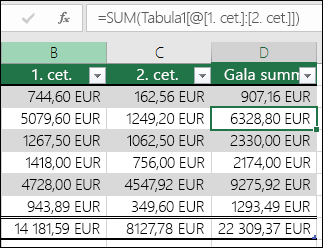
Nospiežot taustiņu Enter, formula tiek automātiski aizpildīta visās kolonnas šūnās — virs un zem šūnas, kurā ievadījāt formulu. Katrai rindai ir identiska formula, bet tā kā tā ir strukturēta atsauce, Excel iekšēji zina, kura rinda ir kura.
Vērtību aprēķināšana rakurstabulā
Varat arī izveidot pielāgotus aprēķinātos laukus ar rakurstabulām, kur jūs izveidojat vienu formulu, bet Excel pēc tam lieto to visai kolonnai. Uzziniet vairāk par vērtību aprēķinu rakurstabulā.
Vai nepieciešama papildu palīdzība?
Vienmēr varat pajautāt speciālistam Excel tehnoloģiju kopienā vai saņemt atbalstu kopienās.
Skatiet arī
Tabulas izmēru maiņa, pievienojot vai noņemot rindas un kolonnas