Varat ātri aprēķināt datus Excel tabulā, iespējojot opciju Kopsummas rinda , un pēc tam izmantot kādu no vairākām funkcijām, kas norādītas nolaižamajā sarakstā katrai tabulas kolonnai. Kopsummas rindas noklusējuma atlasē tiek izmantota funkcija SUBTOTAL, kura ļauj iekļaut vai ignorēt paslēptās tabulas rindas, tomēr var izmantot arī citas funkcijas.
Noklikšķiniet jebkurā vietā tabulā.
Dodieties uz Tabulas rīku>noformējums un atzīmējiet izvēles rūtiņu kopsummas rindai.

Kopsummas rinda tiek ievietota tabulas apakšā.

Piezīme
Ja kopsummas rindai lietojat formulas un pēc tam izslēdzat un ieslēdzat kopsummas rindu, programma Excel atcerēsies jūsu formulas. Iepriekšējā piemērā kopsummas rindai jau bijām lietojuši funkciju SUM. Pirmo reizi lietojot kopsummas rindu, šūnas būs tukšas.
Atlasiet kolonnu, kurai jāaprēķina kopsumma, pēc tam nolaižamajā sarakstā atlasiet opciju. Šajā gadījumā katrai kolonnai tiek lietota funkcija SUM:
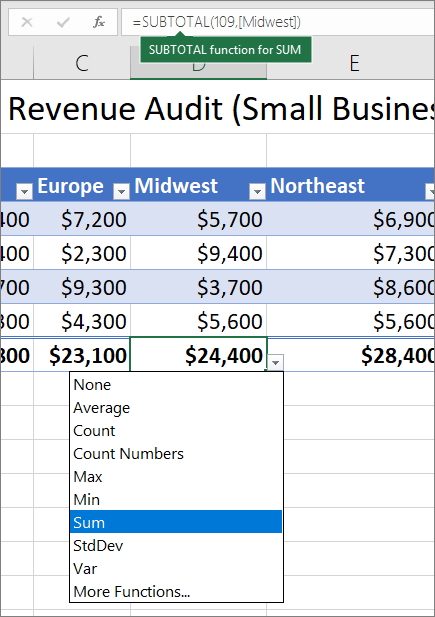
Redzēsit, ka programma Excel izveidoja šādu formulu: =SUBTOTAL(109,[Vidusrietumi]). Šī ir funkcija SUBTOTAL funkcijai SUM, un tā ir arī strukturētas atsauces formula, kas ir ekskluzīva Excel tabulām. Uzziniet vairāk par strukturēto atsauču izmantošanu ar Excel tabulām.
Varat arī lietot citu funkciju kopējai vērtībai, atlasot opciju Citas funkcijas vai rakstot savu.
Piezīme
Ja kopsummas rindas formulu vēlaties kopēt kādā blakus esošā kopsummas rindas šūnā, velciet formulu pāri, izmantojot aizpildījuma turi. Tādējādi attiecīgi tiks atjauninātas kolonnu atsauces un parādīta pareizā vērtība. Ja kopējat un ielīmējat formulu kopsummas rindā, kolonnu atsauces netiks atjauninātas, kamēr to kopējat, un rezultātā tiks iegūtas neprecīzas vērtības.
Varat ātri aprēķināt datus Excel tabulā, iespējojot opciju Kopsummas rinda , un pēc tam izmantot kādu no vairākām funkcijām, kas norādītas nolaižamajā sarakstā katrai tabulas kolonnai. Kopsummas rindas noklusējuma atlasē tiek izmantota funkcija SUBTOTAL, kura ļauj iekļaut vai ignorēt paslēptās tabulas rindas, tomēr var izmantot arī citas funkcijas.
Noklikšķiniet jebkurā vietā tabulā.
Pārejiet uz tabulas noformējuma>kopsummas rindu.

Kopsummas rinda tiek ievietota tabulas apakšā.
Piezīme
Ja kopsummas rindai lietojat formulas un pēc tam izslēdzat un ieslēdzat kopsummas rindu, programma Excel atcerēsies jūsu formulas. Iepriekšējā piemērā kopsummas rindai jau bijām lietojuši funkciju SUM. Pirmo reizi lietojot kopsummas rindu, šūnas būs tukšas.
Atlasiet kolonnu, kurai jāaprēķina kopsumma, pēc tam nolaižamajā sarakstā atlasiet opciju. Šajā gadījumā katrai kolonnai tiek lietota funkcija SUM:
Redzēsit, ka programma Excel izveidoja šādu formulu: =SUBTOTAL(109,[Vidusrietumi]). Šī ir funkcija SUBTOTAL funkcijai SUM, un tā ir arī strukturētas atsauces formula, kas ir ekskluzīva Excel tabulām. Uzziniet vairāk par strukturēto atsauču izmantošanu Excel tabulās.
Varat arī lietot citu funkciju kopējai vērtībai, atlasot opciju Citas funkcijas vai rakstot savu.
Piezīme
Ja kopsummas rindas formulu vēlaties kopēt kādā blakus esošā kopsummas rindas šūnā, velciet formulu pāri, izmantojot aizpildījuma turi. Tādējādi attiecīgi tiks atjauninātas kolonnu atsauces un parādīta pareizā vērtība. Ja kopējat un ielīmējat formulu kopsummas rindā, kolonnu atsauces netiks atjauninātas, kamēr to kopējat, un rezultātā tiks iegūtas neprecīzas vērtības.
Varat ātri iegūt datu kopsummu Excel tabulā, iespējojot opciju Pārslēgt kopsummas rindu .
- Noklikšķiniet jebkurā vietā tabulā.
- Noklikšķiniet uz cilnes >Tabulas noformējumsStila opcijas Kopsummas>rinda.
Kopsummas rinda tiek ievietota tabulas apakšā.
Summēšanas funkcijas iestatīšana kopsummas rindas šūnai
Kopsummu rinda ļauj izvēlēties, kuru apkopošanas funkciju izmantot katrai kolonnai.

- Noklikšķiniet uz šūnas kopsummu rindā zem kolonnas, kuru vēlaties pielāgot, un pēc tam noklikšķiniet uz nolaižamā saraksta, kas parādās blakus šūnai.
- Atlasiet apkopošanas funkciju, ko izmantot kolonnai. Ņemiet vērā, ka varat noklikšķināt uz Papildu funkcijas , lai skatītu papildu opcijas.
Vai nepieciešama papildu palīdzība?
Vienmēr varat pajautāt speciālistam Excel tehnoloģiju kopienā vai saņemt atbalstu kopienās.
Skatiet arī
Excel tabulu pārskats
Tabulu izveide un formatēšana
Excel tabulas formatēšana
Tabulas izmēru maiņa, pievienojot vai noņemot rindas un kolonnas
Datu filtrēšana diapazonā vai tabulā
Tabulas pārvēršana par diapazonu
Strukturēto atsauču izmantošana Excel tabulās
Starpsummas un kopsummas lauki PivotTable atskaitē
Starpsummas un kopsummas lauki rakurstabulā
Excel tabulas saderības problēmas
Excel tabulas eksportēšana programmā SharePoint
