
Programmā Excel ir izmantota tehnoloģija Power Query (tiek dēvēta arī par Get & Transform), lai nodrošinātu plašākas iespējas, importējot, atsvaidzinot un autentificējot datu avotus, pārvaldot Power Query datu avotus un veidojot datus tabulā, kas atbilst jūsu prasībām.
Piezīme
Vaicājumu skatīšana un atsvaidzināšana ir pieejama visiem Microsoft 365 abonentiem.
Papildu funkcionalitāte ir pieejama visiem Microsoft 365 abonentiem ar Business vai Enterprise plāniem.
Datu avotu atsvaidzināšana
Varat atsvaidzināt datu avotus programmā Excel tīmeklim:
- Lai atsvaidzinātu visus datu avotus darbgrāmatā, atlasiet Atsvaidzināt>visu.
- Lai atsvaidzinātu visus vaicājumus darbgrāmatā, atlasiet Datu>vaicājumi un pēc tam vaicājumu rūtī atlasiet Atsvaidzināt visu
 .
. - Lai atsvaidzinātu konkrētu vaicājumu, atlasiet Datu>vaicājumi un pēc tam rūtī Vaicājumi blakus vaicājuma nosaukumam atlasiet Atsvaidzināt .
- Lai atsvaidzinātu konkrētu vaicājumu grupu, atlasiet Datu>vaicājumi un pēc tam rūtī Vaicājumi blakus grupas nosaukumam atlasiet Atsvaidzināšanas .
Lai atsvaidzinātu konkrētu rakurstabulu, kas ir savienota ar vaicājumu, atlasiet rakurstabulas šūnu un pēc tam atlasietDatu atsvaidzināšana>.
Atsvaidzinot vaicājumu, ja ir nepieciešama autentifikācija, varat atlasīt atbilstošo metodi — anonīmi, lietotāju un paroli vai savu organizācijas kontu. Piemēram, lai atsvaidzinātu organizācijas datus, atlasiet attiecīgo metodi.
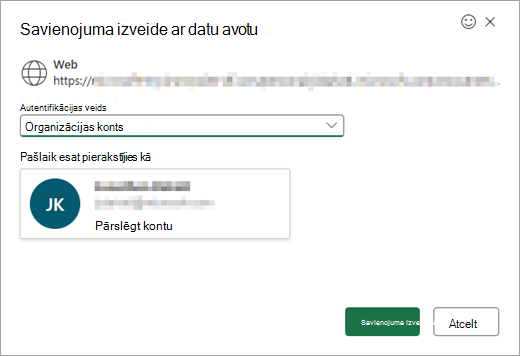
Papildinformāciju par atbalstītajiem datu avotiem programmā Excel tīmeklī skatiet sadaļā Power Query datu avoti Excel versijās.
Datu importēšana
Izmantojot Power Query, datus var importēt programmā Excel no dažādiem datu avotiem. Šīs datu avotu opcijas ietver Excel darbgrāmatu, tekstu/CSV, XML, JSON, SQL Server datu bāzi, SharePoint Online sarakstu, OData, tukšu tabulu un tukšu vaicājumu. Lai importētu datus:
Atlasiet Data>Get Data.
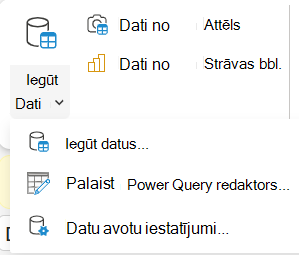
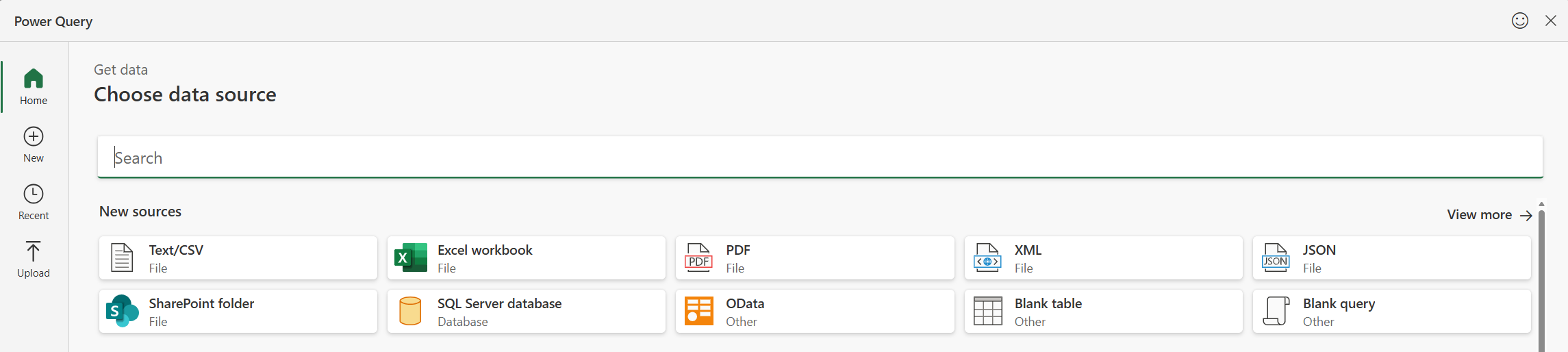
Dialoglodziņā Datu avota izvēle atlasiet kādu no pieejamajiem datu avotiem.
Izveidojiet savienojumu ar datu avotu.
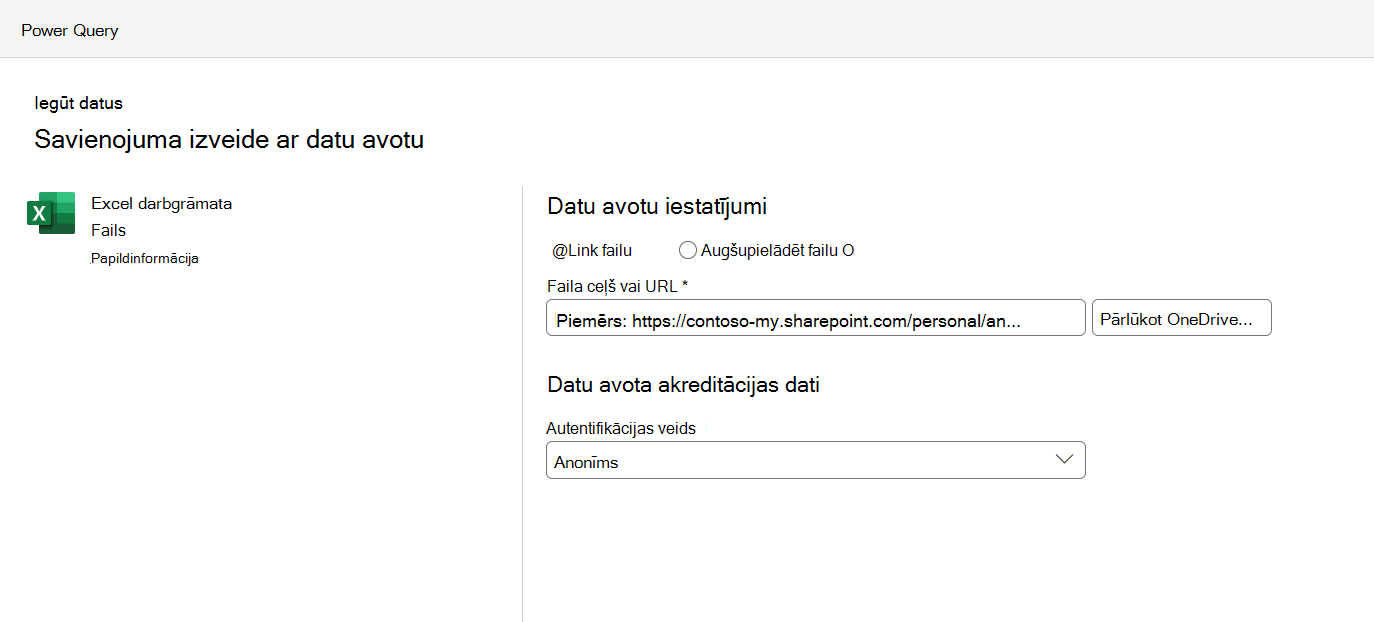
Pēc avota atlasīšanas automātiski tiks aizpildīts lauks Autentifikācijas veids atbilstoši atbilstošajam avotam. Ja nepieciešams, joprojām varat to mainīt.
Atlasiet Tālāk un izvēlieties tabulu, kuru vēlaties importēt.
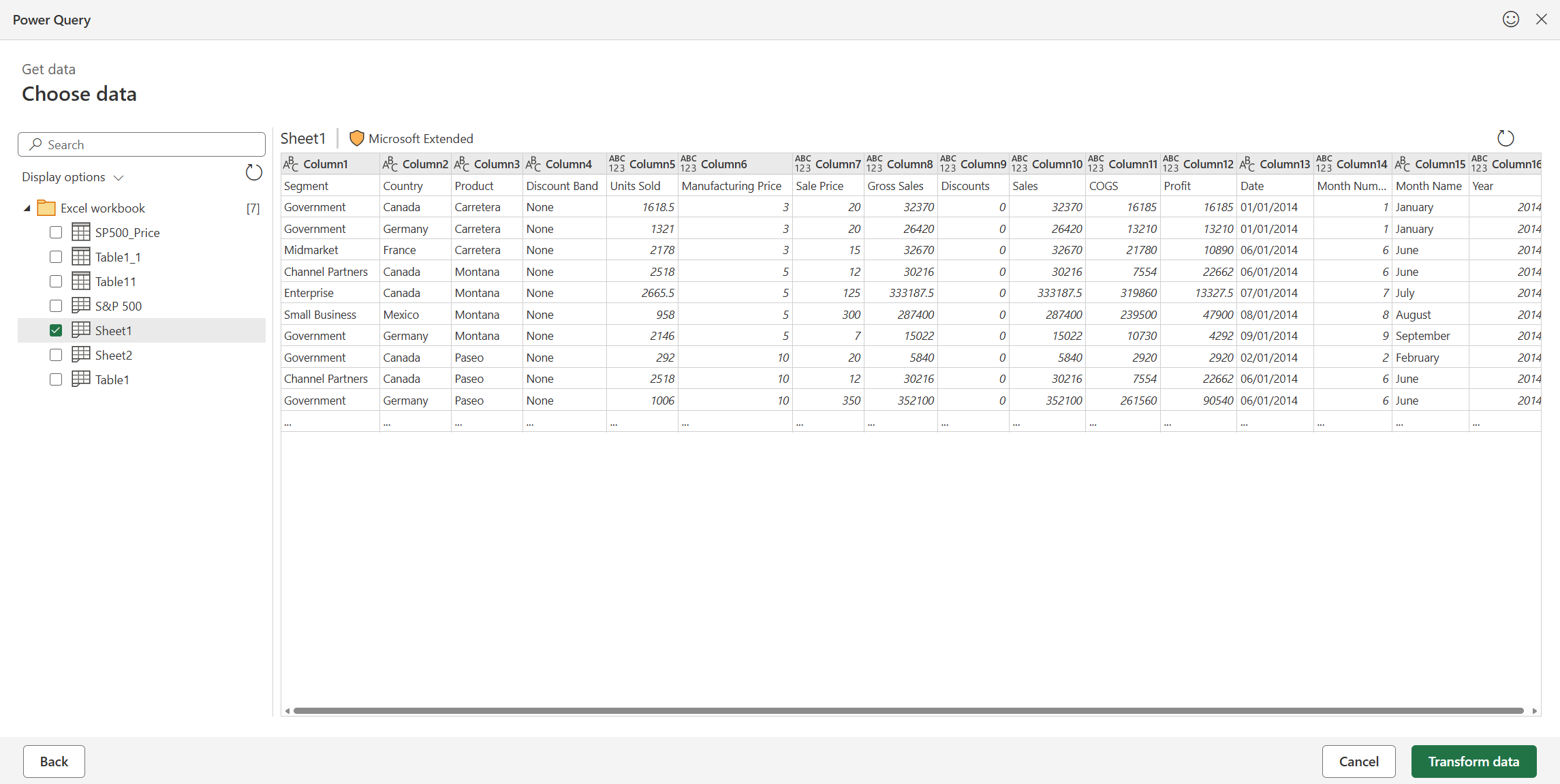
Datu rediģēšana, izmantojot Power Query redaktoru
Atlasiet Transformēt datus, lai atvērtu tabulu Power Query redaktorā, kur varat veikt daudzas jaudīgas transformācijas. Redaktoru var atvērt arī jebkurā brīdī, kad tas nepieciešams, izmantojot datu>iegūšanas datu>palaišanas Power Query redaktoru.
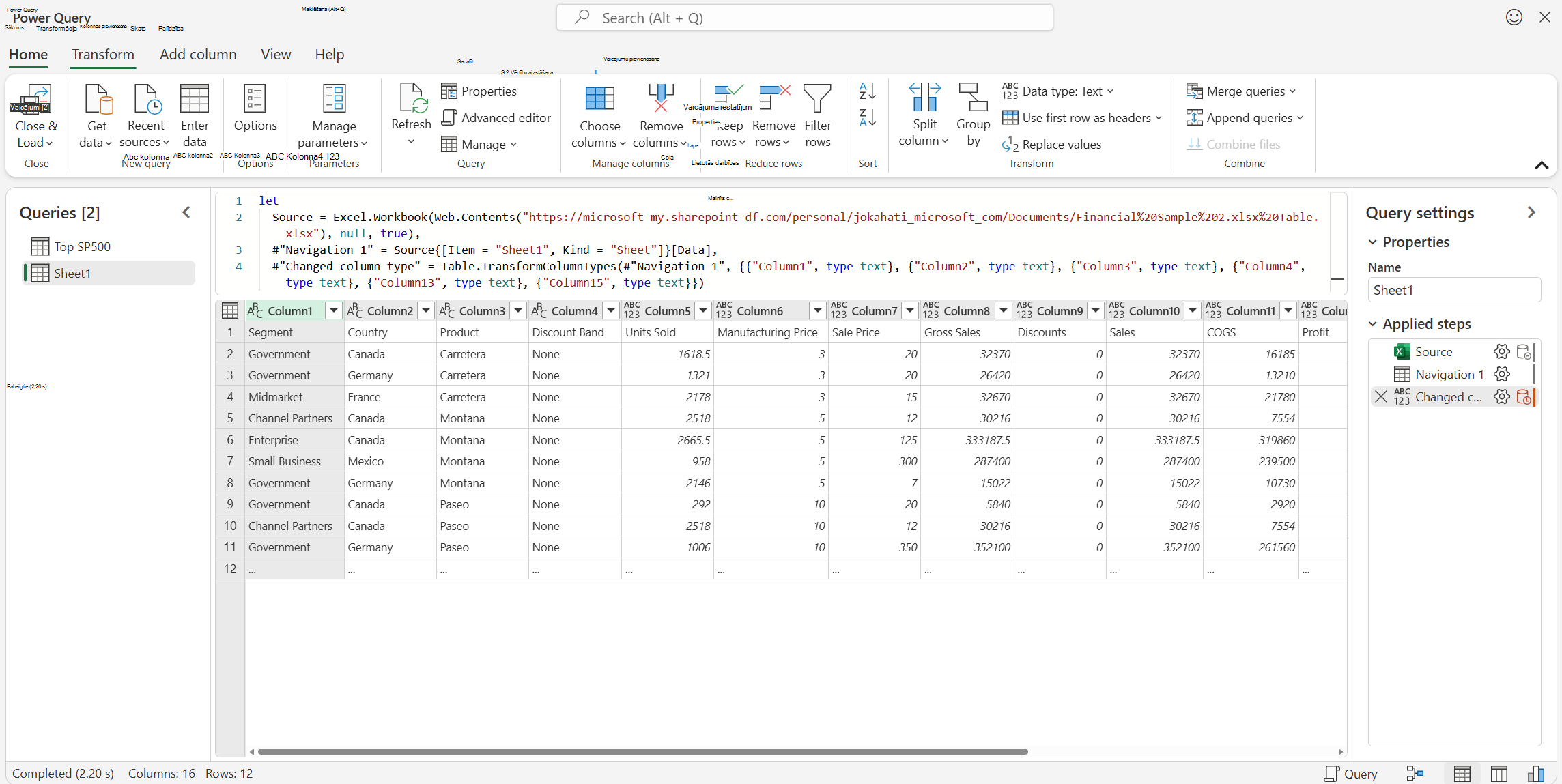
Papildinformāciju par Power Query redaktora līdzekļiem skatiet sadaļā Power Query lietotāja interfeiss.
Ielādējiet savus datus
Kad esat pabeidzis, ielādējiet tabulu, atlasot Aizvērt & Ielādēt. Dati tiek ielādēti Excel režģī.
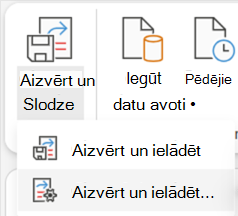
Vai arī izmantojiet opciju Aizvērt & Ielādēt... , lai ielādētu Excel režģī vai izveidotu vaicājumu, kas paredzēts tikai savienojumam.
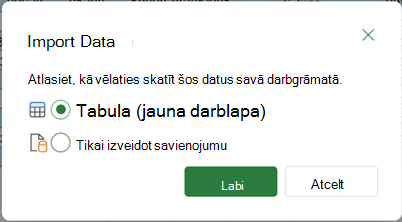
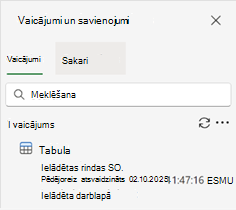
Izveidoto vaicājumu varat redzēt rūtī Vaicājumi & savienojumi.
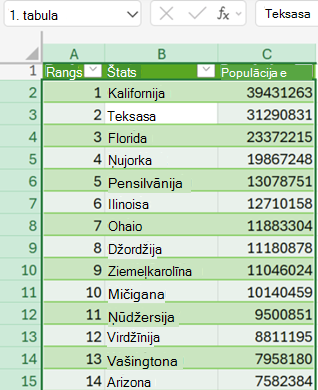
Kad vaicājums ir ielādēts tabulā, varat to skatīt Excel režģī.
Izveidoto vaicājumu varat atsvaidzināt rūtī Vaicājumi & savienojumi vai izmantojot datu>atsvaidzināšanu vai atsvaidzināt visu.
Vaicājumu pārvaldība
Vaicājumus un saistīto informāciju varat skatīt uzdevumrūtī Vaicājumi. Varat arī veikt dažādus grupēšanas uzdevumus, lai labāk organizētu vaicājumus. Papildinformāciju skatiet sadaļā Vaicājumu pārvaldība.
Datu avotu pārvaldība
Varat skatīt un pārvaldīt Power Query vaicājumu datu avotu akreditācijas datus darbgrāmatā programmā Excel tīmeklim, izmantojot datu avotu iestatījumus. Papildinformāciju skatiet sadaļā Datu avotu iestatījumu un atļauju pārvaldība.
Trešo pušu sīkfaili programmai Excel tīmeklī
Jūsu pārlūkprogrammai ir nepieciešami iespējoti trešo pušu sīkfaili, lai atbalstītu dažas Power Query funkcijas programmā Excel tīmeklim. Ja izmantojat privātu pārlūkprogrammas sesiju, iespējams, katru reizi būs atkārtoti jāiespējo šis iestatījums.
Piezīme
Dažas pārlūkprogrammas šo iestatījumu dēvē par "visām sīkdatnēm", nevis "trešo pušu sīkdatnēm".
Tālāk norādītās saites sniedz plašāku informāciju par to, kā pielāgot sīkfailu iestatījumus populārajās pārlūkprogrammās: