
Loop komponenti ir pārnēsājami, rediģējami satura fragmenti, kas tiek sinhronizēti visās vietās, kur tie tiek koplietoti. Varat tās iegult jebkurā Outlook vienumā (e-pasta ziņojumā vai kalendāra pasākumā) gluži tāpat, kā to varat darīt Teams tērzēšanā. Racionalizējot sadarbības darbplūsmu, Loop komponenti ļauj jūsu komandai kopīgi domāt, plānot un veidot visās atbalstītajās Outlook platformās, tostarp klasiskajā Outlook darbam ar Windows, jaunajā Outlook darbam ar Windows, Outlook darbam ar Mac un Outlook tīmeklī.
Outlook e-pasta ziņojumā varat izveidot Loop komponentu (piemēram, tabulu, rindkopu, uzdevumu sarakstu) un pēc tam ielīmēt saiti uz to Teams tērzēšanā. Citas personas pēc tam var skatīt un pievienot komentārus vai labojumus, kas jums un visiem pārējiem lietotājiem nekavējoties tiks parādīti Outlook pastā.
Piezīme
Loop komponenti ir pirmais Microsoft Loop programmas līdzeklis, kas kļuvis pieejams programmā Outlook.
Kopā paveiciet uzdevumus ātrāk. Pūļa avotu darba kārtībai, sekojiet līdzi grupas darbību vienumiem vai organizējiet jautājumus un atbildes. Šie ir tikai daži scenāriji, kas tiek atviegloti, izmantojot Loop komponentus. Lai sāktu sadarbību, nevienam nav jāatstāj pasts.
Komponentu koplietošana. Tagad varat kopīgot Loop komponentus dažādos Outlook e-pasta ziņojumos, kalendāra notikumos un Teams tērzēšanā. Adresāti var rediģēt no jebkuras vietas un skatīt atjauninājumus uzreiz neatkarīgi no tā, kur tiek veiktas izmaiņas.
Sāciet e-pastu vai tērzēšanu un veidojiet no turienes. Katrs izveidotais Loop komponents tiek automātiski saglabāts failā pakalpojumā OneDrive. Tāpēc varat sākt sadarboties, izveidojot Outlook e-pasta ziņojumu, un pēc tam vēlāk pāriet uz failu pakalpojumā Office.com, kur rediģēšanai ir pieejama lielāka vizuālā telpa.
Informāciju par Loop komponentu administratora iestatījumiem programmā Outlook skatiet sadaļā Loop komponentu pārvaldība pakalpojumā SharePoint.
Jauna Loop komponenta izveide programmā Outlook
Rakstot jaunu e-pasta ziņojumu vai atbildot uz e-pasta ziņojumu, ievietojiet jaunu Loop komponentu, dodoties uz Message > Loop komponenti. Calendar vienumā dodieties uz Ievietot > Loop komponentus.

Izmantojiet nolaižamo sarakstu, lai atlasītu ievietojamā Loop komponenta tipu.
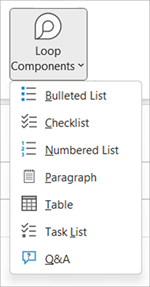
Ievadiet saturu jaunajā Loop komponentā.
Sensitivitātes etiķetes lietošana Loop komponentam programmā Outlook
Ja administrators ir padarījis jūtīguma etiķetes pieejamas jums, pievienojiet komponentam papildu aizsardzības slāni, lietojot atbilstošu etiķeti līdzīgi failu un e-pasta ziņojumu etiķetēm. Atkarībā no jūsu organizācijas politikām, iespējams, jums tiek lietota noklusējuma etiķete vai tiek parādīta uzvedne atlasīt etiķeti.
Lai lietotu vai mainītu etiķeti, atlasiet vairoga ikonu un pēc tam atlasiet vienu no pieejamajām jūtīguma etiķetēm. Piemērs.

Loop komponenta koplietošana programmā Outlook
Ja jūs @mention esat Loop komponentā, viņš saņems automātisku e-pasta paziņojumu ar saiti uz Loop komponentu. Varat arī nosūtīt saiti uz Loop komponentu, veicot tālāk norādītās darbības.
- Loop komponenta augšējā labajā stūrī atlasiet Kopēt saiti
 .
. - Ielīmējiet saiti mērķa atrašanās vietā (piemēram, Teams tērzēšanā, Outlook vienumā).
Esoša Loop komponenta ievietošana Outlook vienumā
Pēc noklusējuma, ielīmējot saiti uz Loop komponentu, tiek parādīts tā faktiskais saturs, ja vien to neielīmējat tabulā, sarakstā, galvenē vai kājenē.
- Loop komponenta augšējā labajā stūrī atlasiet Kopēt saiti. Vai arī, kad Loop komponents ir atvērts Office.com, kopējiet saiti, izmantojot "kopīgošanas" pogu.
- Dodieties uz mērķi un ielīmējiet, izmantojot CTRL+V vai peles labā klikšķa izvēlni. Lai ielīmētu tikai saiti, cilnē Ievietošana atlasiet Ievietot saiti.
Piezīme
Saite ir jākopē un jāievieto, kā aprakstīts šeit. Loop komponenta ielīmēšana netiks rādīta, ja saite tiek kopēta kā tīmekļa adrese no pārlūkprogrammas adreses joslas.
Loop komponenta rediģēšana programmā Outlook
Loop komponenta saites adresāti var viegli pievienot labojumus vai komentārus. Neatkarīgi no tā, kur tiek veikti labojumi, komponentā vienmēr tiks rādītas jaunākās izmaiņas.
- Loop komponentā atlasiet, kur vēlaties pievienot vai rediģēt saturu.
- Turpiniet rakstīt un rediģēt.
- Ja vēlaties, ievadiet slīpsvītru (/), lai ievietotu tādus vienumus kā @mentions datumi.
Skatiet Loop komponenta darbības un piekļuvi programmā Outlook
Ja citi rediģē komponenta skatīšanas laikā, redzēsit atšķirīgus krāsainus kursorus. Varat arī redzēt rediģējamo tekstu reāllaikā.

Avatāri tiek rādīti augšējā labajā stūrī, lai norādītu, kurš skatās, rediģē vai nesen rediģēja komponentu. Lai iegūtu detalizētu informāciju, atlasiet vai novietojiet kursoru virs jebkura avatāra. Varat arī atlasīt Skatīt, kam ir piekļuve ikonu. Tādējādi tiks parādīti tikai to lietotāju avatāri, kuri vismaz vienu reizi ir skatījuši šo komponentu.
Loop komponentu koplietošanas atļauju maiņa programmā Outlook
Pēc noklusējuma Loop komponents, kas nosūtīts, izmantojot Outlook, tiek kopīgots atbilstoši jūsu organizācijas esošajām atļaujām. Veidojot vienumu, varat mainīt, ar ko tiks kopīgots Loop komponents.
Loop komponenta augšējā kreisajā stūrī noklikšķiniet uz tā nosaukuma.
Atlasiet atļaujas tipu. (piemēram, People in Organization ar šo saiti var rediģēt).

Izmantojiet koplietošanas dialogu, lai atjauninātu Loop komponenta atļaujas
Lai gan tas attiecas uz Loop komponentiem, kas izveidoti, izmantojot Outlook, tas neattiecas uz Loop komponentiem, kas izveidoti, izmantojot Teams klientu. Tā kā Loop komponenti ir paredzēti sadarbībai, komponenti vienmēr tiek kopīgoti kā rediģējami citiem lietotājiem, pat ja jūsu organizācijā ir iestatīta izveidot koplietojamas saites, kurām ir tikai skatīšanas atļaujas kā noklusējuma vērtība citiem failu tipiem."
Papildinformāciju par administrēšanas politikām varat atrast šajā rakstā: Loop komponentu un darbvietu administrēšanas politikas
Loop komponenta skatīšana/rediģēšana pakalpojumā Microsoft365.com
Tālāk ir aprakstīts, kā atvērt Loop komponentu programmā Microsoft365.com.
- Loop komponenta augšējā kreisajā stūrī noklikšķiniet/atlasiet tā nosaukumu.
- Skatīt un rediģēt pārlūkprogrammā.
Esoša Loop komponenta atrašana
Jūsu Loop komponenti tiek automātiski saglabāti jūsu OneDrive. Tos var viegli atrast Microsoft365.com vai OneDrive. Izmantojiet meklēšanu vai dodieties uz**mans saturs.**
Padoms
Jūsu Loop komponenta nosaukums var tikt lietots arī kā tā faila nosaukums. Lai atvieglotu meklēšanu, izmantojiet iegaumējamu, aprakstošu nosaukumu.
Bieži uzdotie jautājumi
Q. Kā varu sniegt atsauksmes par Loop komponentiem?
A: Mēs pastāvīgi cenšamies uzlabot savus produktus un paļaujamies uz jūsu atsauksmēm. Ja jums rodas kādi izaicinājumi, izmantojot Loop komponentus, vai ir kādi ieteikumi par to, kā mēs varam vēl vairāk uzlabot jūsu pieredzi, lūdzu, informējiet mūs, izmantojot līdzekli Sniegt atsauksmes korporācijai Microsoft ekrānā vai izmantojot atsauksmes cilnē Palīdzība. Iekļaujiet atsauces tagu #Loops savas piezīmes virsrakstā.
Q. Kāpēc Loop komponenti nedarbojas vienkārša teksta vai bagātināta teksta e-pasta ziņojumiem?
A: Lai pareizi atveidotu Loop komponentu, e-pasta ziņojumam jābūt HTML formātā. Visos pārējos e-pasta formātos vienkārši tiks parādīta saite uz Loop komponentu.
J: Kāpēc daži Loop komponentu tipi tiek rādīti tikai kā attēli vai atspējoti Loop komponenta nolaižamajā izvēlnē rīkjoslā?
A: Tālāk ir sniegti vairāki iespējamie skaidrojumi.
- Fails ir skatīšanas režīmā, nevis pārskatīšanas vai rediģēšanas režīmā.
- Fails tiek atvērts pārlūkprogrammā Safari vai Teams Mac datorā (vēl netiek atbalstīts).
- Jūsu organizācijas administrators ir izslēdzis Loop komponentus.
- Jūs neizmantojat savu organizācijas Windows pieteikšanos - iespējams, esat pierakstījies ar personisko kontu vai citu pieteikšanos.
J: Vai varu mainīt Loop komponentu atļaujas?
A: Loop komponenti ir pieejami visiem lietotājiem jūsu organizācijā, kuriem ir saite. Tās nav iespējams padarīt pieejamas tikai atsevišķiem lietotājiem vai personām ārpus jūsu organizācijas.
Piezīme
Mainot, kam ir piekļuve Outlook vienumam, tas neietekmē to, kam ir piekļuve Loop komponentam.
J: Vai personas ārpus manas organizācijas var izmantot Loop komponentu?
A: Pašlaik Loop komponenti ir pieejami tikai personām jūsu organizācijā.
J: Kad izveidoju vai ielīmēju Loop komponentu, kāpēc tiek parādīts ziņojums par satura kopīgošanu?
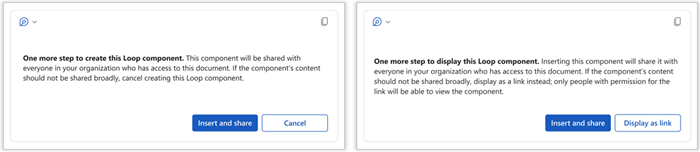
A: Šis ziņojums norāda, ka Loop komponentu var kopīgot brīvāk, nekā norāda jūsu organizācijas noklusējuma jauno saišu konfigurācija. Komponentu var skatīt un rediģēt ikviens lietotājs jūsu organizācijā, kam ir šī saite. Ja tas ir pieņemami, atlasiet Ievietot un kopīgot, lai turpinātu. Pretējā gadījumā atlasiet Atcelt vai Rādīt kā saiti.
J: Vai Loop komponents pārmantos sensitivitātes etiķeti no e-pasta ziņojuma vai sapulces, kurā tas ir iegults? Un vai Loop komponenta sensitivitātes etiķete tiks lietota saturošajam e-pasta ziņojumam/sapulcei?
A: Neviens. Loop komponenta un saturošā e-pasta/sapulces aizsardzības līmeņi paliek neatkarīgi viens no otra.
J: Vai grupas administrators var izslēgt šo līdzekli?
A: Attiecīgie norādījumi administratoriem ir pieejami šajā rakstā: Loop komponentu pārvaldība koplietošanas vidē SharePoint
J: Kāpēc Loop komponenti lentē ir pelēkoti vai nedarbojas klasiskajā Outlook versijā?
A: Klasiskajiem Outlook lietotājiem poga Loop komponenti būs pelēkota, ja vismaz viena pastkaste profilā atbalsta Loop, bet pašreizējā pastkaste, no kuras tiek sūtīts e-pasts, to neatbalsta. Loop komponenti tiek atbalstīti tikai ar Microsoft 365 biznesa pastkasti. Pārliecinieties, vai konts, ko izmantojat ar Loop komponentiem, ir pierakstījies pakalpojumā OneDrive darbam. Sadaļā Faila>konta>saistītie pakalpojumi pārbaudiet, vai ir OneDrive darbam pakalpojums. Ja neviens nav pieejams, lietotājam būs jāpierakstās kādā no tām.
Papildinformācija
Darba sākšana ar Microsoft Loop