
Bieži sastopamas kļūdas, aktivizējot Office darbam ar Mac 2011:
Kļūda “Nederīga produkta atslēga”, aktivizējot Office for Mac 2011
Ja saņemat kļūdas ziņojumu par nederīgu produkta atslēgu, izmēģiniet tālāk norādītos risinājumus.
Pierakstīties ar Microsoft 365 abonementu
- Ja jums ir Microsoft 365 abonements, jūs nevarat izmantot produkta atslēgu, lai aktivizētu Mac 2011. Tā vietā pierakstieties ar e-pasta adresi, kas ir saistīta ar Office.
- Atveriet Office lietojumprogrammu un noklikšķiniet uz Aktivizēt tūlīt.
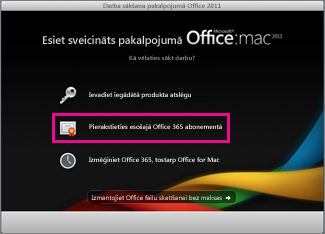
- Darba sākšanas vednī noklikšķiniet uz Pierakstīties esošā Microsoft 365 abonementā un pierakstieties ar e-pasta adresi, kas ir saistīta ar Office.
Office atjaunināšana
- Daudzos gadījumos problēma tiks novērsta, atjauninot Office.
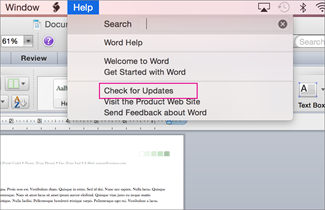
Ja iespējams, atveriet tādu lietojumprogrammu kā Word un noklikšķiniet uz Palīdzība>Pārbaudīt produkta atjauninājumus.
Programmas paroles iegūšana divsoļu pārbaudei
- Ja ir ieslēgta divsoļu pārbaude, iespējams, tiks parādīta nederīgas produkta atslēgas kļūda, jo Office aktivizēšanas laikā neprasa ievadīt papildu drošības kodu.
Lai to novērstu, iegūstiet un ievadiet unikālu programmas paroli, lai pierakstītos.
Pierakstieties savā Microsoft kontā.
Sadaļā Programmu paroles noklikšķiniet uz Izveidot jaunu programmas paroli.
Piezīme
Ja neredzat programmu paroles, divsoļu pārbaude nav ieslēgta, tāpēc tas nav iemesls, kāpēc saņēmāt nederīgas produkta atslēgas kļūdu. Pārejiet uz nākamo sadaļu, lai novērstu kļūdu.
Noklikšķiniet uz Kopēt programmas paroli starpliktuvē.
Atveriet programmu Word, Excel vai PowerPoint un, kad tas tiek prasīts, ielīmējiet programmas paroli, nevis savu Microsoft kontu, un noklikšķiniet uz Pierakstīties.
Ja nevēlaties atkārtoti ievadīt programmas paroli ikreiz, kad pierakstāties kādā Office programmā, atzīmējiet izvēles rūtiņu Saglabāt paroli manā Mac OS atslēgu saišķī.
Pārbaudiet cietā diska nosaukumu
- Pārliecinieties, vai cietā diska nosaukumā nav atstarpju, rakstzīmju, piemēram, slīpsvītras (/) vai komatu. Ja tā ir, pārdēvējiet cieto disku un pēc tam palaidiet Office iestatīšanas vedni.
Iepriekšējo Office failu noņemšana
- Noņemiet visas iepriekšējās Office licences, preferences un abonementa failus, kuru dēļ Office varētu netikt aktivizēts.
Noklikšķiniet uzGo Computer (Pāriet uz> datoru) un pēc tam veiciet dubultklikšķi uz datora cietā diska.
Padoms
Noklusējuma nosaukums būs Macintosh HD.
Noklikšķiniet uz Bibliotēkas>palaišanas dēmoni un pēc tam velciet com.microsoft.office.licensing.helper.plist uz atkritni.
Piezīme
Ja neredzat mapi Bibliotēka , iespējams, tā ir paslēpta. Lai parādītu šo mapi, turiet nospiestu taustiņu Option , vienlaikus noklikšķinot uz izvēlnes Aiziet .
Atgriezieties sadaļā Bibliotēka, noklikšķiniet uz PrivilegedHelperTools un pēc tam velciet com.microsoft.office.licensing.helper uz atkritni.
Atgriezieties sadaļā Bibliotēka, noklikšķiniet uz Preferences un pēc tam velciet com.microsoft.office.licensing.plist uz atkritni.
Atgriezieties sadaļā Bibliotēka, noklikšķiniet uz Preferences>Pēc resursdatora.
Noklikšķiniet uz lejupvērstās bultiņas blakus Iestatījumi
 >Kārtot pēc>nosaukuma , lai sakārtotu failus un mapes alfabētiskā secībā, un pēc tam velciet visus failus, kas sākas ar "com.microsoft" uz atkritni.
Vēlreiz palaidiet Office iestatīšanas vedni.
Noņemiet Office no datora un pēc tam instalējiet atkārtoti.
- Izpildiet norādījumus, lai pilnībā noņemtu Office un pēc tam atkārtoti instalētu Office.
Kļūdas 0x80000008, aktivizējot Office darbam ar Mac 2011 ar Microsoft 365
Vai esat redzējis šo kļūdu?
"Diemžēl radās problēma, mēģinot izveidot savienojumu ar jūsu kontu. (Kļūdas kods:0x80000008)"
Šī kļūda rodas Microsoft 365 lietotājiem, mēģinot aktivizēt Office 2011 darbam ar Mac. Lai novērstu šo kļūdu un sāktu lietot Office, iesakām jaunināt uz jaunāko Microsoft 365 darbam ar Mac versiju. Tas ir pilnīgi bez maksas ar jūsu abonementu!
Noklikšķiniet uz pogas, lai lejupielādētu jaunāko Microsoft 365 darbam ar Mac. Kad lejupielāde ir pabeigta, startējiet palaidēju, lai sāktu instalēšanu.
Piezīme
- Ja rodas problēmas, lejupielādējot Microsoft 365 darbam ar Mac, varat arī lejupielādēt failu no sava konta lapas. Detalizētu informāciju skatiet rakstā Office lejupielāde un instalēšana savā PC vai Mac datorā .
- Dažiem Chrome lietotājiem var tikt parādīts brīdinājums "kaitīgs faila tips", jo fails ir .pkg formātā. Lai turpinātu, atlasiet Paturēt un palaidiet instalēšanas programmu.

Pēc Microsoft 365 darbam ar Mac instalēšanas atveriet jebkuru Office programmu, piemēram, Word, un jums tiks piedāvāts aktivizēt.
Lai pabeigtu procesu, ievadiet savu Microsoft kontu, kas saistīts ar jūsu aktīvo Microsoft 365 abonementu.
Piezīme
Vai nepieciešamas detalizētas instrukcijas? Skatiet rakstu Office darbam ar Mac aktivizēšana.
Pēc Microsoft 365 darbam ar Mac instalēšanas varat:
Kļūdas 0x8a010101, aktivizējot Office darbam ar Mac 2011
Šis kļūdas ziņojums ir izlabots Office darbam ar Mac 2011 atjauninājumā:
"Diemžēl radās problēma, mēģinot izveidot savienojumu ar jūsu kontu. (Kļūdas kods:0x8a010101)"
Piezīme
Vai saņemat šo kļūdas kodu saistībā ar Office darbam ar Mac? Skatiet sadaļu Kļūdas 0x8A010101, aktivizējot Office darbam ar Mac.
Iegūstiet atjauninājumu, izmantojot Office darbam ar Mac 2011:
Atveriet Office programmu, piemēram, Word, izvēlieties Palīdzība>Pārbaudīt, vai nav Atjauninājumi un izvēlieties pogu Pārbaudīt, vai nav Atjauninājumi.
Manuāli instalējiet atjauninājumu:
Lejupielādējiet un instalējiet Microsoft Office for Mac 2011 14.6.4 atjauninājumu. Pēc tam varat meklēt papildu atjauninājumus sistēmā Office, kā aprakstīts iepriekš.
Kļūda "Maksimālais atļauto reižu skaits", aktivizējot Office darbam ar Mac 2011
Ja pārvietojat Office uz citu datoru vai veicat būtiskas izmaiņas savā datorā, iespējams, redzēsit šādu ziņojumu:
"Tiešsaistes aktivizācija netika sekmīgi pabeigta, jo produkta atslēga ir izmantota maksimāli atļauto reižu skaitu."
Microsoft 365 abonements:
Ja jums ir Microsoft 365 abonements, pierakstieties savā konta lapā un instalējiet Office no tās. Ja jums nav atlikusi neviena instalācija, varat kādu no tām deaktivizēt un pēc tam instalēt Office.
Office kā vienreizējs pirkums:
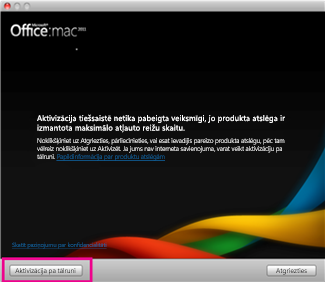
Ja pārvietojat Office uz citu datoru vai veicat būtiskas izmaiņas savā datorā, piemēram, pārformatējat to, jums būs jāaktivizē pa tālruni.
Aktivizācijas vednī noklikšķiniet uz Aktivizēt pa tālruni un izpildiet norādījumus.
Kļūda "Nederīgs sertifikāts", instalējot Office darbam ar Mac 2011
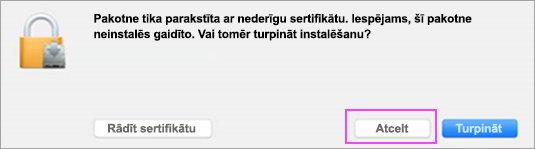
Iespējams, instalējot Office darbam ar Mac 2011 vai Lync for Mac 2011, tiek parādīta kļūda "Nederīgs sertifikāts". Tas notiek tāpēc, ka dažas instalēšanas un atjaunināšanas pakotnes ir parakstītas ar vecāku sertifikātu. Lai instalētu, vienkārši lejupielādējiet jaunākas versijas pakotni, kurā tiek izmantots atjaunināts sertifikāts. Kļūda neietekmē jūsu licenci vai abonementu.
Ja tiek parādīts šis dialoglodziņš, noklikšķiniet uz Atcelt.
Lejupielādējiet jaunākās versijas pakotni, izmantojot tālāk tabulā norādītās saites.
Pakotne ar vecāku sertifikātu Lejupielādējiet šo jaunāko versiju Office 2011 lielapjoma licencēšanas pakotnes (būvējums 14.4.3), kas pirms 2017. gada 8. marta (visās valodās) tika lejupielādētas no Microsoft lielapjoma licencēšanas pakalpojumu centra (Volume Licensing Service Center — VLSC). Būvējums 14.6.9 no VLSC. Office 2011 instalēšanas programmas versija 14.7.1 itāliešu un norvēģu valodā Instalēšanas programmas versija 14.7.2 itāliešu un norvēģu valodā. Office 2011 kombinētā atjauninājuma versija 14.7.1 vācu, japāņu un poļu valodā Kombinētā atjauninājuma versija 14.7.2 vācu, japāņu un poļu valodā. Lync instalēšanas programmas versija 14.4.1 Lync instalēšanas programmas atjauninājuma versija 14.4.3 Mapē Lejupielādes atveriet atjauninājumu. Noklikšķiniet, lai instalētu. Viss kārtībā!