

Šajā rakstā sniegti detalizēti norādījumi par to, kā aktivizēt Office darbam ar Mac. Ja rodas kļūdas vai problēmas ar Office instalēšanu vai aktivizēšanu Mac datorā, skatiet rakstu Kā rīkoties, ja nevarat ieinstalēt vai aktivizēt Office darbam ar Mac.
Pirms aktivizēšanas, ja vēl neesat to izdarījis, jums ir jāizpērk un jāinstalē sistēma Office PC vai Mac datorā.


Augšējā izvēļņu joslā atlasiet Finder>Applications un ritiniet uz leju līdz Microsoft Office programmām.
Atveriet jebkuru Office programmu, piemēram, Microsoft Word, un atvērtajā lodziņā Jaunumi atlasiet Darba sākšana.


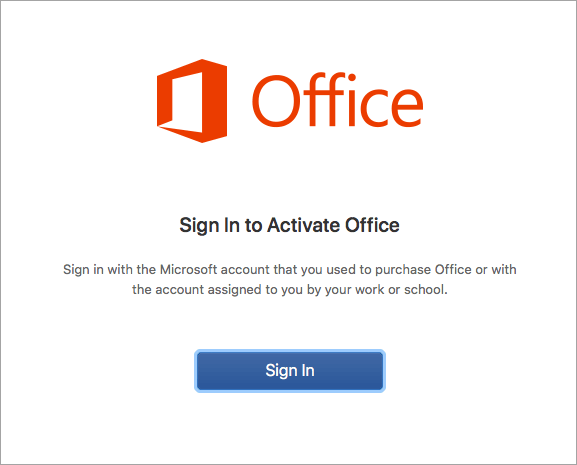
Ekrānā Pierakstīties, lai aktivizētu Office atlasiet Pierakstīties.
Piezīme
Ja jums netika piedāvāts pierakstīties, atveriet tukšu failu un dodieties uz Fails>jauns no veidnes>Pierakstīties.

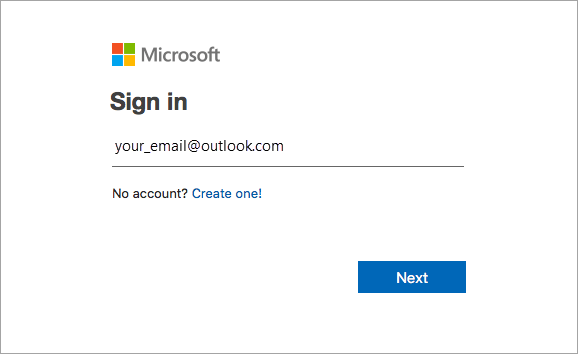
Ievadiet e-pasta adresi, kas saistīta ar Microsoft 365 darbam ar Mac, un noklikšķiniet uz Tālāk.
Piezīme
Tas var būt e-pasts, ko izmantojat savam Microsoft kontam vai Microsoft 365 darbam kontam, kas jums piešķirts darbavietā vai mācību iestādē.

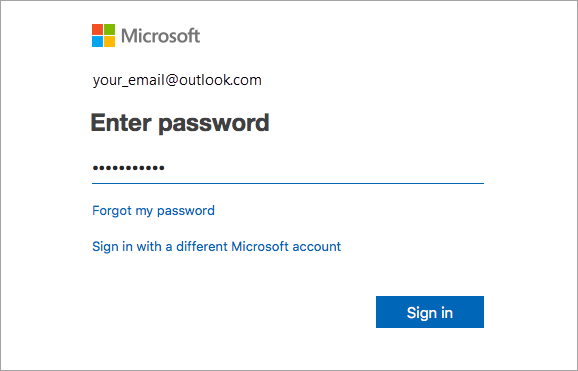
Ievadiet paroli, kas ir saistīta ar ievadīto e-pasta adresi, un noklikšķiniet uz Pierakstīties.
Piezīme
Šis ekrāns var atšķirties atkarībā no jūsu e-pasta pakalpojumu sniedzēja.

Sistēma pārbauda, vai jums ir derīga licence, un pēc tam produkts tiek aktivizēts.
Svarīgi!
Ja jums ir vairākas licences, lūdzu, izpildiet darbības sadaļā Aktivizācija, izmantojot vairākas licences.


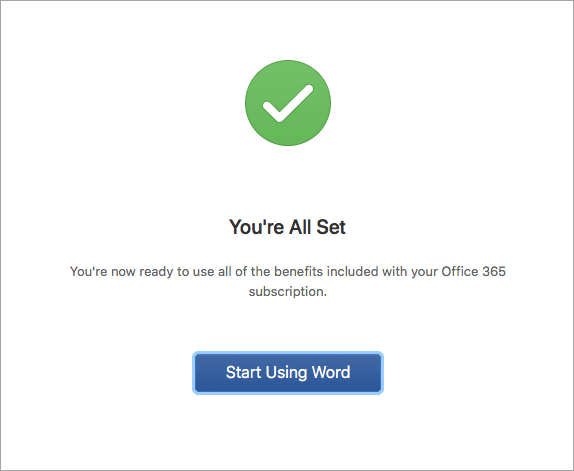
Gatavs! Noklikšķiniet uz sākt izmantot Word, lai sāktu izmantot lietojumprogrammu.
Padoms
Lai Office programmas būtu vieglāk palaist, varat tās pievienot dokam.
Vispārēji jautājumi
Nevaru aktivizēt un man ir nepieciešama palīdzība!
- Skatiet rakstu Kā rīkoties, ja nevarat ieinstalēt vai aktivizēt Office darbam ar Mac, lai novērstu izplatītākās problēmas.
- Palīdzību un jaunāko informāciju par jaunām problēmām skatiet rakstāOffice instalēšanas vai aktivizācijas jaunāko problēmu risinājumi .
- Sazinieties ar Microsoft atbalsta dienestu.
Kā aktivizēt ar vairākām licencēm?
Pakalpojumam Microsoft 365 darbam ar Mac jums var būt līdz 25 licencēm, kas saistītas ar vienu un to pašu Microsoft kontu: tikai viena licence Microsoft 365 abonementam un vairākas vienreizējas Microsoft 365 darbam ar Mac skolēniem un mājas lietošanai vai Home and Business instalācijas.
Ja jums ir vairākas Mac licences, kas saistītas ar vienu un to pašu Microsoft kontu, ieteicams sākt ar Microsoft 365 abonementu, jo jūs varat to instalēt uz visām savām ierīcēm un vienlaicīgi būt pierakstīts programmā Office piecās ierīcēs. Vienreizējās lietošanas licence nevar tikt deaktivizēta. Ja jums vēl nav Microsoft 365 abonementa, sākumā izmantojiet licenci saraksta augšgalā un virzieties uz leju.
Nepastāv iespēja izsekot jūsu vienreizējām licencēm, tāpēc mēs iesakām izveidot sarakstu, kurā ir uzskaitīts, kādas licences ir aktivizētas jūsu konkrētajās ierīcēs. Ja neatceraties, kura licence tika izmantota, jums izslēgšanas procesa veidā būs jānosaka, kuras licences esat izmantojis līdz šim.
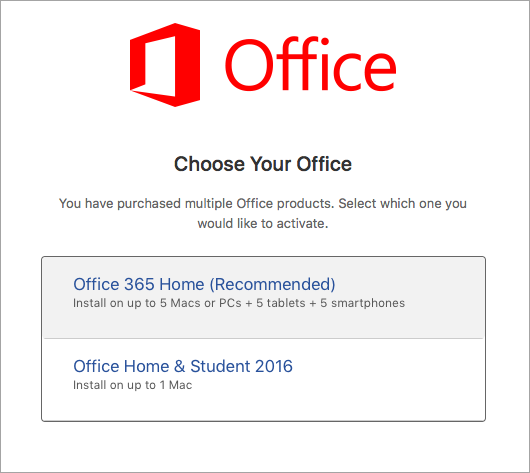
- Izvēlieties, kuru licenci vēlaties izmantot. (Ieteicams izvēlēties Microsoft 365 licenci, ja jums tāda ir.)
- Pēc licences validēšanas produkts tiks aktivizēts, un jūs varat noklikšķināt uz Sākt izmantot Word, lai atvērtu un sāktu lietot Microsoft 365 darbam ar Mac.
Vai jums ir vairākas licences un parādās kļūda par izmantotu licenci?
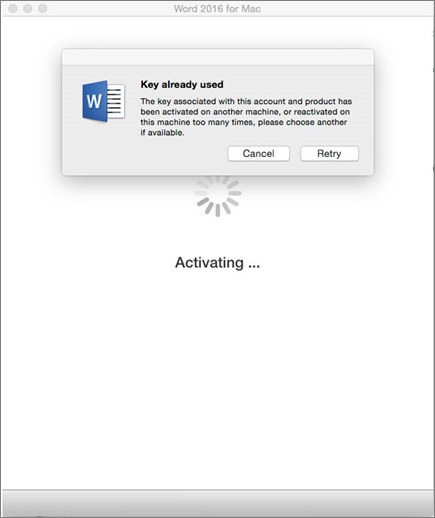
Ja mēģināt aktivizēt vienreizēju Microsoft 365 darbam ar Mac instalāciju un tiek parādīta kļūda: Atslēga jau ir izmantota, jums būs jāizvēlas cita licence. Noklikšķiniet uz Atcelt, lai atgrieztos licenču izvēles ekrānā.
Licence, kuru mēģinājāt lietot, tiks pelēkota. Varat atlasīt jebkuru citu licenci, kas nav izmantota.
Kur es varu ievadīt produkta atslēgu?
Ja neesat izmantojis Microsoft 365 darbam ar Mac produkta atslēgu, izdariet to pirms aktivizēšanas. Izpildiet tālāk norādītās darbības.
1. darbība. Pārejiet uz https://www.office.com/setup
2. darbība. Pierakstieties ar savu Microsoft kontu vai izveidojiet kontu, ja vēl neesat to izdarījis (varat to izveidot, izmantojot jebkuru esošu e-pasta adresi). Iegaumējiet šo kontu, lai vēlāk varētu instalēt vai atkārtoti instalēt Office, neizmantojot produkta atslēgu.
3. darbība. Ievadiet savu Office produkta atslēgu bez pārnesumzīmēm.
4. darbība. Izpildiet norādījumus, lai pabeigtu izpirkšanu.