Lai sāktu savu izmēģinājumversiju, izpildiet tālāk norādītās darbības. Neilgi pirms izmēģinājumversijas perioda beigām jūs saņemsit atjaunošanas e-pasta ziņojumu, un Office uzvedinās jūs iegādāties maksas Microsoft 365 abonementu. Varat arī ļaut, lai izmēģinājumversijas periods beidzas. Lai atceltu izmēģinājumversiju pirms tās derīguma termiņa beigām, skatiet rakstu Microsoft 365 ģimenēm bezmaksas izmēģinājumversijas atcelšana.
- Lai startētu Office, nospiediet pogu Sākums
 ekrāna apakšējā kreisajā stūrī, ierakstiet Word un pēc tam atlasiet Word ikonu.
- Atlasiet pogu Izmēģināt, lai sāktu Microsoft 365 ģimenēm 1 mēneša izmēģinājumversiju.
- Izpildiet uzvednēs redzamos norādījumus, lai pabeigtu izmēģinājumversijas iestatīšanu.
Šī procesa laikā ir jāizveido vai jānorāda Microsoft konts, kas tiks saistīts ar Office. Iegaumējiet šo kontu, lai varētu instalēt Office papildu datoros vai ierīcēs kā daļu no sava abonementa. Ja jums ir Microsoft konts, bet neatceraties kontu vai paroli, skatiet rakstu Es neatceros Microsoft kontu vai paroli, ko izmantoju darbā ar Office.
Nākamās darbības Microsoft 365 abonentiem:
Tālāk ir sniegtas norādes, kā sākt darbu ar jaunu Microsoft 365 abonementu vai veikt vienreizēju Office pirkumu jaunajam PC datoram. Jūsu jaunajā PC datorā sākotnēji instalētā sistēma Office pārslēgsies uz versiju, ko iegādājaties, veicot šīs darbības.
Svarīgi!
Jūsu Microsoft 365 izmēģinājumversijai ir ekskluzīvi jauni līdzekļi. Šie tikai Microsoft 365 līdzekļi var nebūt pieejami, ja pēc izmēģinājumversijas darbības beigām pārslēgsities uz Office bez abonementa. Tas ir tāpēc, ka vienreizēji pirkumi, piemēram, Office 2019 vai Office 2021, saņem drošības un veiktspējas atjauninājumus, bet nesaņem jaunus līdzekļus.
Lai startētu Office, nospiediet pogu Sākums ekrāna apakšējā kreisajā stūrī, ierakstiet Word un pēc tam atlasiet Word ikonu.
Atlasiet pogu Iegādāties, lai skatītu Microsoft 365 abonementa iegādes vai Office vienreizēja pirkuma opcijas. Ja jums nepieciešama palīdzība, lai izvēlētos, skatiet rakstu Ar ko atšķiras Microsoft 365 un Office?
Izpildiet uzvednēs sniegtos norādījumus, lai pabeigtu pirkumu Microsoft veikalā.
Ja iegādājaties Office kā vienreizēju pirkumu, piemēram, Office skolēniem & mājas lietošanai, lapā "Paldies par pasūtījumu" noteikti atlasiet Izmantot tūlīt un ievadiet savu Microsoft kontu (vai izveidojiet to) lodziņā Sveiki. Iegūsim jūsu Office lapu.
Savā jaunajā PC datorā sistēmā Office pierakstieties, lai aktivizētu Office, izmantojot Microsoft kontu, kas ir saistīts ar Office.
Izpildiet norādījumus, lai pabeigtu aktivizācijas procesu.
Aizveriet un restartējiet visas Office programmas. Tagad sistēma Office ir konfigurēta kā versija, kuru iegādājāties.
Nākamās darbības Microsoft 365 abonentiem:
Aktivizēšanas opcija sniedz divas iespējas aktivizēt Office jūsu jaunajā PC datorā.
- Ievadiet Office 365, Office 2019 vai Office 2016 produkta atslēgu. Izmantojiet šo opciju, ja esat iegādājies Office produkta atslēgas karti mazumtirdzniecības veikalā, tiešsaistes veikalā vai no datora ražotāja.
Ja neesat iegādājies Office produkta atslēgas karti, informāciju par Office aktivizēšanu skatiet augstāk cilnēs Izmēģināšana (bezmaksas izmēģinājumversija) un Iegāde.
- Pierakstieties, izmantojot savu Microsoft kontu, lai pievienotu Office savam esošajam Microsoft 365 abonementam.
Microsoft 365 vai Office 2021 PC vai Mac datorā.
Ievadīt produkta atslēgu
Ja iegādājāties Microsoft 365, Office 2019 vai Office 2016 produkta atslēgas kartīti kopā ar jauno PC datoru, varat ievadīt produkta atslēgu, lai aktivizētu Office.
SVARĪGI! Sākotnēji instalētā Office aktivizēšanai var izmantot tikai Microsoft 365, Office 2019 un Office 2016 produktu atslēgas. Ja vēlaties izmantot vecākas Office versijas produkta atslēgu, atlasiet iepriekš redzamo cilni Instalēšana .
Atrodiet Office produkta atslēgas kartīti, ko iegādājāties kopā ar jauno PC datoru (vai atsevišķi).
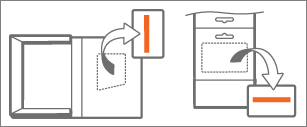
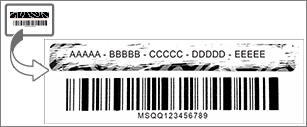
Office produkta atslēga ir 25 rakstzīmes gara, un tās formāts ir XXXXX-XXXXX-XXXXX-XXXXX-XXXXX. Ja jums ir produkta atslēgas kartīte, iespējams, vajadzēs nokasīt sudraba krāsas pārklājumu.
Lai startētu Office, nospiediet pogu Sākums ekrāna apakšējā kreisajā stūrī, ierakstiet Word un pēc tam atlasiet Word ikonu.
Atlasiet pogu Aktivizēt un pēc tam atlasiet Ievadīt produkta atslēgu.
Ievadiet savu produkta atslēgu (varat izlaist svītras, jo tās tiks ievadītas jūsu vietā) un atlasiet Turpināt.
Dialoglodziņā Šīs atslēgas pievienošana kontam atlasiet Izmantot tiešsaistē un izpildiet tīmekļa pārlūkprogrammas uzvednēs redzamos norādījumus, lai izveidotu vai norādītu Microsoft kontu.
Šī procesa laikā ir jāizveido vai jānorāda Microsoft konts, kas tiks saistīts ar Office. Iegaumējiet šo kontu, lai turpmāk varētu atkārtoti instalēt Office šajā datorā vai instalēt to papildu datoros un ierīcēs, ja jums ir Microsoft 365 abonements. Ja jums ir Microsoft konts, bet neatceraties kontu vai paroli, skatiet rakstu Es neatceros Microsoft kontu vai paroli, ko izmantoju darbā ar Office.
Pārejiet atpakaļ pie dialoglodziņa Šīs atslēgas pievienošana kontam un atlasiet Pabeigt aktivizēšanu.
Pierakstieties produktā Office, ja tas tiek prasīts.
Nākamās darbības Microsoft 365 abonentiem:
Pierakstieties, lai aktivizētu Office
Ja jums jau ir Microsoft 365 abonements, varat izmantot savu Microsoft kontu, lai aktivizētu Office savā jaunajā PC datorā.
Lai startētu Office, nospiediet pogu Sākums ekrāna apakšējā kreisajā stūrī, ierakstiet Word un pēc tam atlasiet Word ikonu.
Atlasiet pogu Aktivizēt un pēc tam atlasiet Pierakstīties.
Ievadiet e-pasta adresi un paroli, kas saistīta ar jūsu Microsoft 365 abonementu. Ja jums ir Microsoft konts, bet neatceraties kontu vai paroli, skatiet rakstu Es neatceros Microsoft kontu vai paroli, ko izmantoju darbā ar Office.
Izpildiet norādījumus, lai pabeigtu aktivizācijas procesu.
Piezīme
Ja ir pārsniegts jūsu abonementā atļautais instalāciju skaits, iespējams, pirms Office aktivizēšanas jaunajā PC datorā vajadzēs deaktivizēt Office instalāciju.
Tālāk norādīti daži biežāk uzdotie jautājumi par Office, kas instalēta jaunā PC datorā.
Atlasiet kādu no šīm iespējām:
Es nesaņēmu produkta atslēgu kopā ar jauno PC datoru
Daži PC datoru ražotāji pārdot vai piedāvā Office produkta atslēgas kartītes līdz ar jauna PC datora iegādi. Ja neiegādājāties produkta atslēgas kartīti, jūs to nesaņemsit. Lai lietotu Office, jums ir jāizmanto opcija Izmēģināt vai Iegādāties vai arī jāiegādājas produkta atslēgas kartīte mazumtirdzniecības vai tiešsaistes veikalā. Ja jums vajadzēja saņemt Office produkta atslēgas kartīti kopā ar pirkumu, sazinieties ar sava PC datora ražotāju.
Mana esošā produkta atslēga nedarbojas.
Sākotnēji instalētā Office aktivizēšanai var izmantot tikai Microsoft 365, Office 2019 un Office 2016 produktu atslēgas. Ja vēlaties izmantot vecākas Office versijas produkta atslēgu, atlasiet iepriekš redzamo cilni Instalēšana .
Ja jau esat izmantojis savu Microsoft 365, Office 2019 vai Office 2016 produkta atslēgu un jums ir atkārtoti jāaktivizē Office jaunajā PC datorā, to var izdarīt, pierakstoties ar savu Microsoft kontu. Lai saņemtu palīdzību saistībā ar pierakstīšanos, iepriekš redzamajā cilnē Aktivizēšana atlasiet opciju Pierakstīties, lai aktivizētu Office. Izmantojiet šo procedūru pat tad, ja jums ir Office vienreizējā pirkuma versija.
Kāpēc man nav 1 TB vai 2 TB lielas OneDrive krātuves?
Office versija, kas ir iekļauta 1 mēneša bezmaksas izmēģinājumversijā ar jauno PC datoru, piedāvā tikai pamata 5 GB OneDrive krātuvi. Lai iegūtu pilnu 1 TB vai 2 TB lielo OneDrive mākoņkrātuvi un citus līdzekļus, reģistrējieties abonementam.
Piezīme
Sākot ar 2026. gada 8. oktobri visi jaunie (tostarp beidzies derīgums un atkārtoti iegādājies) Microsoft 365 ģimenēm un Premium abonenti saņem 2 TB lielu apvienoto OneDrive mākoņkrātuvi, un Microsoft 365 Pro abonenti saņem 5 TB lielu pūla krātuvi. No 2027. gada 2. maija visi esošie Microsoft 365 ģimenēm un Premium abonenti saņems 2 TB lielu apvienoto mākoņkrātuvi, kad abonements tiks atjaunots. Pūla krātuve nozīmē, ka mākoņkrātuves atļauja tiek koplietota visiem koplietojamā abonementa dalībniekiem. Katras personas pastkaste, faili un mapes joprojām ir privātas. Visu veidu abonementus var pagarināt līdz pat 10 TB, lai ikvienam sniegtu vēl vairāk OneDrive krātuves.
Lai saņemtu palīdzību saistībā ar atkārtotu Office aktivizēšanu pēc atiestatīšanas ar pogu vai PC datora aizvietošanas, skatiet rakstu Pēc atiestatīšanas ar pogu trūkst programmas Outlook, Access un Publisher.
Mēģinot aktivizēt Office jaunā datorā, tiek rādīts kļūdas kods 0xc004f200
Šī kļūda var rasties, ja mēģināt aktivizēt Office pirms Windows aktivizēšanas. Lai novērstu šo problēmu, skatiet rakstu Kļūdas 0xC004F200, aktivizējot iepriekš instalētu Office jaunā datorā.
Pēc aktivizācijas pabeigšanas nevaru sākt darbu ar sākotnēji instalētām Office programmām.
Ja pēc aktivizēšanas atkal esat atgriezies darba sākšanas lapā, skatiet rakstu Nevar startēt Office programmas pēc Office aktivizēšanas.
Es instalēju savu Office kopiju, bet vēl joprojām redzu ekrānu Izmēģināt, Iegādāties un Aktivizēt
Tā var notikt, ja esat atinstalējis sākotnēji instalēto Office versiju un instalējis Office lielapjoma licencēšanas versiju. Lai novērstu šo problēmu, skatiet Office vairākkārt piedāvā veikt aktivizēšanu jaunā datorā.
Lai noņemtu ikonas, skatiet rakstu Office saīsnes paliek pēc Office atinstalēšanas.
Es aizvēru ekrānu “Sāksim darbu”, un tagad Office lietojumprogrammas avarē
Šādā gadījumā aizveriet Office lietojumprogrammu un restartējiet to. Tā ir īslaicīga problēma.

