
Ja vietnes satura pārvaldībai izmantojat WordPress, varat sinhronizēt ziņas tieši ar MSN, izmantojot MSN WordPress spraudni. Šajā rokasgrāmatā ir aprakstīts, kā instalēt spraudni, publicēt atsevišķas vai pakešu ziņas, novērst problēmas un izvairīties no dubultās uzņemšanas. Pielāgotiem metadatiem izmantojiet redaktora režīmu, bet automatizētai publicēšanai izmantojiet plūsmas režīmu.
Tēmas šajā rakstā
Kā instalēt MSN WordPress spraudni
Kā publicēt saturu, izmantojot redaktora režīmu
Kā publicēt saturu, izmantojot plūsmas režīmu
Bieži sastopamas satura parādīšanas problēmas
Kā saņemt palīdzību un novērst problēmas
Kā instalēt MSN WordPress spraudni
Piesakieties savā WordPress vietnē ar administratora tiesībām.
Navigācijas joslā kreisajā pusē noklikšķiniet uz Spraudņi > Pievienot jaunu.
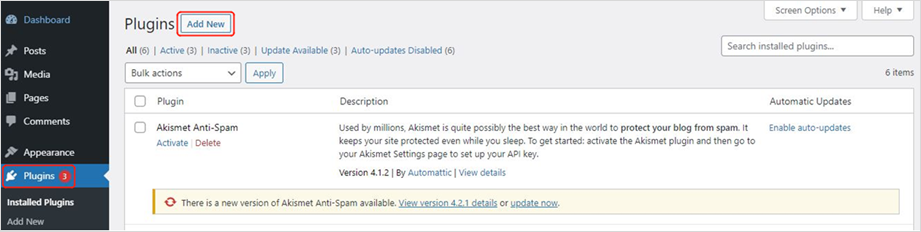
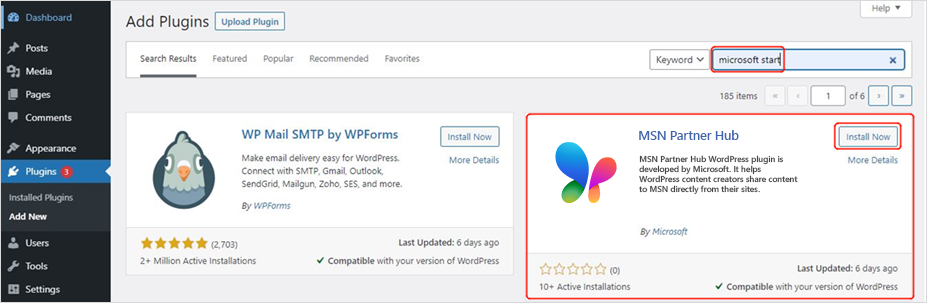
Meklēšanas joslā ierakstiet MSN .
Noklikšķiniet uz Instalēt tūlīt un pēc tam uz Aktivizēt.
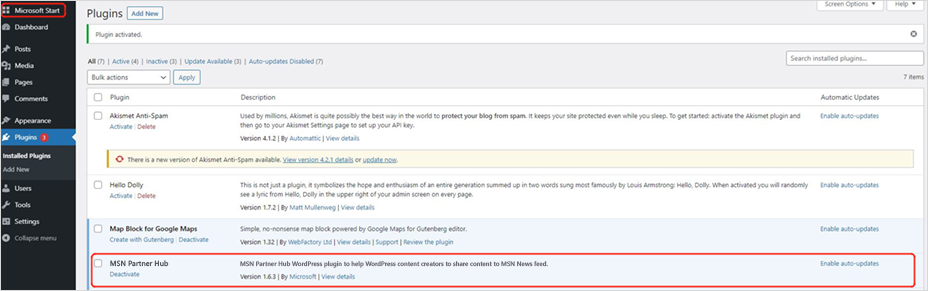
Pēc instalēšanas MSN partneru centrmezgls būs norādīts sadaļā Instalētie spraudņi un MSN partneru centrmezgla modulis augšējā kreisajā malā.
Ja nepieciešama palīdzība, sazinieties ar WordPress atbalsta dienestu vai viesošanas pakalpojumu sniedzēju.
Kā publicēt saturu, izmantojot redaktora režīmu
WordPress informācijas panelī augšējā kreisajā navigācijas joslā noklikšķiniet uz MSN .
Pārliecinieties, vai esat pieteicies ar administratora vai redaktora privilēģijām.
Ja tiek prasīts, noklikšķiniet uz Atkārtoti izveidot savienojumu un piesakieties ar saviem MSN partneru centrmezgla akreditācijas datiem.
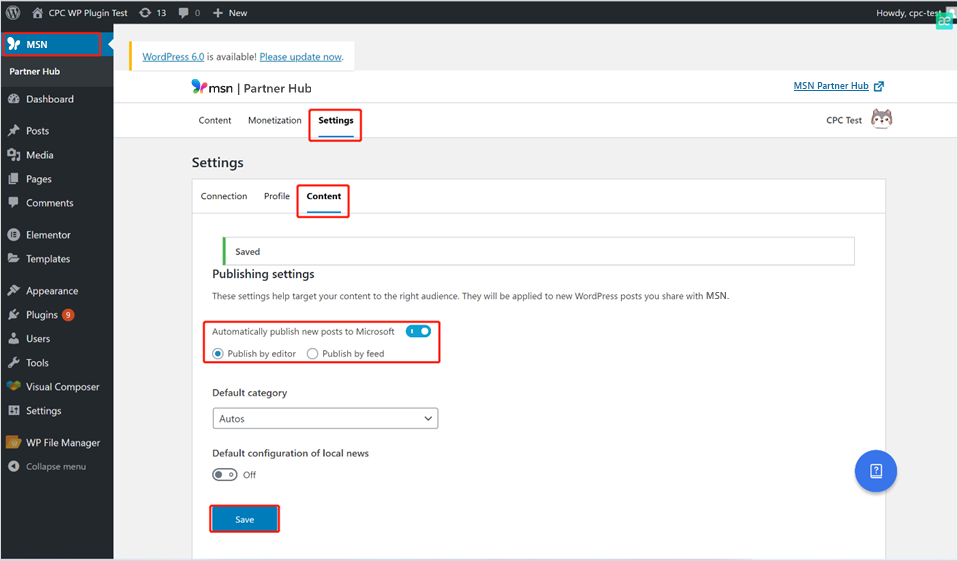
WordPress informācijas paneļa sadaļā Iestatījumi atlasiet Saturs un pēc tam Publicēt ar redaktoru.
Iestatiet rakstīšanas iestatījumus, lai bloķēšanas redaktoru izmantotu kā noklusējuma iestatījumu visiem lietotājiem. Ja nepieciešams, varat arī iespējot opciju Atļaut lietotājiem pārslēgt redaktorus .
Kreisajā navigācijas rūtī atlasiet Ziņas , izvēlieties ziņu un noklikšķiniet uz Rediģēt.
Noklikšķiniet uz MSN ikonas augšējā labajā stūrī un ieslēdziet opciju Publicēt korporācijā Microsoft pozīcijā Ieslēgts.
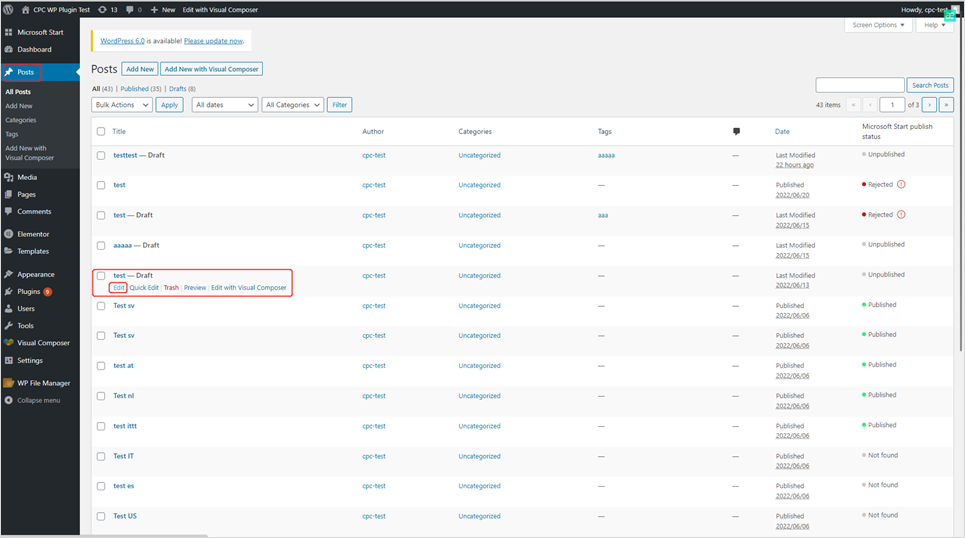
Atlasiet ziņu, kuru vēlaties sinhronizēt ar MSN partneru centrmezglu, un pārliecinieties, vai tā atbilst satura saderības prasībām. Pēc nepieciešamības rediģējiet metadatus, piemēram, kategoriju, atzīmes, atrašanās vietu un kanonisko vietrādi URL. Mūžzaļās ziņas var pārpublicēt atsevišķi.
Lai publicētu, noklikšķiniet uz Publicēt vai arī noklikšķiniet uz Microsoft logotipa augšējā kreisajā stūrī, lai atvērtu publicēšanas logu.
Pievienojiet piedāvāto attēlu (pārliecinieties, vai tas atbilst attēla tiesību prasībām).
Uzrakstiet īsu kopsavilkumu, atlasiet kategoriju, pievienojiet atzīmes un izvēlieties atrašanās vietu. Ja piemērojams, atzīmējiet ziņu kā vietējo .
Piezīme
Varat atkārtoti publicēt nenovecojošas ziņas, veicot tās pašas darbības. Publicēšanas datums pakalpojumā MSN atspoguļos atkārtotās publicēšanas datumu.
Kā publicēt saturu, izmantojot plūsmas režīmu
Naviģējiet uz MSN > iestatījumu > saturu.
Atlasiet Automātiski publicēt jaunas ziņas Microsoft.
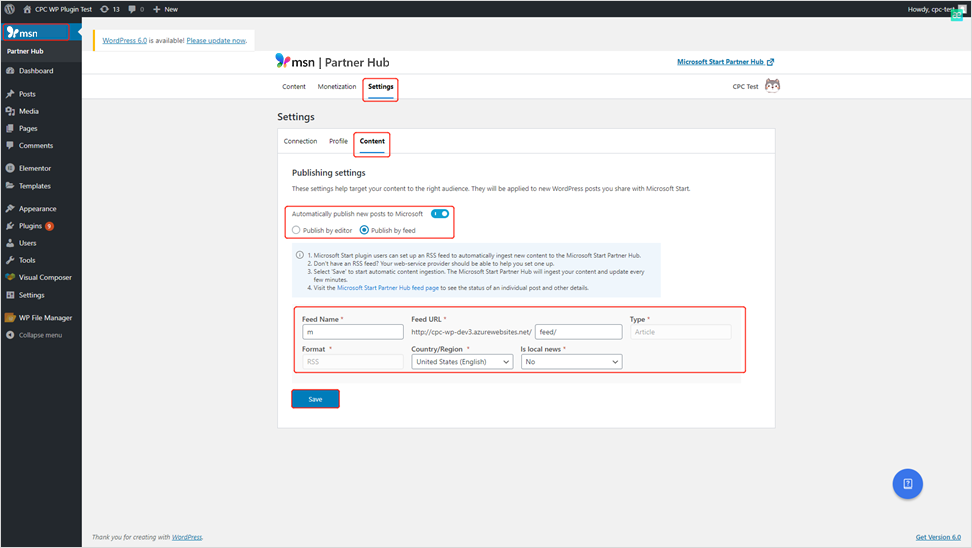
Pēc iestatīšanas jaunās ziņas tiks automātiski savstarpēji publicētas MSN.
Piezīme
Barošanas norīšana notiek aptuveni ik pēc 15 minūtēm. Atsevišķu metadatu pielāgošana šajā režīmā netiek atbalstīta.
Kā pakešu importēt saturu
Ja jums ir vairākas nepublicētas ziņas, WordPress tiks parādīts paziņojuma reklāmkarogs.
Izvēlieties no šīm opcijām:
- Importēt visu uzreiz
- Rediģēt pa vienam (atsevišķiem metadatiem)
- Noraidīt
Lielapjoma ziņām būs vienādi metadati.
Kā izvairīties no dublikātiem
Ja esat iespējojis plūsmas uzņemšanu MSN partneru centrmezglā:
- Iestatiet MSN WordPress spraudni, lai tas automātiski netiktu publicēts Microsoft.
- Tas novērš ziņu dublikātu parādīšanos MSN.
Bieži sastopamas satura parādīšanas problēmas
Trūkst satura
- Tiks filtrēti JavaScript logrīki vai neatbalstīti elementi (piemēram, <veidlapa>, attēli ar hipersaitēm).
Nepareizi novietots izkārtojums
- Jaukti teksta un attēlu izkārtojumi var atveidot attēlus atsevišķās rindkopās.
- Pielāgota CSS netiks lietota.
Risinājums
- Aizstājiet iegultos logrīkus ar hipersaites tekstu.
- Ievērojiet atbalstītā formatējuma MSN plūsmas satura specifikācijas .
Kā atcelt satura publicēšanu
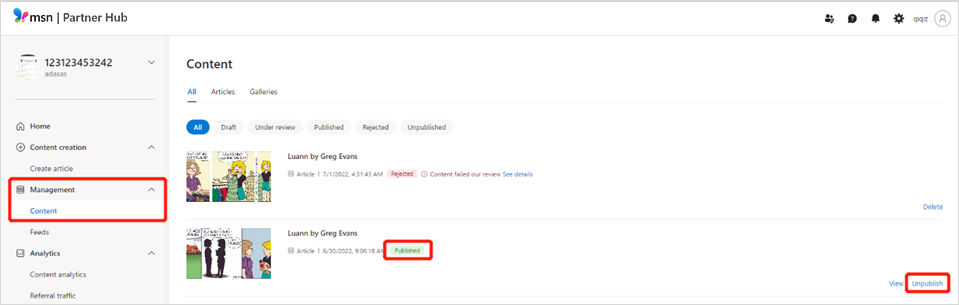
- Dodieties uz MSN partneru centrmezgla > pārvaldības > saturu.
- Atlasiet ziņu un noklikšķiniet uz Atcelt publicēšanu.
Svarīgi!
Izvairieties no Dzēst izmantošanas, jo tādējādi ziņa tiek neatgriezeniski noņemta.
Ja neplānojat jebkad atkārtoti publicēt ziņu MSN, atcerieties, ka ziņas bloķēšanas redaktora statusā pakalpojumā WordPress ir jāizslēdz opcija Publicēt Microsoft , lai ziņa netiktu atkārtoti publicēta, kad ziņa tiek atjaunināta.
Kā pārbaudīt ziņas statusu
Izmantojot WordPress spraudni
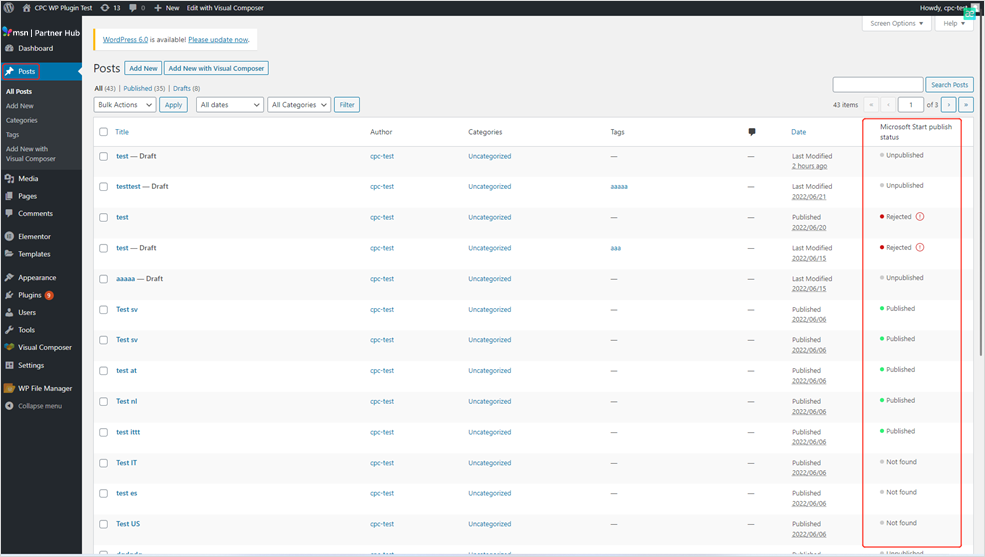
- Pārliecinieties, vai ir aktīvs režīms Publicēt pēc redaktora .
- Doties uz visām ziņām.
- Skatiet kolonnu MSN publicēšanas statuss .
Izmantojot MSN partneru centrmezglu
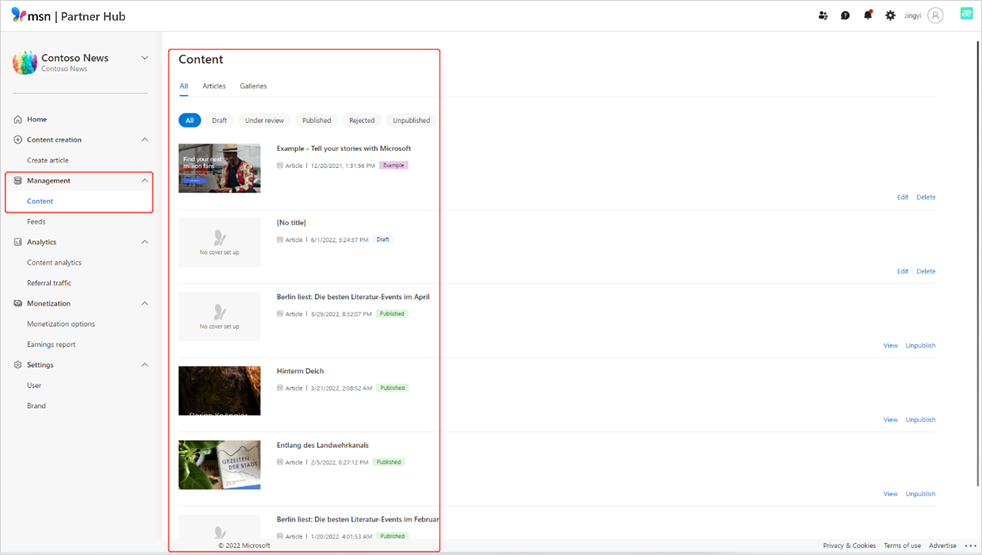
- Dodieties uz pārvaldības > saturu.
- Pārskatiet statusu (piemēram, Melnraksts, Tiek pārskatīts, Publicēts, Noraidīts) MSN partneru centrmezgla informācijas panelī.
Piezīme
Noraidītas ziņas var tikt pārsūdzētas, ja tās atbilst satura un formatēšanas vadlīnijām.
Kā saņemt palīdzību un novērst problēmas
WordPress spraudnim ir iebūvēts palīdzības centrs, kas var sniegt atbildes uz bieži uzdotajiem jautājumiem. Noklikšķiniet uz zilās jautājuma zīmes ekrāna apakšējā labajā stūrī, lai atvērtu palīdzības centra paneli. Izmantojiet meklēšanas lodziņu šī paneļa augšdaļā, lai meklētu atbildes saistībā ar savu problēmu.
Varat izmantot palīdzības centra paneli, lai diagnosticētu problēmas ar plūsmu. Vienkārši noklikšķiniet uz jautājuma zīmes pogas un paneļa apakšdaļā nospiediet Palaist darbspējas pārbaudi , pēc tam izpildiet norādījumus.
Padoms
Pirms problēmu novēršanas nodrošiniet, lai spraudnis būtu atjaunināts uz jaunāko versiju.