
Daži MSN partneri var izmantot video augšupielādes rīku, lai augšupielādētu savu saturu. Lai iestatītu, veiciet tālāk norādītās darbības.
Kā augšupielādēt video, izmantojot augšupielādes rīku
Pirms augšupielādes, lūdzu, pārliecinieties, vai jūsu video ir derīgs, darbojas un bez problēmām, piemēram, stostīšanās vai iestrēgšana, kļūmes, kā arī autentifikācijas vai lejupielādes problēmas. Atkārtotas problēmas var samazināt, arī vēlreiz pārbaudot, vai video un titru faili darbojas.
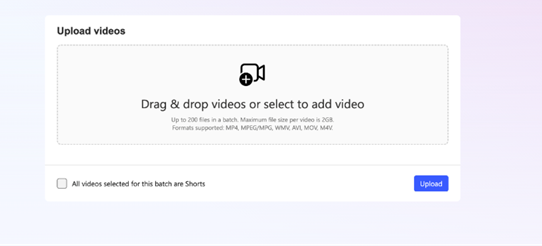
Piesakieties savā MSN partneru centrmezgla kontā un kreisajā pusē esošajā izvēlnē noklikšķiniet uz Augšupielādēt video . Tiks parādīts video augšupielādes rīks .
Izmantojiet pogu Izvēlēties failus , lai atrastu videoklipu, kuru vēlaties augšupielādēt, vai velciet un nometiet failus augšupielādētāja logā.
Vienlaikus varat augšupielādēt līdz pat 200 video.
MSN atbalsta MP4, MPG, MPEG, AVI, MOV, WMV un M4V failus līdz 2 GB katram video.
Maksimālais faila lielums vienam videoklipam ir 2 GB, un video garums nedrīkst pārsniegt 50 minūtes.
Izmantojiet īso klipu izvēles rūtiņu , lai augšupielādes laikā piemērotos video atzīmētu kā īsinājumtaustiņus .
- Visu īsfilmu ilgumam ir jābūt ne ilgesniam par 90 sekundēm.
- Visiem videoklipu sīktēliem un īsfilmām jābūt portretorientācijā (vertikāli).
Ievadiet video nosaukumu, aprakstu un kategoriju. Ja vēlaties, varat pievienot sīktēlu.
- Sīktēlu attēli PNG, JPG vai GIF formātā var būt līdz 20 MB lieli, un to izmēriem jābūt vismaz 300x300 pikseļi.
- Neaizmirstiet ievadīt videoklipa kanonisko URL, lai uzlabotu video redzamību.
Pārliecinieties, vai jūsu video vietrāžiem URL ir failu paplašinājumi, piemēram, .mp4, nevis .mp4. Videoklipus bez faila paplašinājumiem neizdosies uzņemt.
Noklikšķiniet uz Iesniegt un gaidiet, līdz rīks pabeidz augšupielādēt jūsu video failus. Augšupielādei nepieciešamais laiks ir atkarīgs no video paketes lieluma. Ļoti ieteicams atstāt lapu atvērtu, lai pārraudzītu augšupielādes statusu un nodrošinātu, ka visi video tiek augšupielādēti pareizi.
Tikko augšupielādētos video pārskatīs MSN satura regulētāju komanda.
Visi jūsu video tiks rādīti jūsu satura pārvaldības informācijas panelī.
Plānošana un publicēšana pakešdaļā
Šis līdzeklis piedāvā uzlabotu elastību video melnrakstu, plānošanas un publicēšanas — atsevišķi vai lielapjomā —, lai racionalizētu publicēšanas darbplūsmas.
Publicēšanas statusa iestatīšana
Kad augšupielādējat vai pārvaldāt video, varat piešķirt vienu no trim publicēšanas statusiem (noklusējuma statuss ir Publicēt tūlīt).
- Publicēt tūlīt: Iesniedziet regulēšanai. Apstiprinātie video tiks publicēti nekavējoties.
- Saglabāt kā melnrakstu: saglabāt video kā melnrakstus, lai tos pārskatītu vai atjauninātu vēlāk.
- Publicēšanas plānošana: izvēlieties konkrētu datumu un laiku, kad videoklips pēc apstiprināšanas tiks publicēts automātiski.
Varat arī pārplānot, atcelt vai publicēt iepriekš ieplānotos videoklipus tieši no satura saraksta.
Pakešveida darbības
Pārvaldiet vairākus video vienlaikus, izmantojot jaunās pakešdarbības satura pārvaldības lapā:
- Pakešplānošana: ieplānojiet, pārplānojiet vai atceliet grafikus vairākiem videoklipiem vienlaikus.
- Pakešpublicēšana: nekavējoties publicējiet vairākus video (un rakstus) no satura saraksta skata.
Ieplānotajos videoklipos satura atskaitē tiks parādīta grafika laika kolonna, kas atvieglo laika grafiku sekošanu un pārvaldību.
Videoklipu pārvaldība
Visi jūsu apstiprinātie video hronoloģiski ir uzskaitīti jūsu MSN partneru centrmezgla informācijas panelī, un jaunākais video tiek rādīts pirmais. Videoklipus varat arī atrast, pārvietojoties izvēlnē kreisajā sānjoslā sadaļā Satura pārvaldība > Saturs
Varat rediģēt metadatu informāciju visiem nepublicētiem, melnrakstiem vai noraidītiem videoklipiem savā bibliotēkā. Nosaukumi, apraksti un citi metadati ir rediģējami, bet pašu video failu pēc augšupielādes nevar rediģēt.
Ja vēlaties veikt izmaiņas pašā video failā, veiciet tālāk norādītās darbības.
- Vecās versijas dzēšana
- Rediģēt jaunu versiju izvēlētajā video rediģēšanas programmatūrā
- Augšupielādējiet to kā jaunu video.
Piezīme
Lai video varētu tikt rādīts jūsu lapā, tam atkal ir jāiziet regulēšanas atļauja.
Publicēšanas statusa pārbaude
Visu ziņu statusu varat pārbaudīt sava MSN partneru centrmezgla informācijas paneļa cilnē Saturs . Viss ir noklusējuma skats, kurā viss saturs tiek rādīts hronoloģiski neatkarīgi no tipa, bet varat izmantot videoklipu cilnes, lai filtrētu līdz šim ziņu veidam.
Video plūsmas statusa pārbaude
Informācijai par video plūsmas statusu varat piekļūt MSN partneru centrmezgla informācijas paneļa cilnē Plūsma .
Varat arī skatīt detalizētu informāciju par tehniskām kļūmēm, kas ietekmē jūsu plūsmas, un šo informāciju varat izmantot plūsmu atkļūdošanai.
- Kļūmes tips var būt saistīts ar jūsu plūsmu, ietekmējot visu, ko publicējat, vai jūsu saturu, ietekmējot tikai vienu konkrētu ziņu.
- Avota ID tiks norādīts, ja kļūme ietekmēs konkrētu ziņu
- Laiks ir pirmā un pēdējā reize, kad rodas problēma
- Count ir problēmas rašanās reižu skaits
- Darbība ļauj skatīt detalizētu informāciju sānu panelī