
Tekstlodziņā vai formā varat ātri mainīt teksta krāsu, iekšējās (aizpildījuma) krāsas vai apmales krāsu.
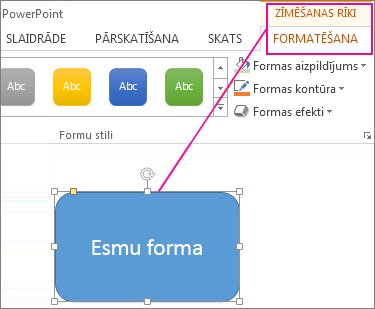
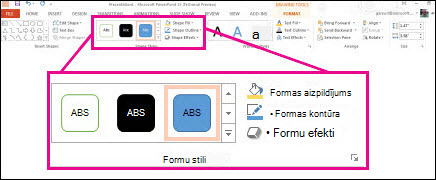
Atlasiet formu — lentē tiek rādīti zīmēšanas rīki ar aktīvu cilni Formatēšana .
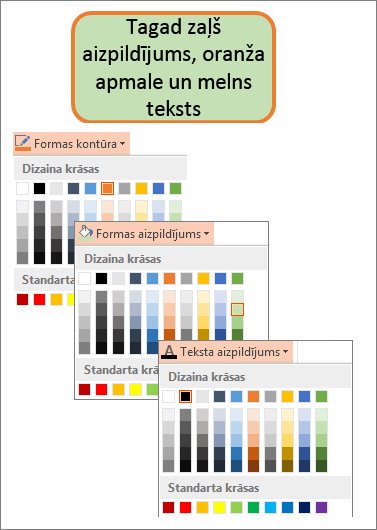
Šeit ir tā pati forma, pēc tam, kad mainījām apmali uz oranžu, aizpildījums uz gaiši zaļu un teksts uz melnu. Mēs izmantojām komandas Formas kontūra, Formas aizpildījums un Teksta aizpildījums , kas pieejamas sadaļas Zīmēšanas rīki cilnē Formatēšana .
Lai gan tālāk veiktās izmaiņas ir parādītas programmā Microsoft PowerPoint, tās darbojas tāpat kā programmā Excel, Word, Outlook un Project.
Teksta krāsas mainīšana
Atlasiet formas vai tekstlodziņa apmali. To darot, tiek parādīti zīmēšanas rīki .
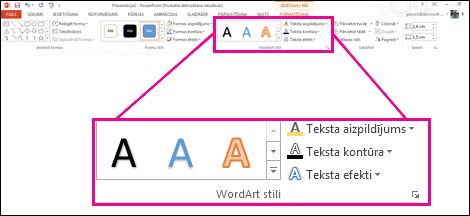
Lai mainītu vairākas formas vai tekstlodziņus, noklikšķiniet uz pirmās formas vai tekstlodziņa un pēc tam turiet nospiestu taustiņu Ctrl, vienlaikus noklikšķinot uz citām formām vai tekstlodziņiem.Zīmēšanas rīku cilnē Formatēšana noklikšķiniet uz Teksta aizpildījums un sadaļā Dizaina krāsas izvēlieties vajadzīgo krāsu.
Piezīme
Teksta aizpildījuma un teksta kontūras izvēlnes var nebūt aktīvas, kamēr nesākat rakstīt formā.
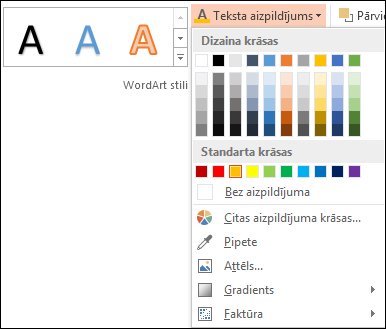
Lai mainītu tekstu uz krāsu, kas nav dizaina krāsās- Atlasiet formu vai tekstlodziņu.
- Zīmēšanas rīku cilnē Formatēšana noklikšķiniet uz Teksta aizpildījums>Citas aizpildījuma krāsas.
- Lodziņā Krāsas noklikšķiniet uz vajadzīgās krāsas cilnē Standard vai arī sajauciet krāsu cilnē Pielāgots. Pielāgotās krāsas un cilnes Standard krāsas netiek atjauninātas, ja vēlāk maināt dokumenta dizainu.
Iekšējās (aizpildījuma) krāsas maiņa
Atlasiet formu vai tekstlodziņu, ko vēlaties mainīt. To darot, tiek parādīti zīmēšanas rīki .
Lai mainītu vairākas formas vai tekstlodziņus, noklikšķiniet uz pirmās formas vai tekstlodziņa un pēc tam turiet nospiestu taustiņu Ctrl, vienlaikus noklikšķinot uz citām formām vai tekstlodziņiem.Noklikšķiniet uz Formas aizpildījums un sadaļā Dizaina krāsas izvēlieties vajadzīgo krāsu.
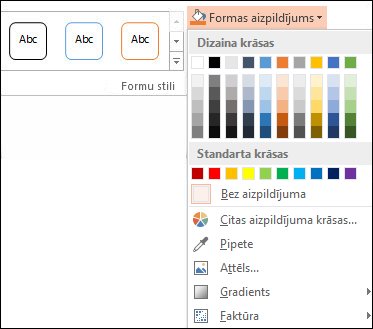
Lai mainītu aizpildījuma krāsu uz krāsu, kuras nav dizaina krāsās- Atlasiet formu vai tekstlodziņu.
- Zīmēšanas rīku cilnē Formatēšana noklikšķiniet uz Formas aizpildījums>Citas aizpildījuma krāsas.
- Lodziņā Krāsas noklikšķiniet uz vajadzīgās krāsas cilnē Standard vai arī sajauciet krāsu cilnē Pielāgots. Pielāgotās krāsas un cilnes Standard krāsas netiek atjauninātas, ja vēlāk maināt dokumenta dizainu.
Apmales krāsas mainīšana
Atlasiet formas vai tekstlodziņa apmali. To darot, tiek parādīti zīmēšanas rīki .
Ja vēlaties mainīt vairākas formas vai tekstlodziņus, noklikšķiniet uz pirmās formas vai tekstlodziņa un pēc tam turiet nospiestu taustiņu Ctrl, vienlaikus noklikšķinot uz citām formām vai tekstlodziņiem.Zīmēšanas rīku cilnē Formatēšana noklikšķiniet uz Formas kontūra un sadaļā Dizaina krāsas izvēlieties vajadzīgo krāsu.
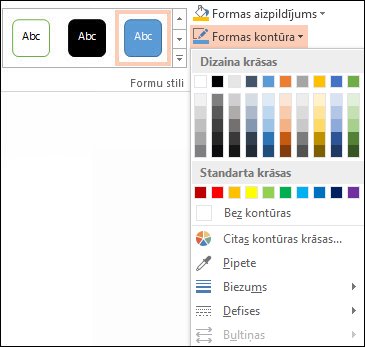
Lai mainītu apmali uz krāsu, kuras nav dizaina krāsās- Atlasiet formu vai tekstlodziņu.
- Zīmēšanas rīku cilnē Formatēšana noklikšķiniet uz Formas kontūra un pēc tam uz Citas kontūras krāsas.
- Lodziņā Krāsas noklikšķiniet uz vajadzīgās krāsas cilnē Standard vai arī sajauciet krāsu cilnē Pielāgots. Pielāgotās krāsas un cilnes Standard krāsas netiek atjauninātas, ja vēlāk maināt dokumenta dizainu.
Padoms
Programmā PowerPoint apmales krāsu var arī mainīt, noklikšķinot uz Formas kontūra (cilnes Sākums grupā Zīmēšana ).
Skatiet arī
Tekstlodziņa vai formas apmales noņemšana vai mainīšana
Aizpildījuma vai efekta pievienošana formai
Fonta krāsas maiņa (teksta krāsa)
Fona vai krāsas maiņa programmā Word
Ziņojuma fona maiņa programmā Outlook