
Neizejot no programmas, kurā strādājat, varat pievienot ekrāna momentuzņēmumu Office failam, lai uzlabotu lasāmību vai tvertu informāciju. Šis līdzeklis ir pieejams programmā Excel, Outlook, PowerPoint un Word.
Ekrānuzņēmumi ir noderīgi, lai tvertu datorā atvērtu programmu vai logu momentuzņēmumus. Ja noklikšķināsit uz pogas Ekrānuzņēmums, tiks atvērta galerija Pieejamie logi, kurā būs parādīti atvērto programmu logu sīktēli. Varat ievietot visu programmas logu vai izmantot rīku Ekrāna izgriezums, lai atlasītu loga daļu. Varat tvert tikai to logu momentuzņēmumus, kas nav minimizēti uz uzdevumjoslu.
Ja izvēlēsities Ekrāna izgriezums, viss logs īslaicīgi kļūs puscaurspīdīgs jeb “apsarmojis”. Ja atlasīsit vajadzīgo loga daļu, atlase būs redzama cauri puscaurspīdīgajam ekrānam.
Piezīme
Vienā reizē var pievienot tikai vienu ekrānuzņēmumu. Lai pievienotu vairākus ekrānuzņēmumus, atkārtojiet tālāk norādīto 2. un 3. darbību.
Noklikšķiniet dokumenta vietā, kur vēlaties pievienot ekrānuzņēmumu.
Programmā Excel, Outlook un Word: Cilnes Ievietošana grupā Ilustrācijas noklikšķiniet uz
 Ekrānuzņēmums.

(Programmā Outlook e-pasta ziņojumam jābūt atvērtam un ievietošanas rādītājam ir jābūt ziņojuma pamattekstā.)
Programmā PowerPoint: Cilnes Ievietošana grupā Attēli noklikšķiniet uz Ekrānuzņēmums.
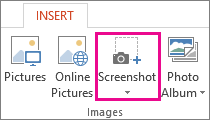
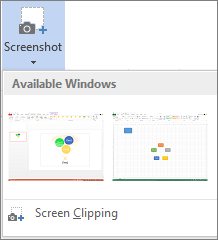
Tiek parādīta galerija Pieejamie logi, kurā ir redzami visi pašlaik atvērtie logi. Veiciet kādu no tālāk norādītajām darbībām.
Lai dokumentā ievietotu visa loga ekrānuzņēmumu, noklikšķiniet uz šī loga sīktēla.
Lai pievienotu galerijā Pieejamie attēli pirmā redzamā loga atlasītu daļu, noklikšķiniet uz Ekrāna izgriezums; kad ekrāns kļūst balts un peles rādītājs pārvēršas par krustiņu, nospiediet un turiet peles kreiso pogu un velciet, lai atlasītu to ekrāna daļu, kuru vēlaties tvert.
Padoms
Ja ir atvērti vairāki logi, pirms ekrānuzņēmuma izveides noklikšķiniet uz loga, kuru vēlaties tvert. Logs tiks pārvietots uz galerijas Pieejamie logi pirmo pozīciju. Ja vēlaties tvert ekrāna izgriezumu no tīmekļa lapas un ievietot to Word dokumentā, vispirms noklikšķiniet uz ekrāna ar tīmekļa vietni un pēc tam tieši pārejiet uz Word dokumentu un noklikšķiniet uz Ekrānuzņēmums. Ekrāns ar tīmekļa lapu tiks parādīts galerijas Pieejamie logi pirmajā pozīcijā; pēc tam varat noklikšķināt uz Ekrāna izgriezums, lai atlasītu šī ekrāna daļu.
Atlasītais logs vai ekrāna daļa tiek automātiski pievienota dokumentam. Varat izmantot kontekstcilnē Attēlu rīki pieejamos rīkus, lai rediģētu un uzlabotu ekrānuzņēmumu.
Skatiet arī
Windows izgriešanas rīka izmantošana ekrānuzņēmumu tveršanai