
SmartArt grafika ir informācijas un ideju vizuāls attēlojums. Varat to izveidot, izvēloties izkārtojumu, kas atbilst jūsu ziņojumam. Daži izkārtojumi (piemēram, organizācijas diagrammas un Venna shēmas) attēlo noteikta veida informāciju, savukārt citi vienkārši uzlabo aizzīmēta saraksta izskatu.
Apvienojumā ar citiem līdzekļiem, piemēram, dizainiem, SmartArt grafikas palīdz izveidot profesionāla noformējuma ilustrācijas, tikai dažas reizes noklikšķinot ar peli.
Šajā rakstā:
- SmartArt grafiku pārskats
- Apsvērumi, izvēloties izkārtojumu
- Par teksta rūti
- SmartArt grafiku stils, krāsa un efekti
- SmartArt grafiku animācija
- Papildinformācija saistītajos rakstos
SmartArt grafiku pārskats
SmartArt grafiku var izveidot programmā Excel, PowerPoint, Word vai e-pasta ziņojumā klasiskajā Outlook. Poga SmartArt atrodas cilnē Ievietošana , un atkarībā no ekrāna lieluma tā var izskatīties šādi:


Citas Microsoft 365 programmas neļauj izveidot SmartArt grafiku, bet SmartArt grafikas var kopēt un šajās programmās ielīmēt kā attēlus.
SmartArt grafikas izskatu var mainīt, mainot tās formas aizpildījumu vai tekstu; pievienojot efektus, piemēram, ēnas, spīdumu vai nestingras malas; vai pievienojot telpiskus efektus, piemēram, slīpus griezumus vai pagriešanas.
Daudz vairāk par darbu ar SmartArt grafikām var uzzināt, izlasot saistīto informāciju, kas norādīta šī raksta apakšā.
Apsvērumi, izvēloties izkārtojumu
Izvēloties SmartArt grafikas izkārtojumu, pajautājiet sev, ko vēlaties pateikt un vai informācija jāattēlo noteiktā veidā. Šajā procesā, veidojot SmartArt grafiku, tiek pieprasīts izvēlēties tipu, piemēram, Process, Hierarhija vai Relācija. Tips ir līdzīgs SmartArt grafikas kategorijai, un katrā tipā ietilpst vairāki atšķirīgi izkārtojumi.
Tā kā varat ātri un viegli pārslēgt izkārtojumus, izmēģiniet dažādus izkārtojumus (no dažādiem tipiem), līdz atrodat to, kurš vislabāk ilustrē ziņojumu.
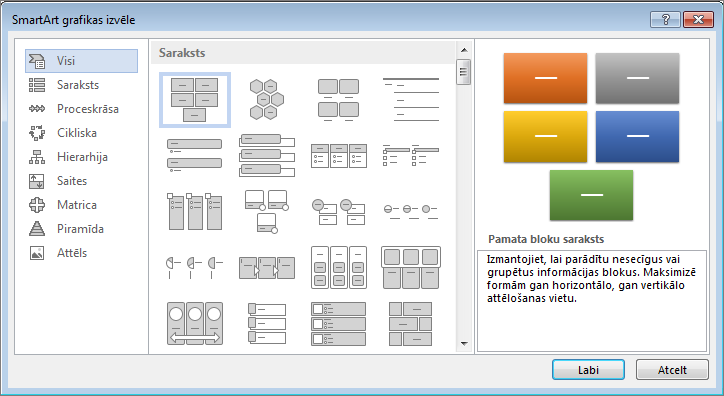
Tālāk dotajā tabulā ir uzskaitīti daži biežākie SmartArt grafikas izmantošanas piemēri un labākie SmartArt tipi, kurus izmantot katrā konkrētajā gadījumā.
| Lai veiktu šādu darbību | Izmantojiet šo tipu |
|---|---|
| Rādīt nesecīgu informāciju. | Saraksts |
| Rādīt darbības procesā vai laika grafikā. | Process |
| Rādīt vienlaidu procesu. | Cikls |
| Izveidot organizācijas diagrammu. | Hierarhija |
| Rādīt lēmumu koku. | Hierarhija |
| Ilustrēt savienojumus. | Relācija |
| Rādīt daļu saistību ar kopumu. | Matrica |
| Pievienot attēlus, lai paustu vai akcentētu saturu. | Attēls |
| Rādīt proporcionālās relācijas ar vislielāko komponentu sākumā vai beigās. | Piramīda |
Papildinformāciju par pareizā SmartArt grafikas izkārtojuma izvēli, kā arī papildinformāciju par katru izkārtojuma tipu skatiet sadaļā SmartArt grafikas izvēle.
Par teksta rūti
Izmantojiet teksta rūti, lai ievadītu un rediģētu tekstu, kas tiek parādīts SmartArt grafikā. Teksta rūts tiek parādīta pa kreisi no SmartArt grafikas. Pievienojot un rediģējot saturu teksta rūtī, SmartArt grafika tiek automātiski atjaunināta — formas pēc nepieciešamības tiek pievienotas vai noņemtas.
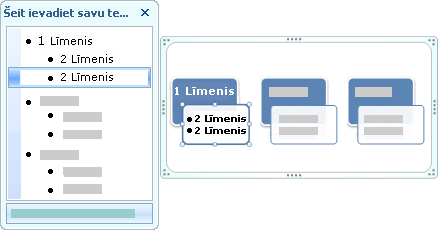 Veidojot SmartArt grafiku, SmartArt grafika un tās teksta rūts tiek aizpildīta ar viettura tekstu, kuru var aizstāt ar informāciju. Teksta rūts sākumā var rediģēt tekstu, kas tiks parādīts SmartArt grafikā. Teksta rūts lejasdaļā var lasīt SmartArt grafikas aprakstu.
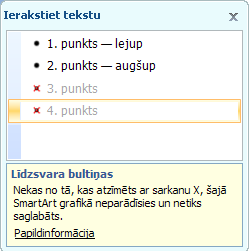
SmartArt grafikās, kas satur fiksētu formu daudzumu, SmartArt grafikas teksta rūtī tiek rādīta tikai daļa teksta rūtī pieejamā teksta. Teksts, attēli un cits saturs, kas netiek rādīts, teksta rūtī tiek norādīts ar sarkanu X. Šis saturs joprojām ir pieejams, pārslēdzoties uz citu izkārtojumu, bet, paturot un aizverot šo pašu izkārtojumu, šī informācija netiek saglabāta, lai aizsargātu jūsu konfidencialitāti.
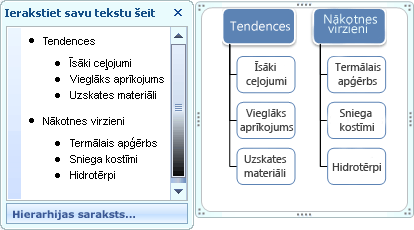
 Teksta rūts darbojas kā kontūra vai aizzīmēts saraksts, kas kartē informāciju tieši SmartArt grafikā. Katra SmartArt grafika definē kartēšanu starp aizzīmēm teksta rūtī un formu kopu SmartArt grafikā.
Lai teksta rūtī izveidotu jaunu aizzīmēta teksta rindiņu, nospiediet taustiņu Enter. Lai teksta rūtī izveidotu atkāpi rindiņai, atlasiet rindiņu, kurai jāizveido atkāpe, un pēc tam sadaļas SmartArt rīki cilnē Noformējums (vai cilnes SmartArt noformējums grupā Izveidot grafiku) noklikšķiniet uz Pazemināt. Lai rindiņai izveidotu negatīvu atkāpi, noklikšķiniet uz Paaugstināt. Varat nospiest arī taustiņu Tab, lai izveidotu atkāpi, vai taustiņu kombināciju Shift+Tab, lai izveidotu negatīvu atkāpi, sākot no teksta rūts.
Ja neredzat cilni Noformējums vai SmartArt noformējums , veiciet dubultklikšķi uz SmartArt grafikas.
Atbilstoši izvēlētajam izkārtojumam katra aizzīme teksta rūtī tiek attēlota SmartArt grafikā kā jauna forma vai aizzīme formā. Piemēram, ievērojiet, kā divās šajās SmartArt grafikās tas pats teksts tiek kartēts dažādi. Pirmajā piemērā apakšaizzīmes tiek attēlotas kā atsevišķas formas. Otrajā piemērā apakšaizzīmes tiek attēlotas kā aizzīmes formā.
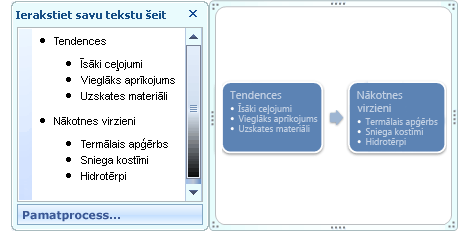 Padoms.Ja nevēlaties, lai viss teksts būtu atsevišķās formās, pārslēdzieties uz citu izkārtojumu, kur viss teksts tiek rādīts kā aizzīmes.
Ja izmantojat organizācijas diagrammas izkārtojumu ar formu Asistents, aizzīme ar pievienoto līniju norāda formu Palīgs.
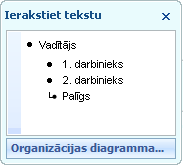 Tekstam SmartArt grafikā rakstzīmju formatējumu, piemēram, fontu, fonta lielumu, treknrakstu, slīprakstu un pasvītrojumu, var lietot, lietojot teksta formatēšanu teksta rūtī, un tas tiek atspoguļots SmartArt grafikā. Ja fonta lielums vienā formā samazinās tāpēc, ka formai tiek pievienots papildu teksts, viss pārējais teksts citās SmartArt grafikas formās arī tiek samazināts tādā pašā lielumā, lai saglabātu vienotu un profesionālu SmartArt grafikas izskatu.
Pēc izkārtojuma izvēlēšanās peles rādītāju var novietot virs dažādiem izkārtojumiem, kas tiek rādīti cilnē Noformējums vai SmartArt noformējums , un izmantot tiešo priekšskatījumu, lai redzētu, kā saturs izskatīsies, lietojot šo izkārtojumu.
SmartArt grafiku stils, krāsa un efekti
Sadaļas SmartArt rīki cilnē Noformējums (vai cilnē SmartArt noformējums ) ir divas galerijas, kurās var ātri mainīt SmartArt grafikas izskatu: SmartArt stili un Mainīt krāsas.
Galerijā SmartArt stili ietilpst formu aizpildījumi, malas, ēnas, līniju stili, gradienti un telpiskas perspektīvas, un tie tiek lietoti visai SmartArt grafikai. Atsevišķu formas stilu var lietot vienai vai vairākām SmartArt grafikas formām.
Otra galerija " Mainīt krāsas" sniedz dažādas krāsu opcijas SmartArt grafikai, un katra no tām atšķirīgā veidā SmartArt grafikas formām lieto vienu vai vairākas dizaina krāsas.
Novietojot peles rādītāju virs sīktēla kādā no šīm galerijām, var priekšskatīt, kā SmartArt stils vai krāsu variants ietekmē SmartArt grafiku, pirms tā faktiski tiek lietota.
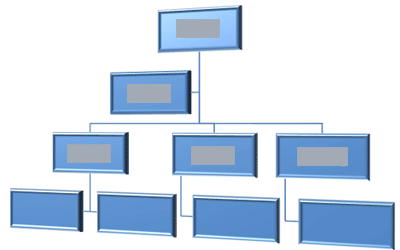
SmartArt stili un krāsu kombinācijas ir izveidotas satura izcelšanai. Piemēram, izmantojot telpisku SmartArt stilu ar perspektīvu, var skatīt visu vienā līmenī.
 Var izmantot arī telpisku SmartArt stilu ar perspektīvu, lai izceltu laika grafiku, kas ieiet nākotnē.
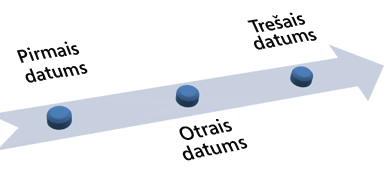 Padoms:3D SmartArt stilus labāk jāizmanto atturīgi, lai izvairītos no uzmanības novēršanas no ziņojuma, kuru vēlaties paust. Telpiskie SmartArt stili bieži vien labi darbojas dokumenta pirmajā lappusē vai prezentācijas pirmajā slaidā.
Lai izceltu īpašas darbības procesa tipa SmartArt grafikā, var izmantot jebkuru kombināciju sadaļā Krāsu maiņa sadaļā Krāsains.
 Ja SmartArt grafikai ir cikla tips, var izmantot jebkuru no izcēluma opcijām sadaļā Krāsu maiņa , lai izceltu riņķveida kustību. Šīs krāsas pārvietojas pa gradientu uz vidējo formu un pēc tam atpakaļ uz pirmo formu.
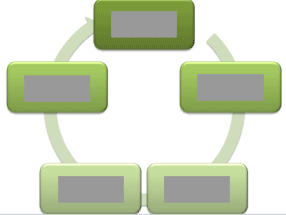 Izvēloties krāsas, ir arī jāapsver, vai vēlaties, lai auditorija drukātu SmartArt grafiku vai skatītu to tiešsaistē.
Padoms. Ja attēls ir daļa no fona slaida, krāsu kombinācijas ar nosaukumu Caurspīdīgs nosaukumā vislabāk noder, lai izceltu izsmalcinātāku dokumenta noformējumu.
Ja SmartArt grafiku ievietojat dokumentā, nenorādot dizainu, grafikas dizains atbilst dizainam, kas izmantots pārējā dokumenta saturā. Mainot dokumenta dizainu, SmartArt grafikas izskats tiek atjaunināts automātiski.
Gandrīz visas SmartArt grafikas daļas ir pielāgojamas. Ja SmartArt stila galerijā nav nepieciešamās aizpildījumu, līniju un efektu kombinācijas, var lietot atsevišķu formas stilu vai pilnīgi pielāgot formu. Varat arī pārvietot formas un mainīt to izmērus. Pielāgošanas opciju lielāko daļu var atrast sadaļā SmartArt rīki cilnē Formatēšana (vai izvēlnē Formatēt formu, kad ar peles labo pogu noklikšķināt uz grafikas un atlasāt Formatēt objektu).
Pat pēc SmartArt grafikas pielāgošanas var mainīt izkārtojumu, un tiks saglabāta lielākā daļa pielāgojumu. Vai arī, lai noņemtu visu formatējumu un sāktu no sākuma, cilnes Noformējums vai SmartArt noformējums grupā Atiestatīt noklikšķiniet uz Atiestatīt grafiku.

SmartArt grafiku animācija
Programmā PowerPoint var pievienot animāciju SmartArt grafikai vai atsevišķai SmartArt grafikas formai. Piemēram, var izveidot formu, kas ātri ielido no vienas ekrāna puses vai lēnām iegaismojas.
Pieejamās animācijas ir atbilstīgas izkārtojumam, kuru izvēlaties SmartArt grafikai, bet visas šīs formas vienmēr var animēt vienlaikus vai pa vienai formai.
Papildinformāciju par animāciju skatiet rakstā SmartArt grafikas animēšana.