
Kad esat izveidojis AI aģentu pakalpojumā OneDrive, tas tiek saglabāts tāpat kā jebkurš cits fails. Lūk, kā ātri atrast savus aģentus, lai jebkurā laikā varētu tos izmantot vai atjaunināt.
Piezīme
AI aģenti ir pieejami tikai ar Microsoft 365 Copilot licenci darba vai mācību kontiem.
Aģentu failu filtrēšana un atrašana
Lai ātri atrastu savus aģentus pakalpojumā OneDrive:
Pierakstieties pakalpojuma OneDrive tīmekļa vietnē ar saviem darba vai mācību akreditācijas datiem.
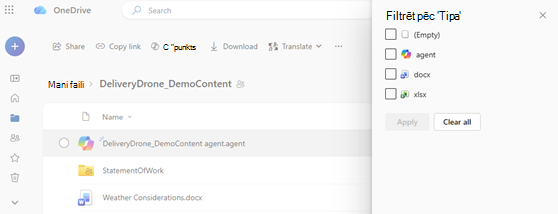
Sākums, Koplietojamie vai Izlases mapēs varat filtrēt, izmantojot failu tipu filtru OneDrive skatā.
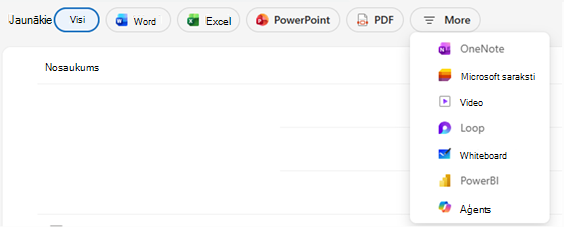
Atlasiet Vēl un pēc tam atlasiet Aģents.
Tas palīdz atrast un atkārtoti izmantot jau izveidotos aģentus. Šādi tiks parādīti tikai jūsu aģentu faili, lai jūs varētu tos ātri atrast.
Kur tiek saglabāti Microsoft Copilot aģenta faili?
Pēc noklusējuma jūsu aģents tiek saglabāts mapē, kurā tas tika izveidots. Tomēr, ja to izveidosit kādā no šiem skatiem, tā vietā tiks saglabāta sadaļāMyFilesDocuments>Agents>:
- Koplietojamā.
- Izlase
Padoms
Aģentu failus var pārdēvēt, pārvietot vai dzēst tāpat kā citus OneDrive failus.
Kā izskatās aģentu faili
- Aģentu failiem ir paplašinājums
.agent - Jūs redzēsit pielāgota faila ikonu
 , kas parāda, ka tas ir aģents.
 - Atverot failu, tiek atvērts pilnekrāna skatītājs, kurā varat uzdot jautājumus.
Vai nevarat atrast savu aģentu?
Mēģiniet meklēt piešķirto nosaukumu vai meklējiet .agent to meklēšanas joslā.
Vai joprojām nevarat to atrast? Pārliecinieties, vai meklējat pareizajā konta vai mapes skatā.
Skatiet arī
Aģenta izveide un izmantošana pakalpojumā OneDrive
Aģenta koplietošana pakalpojumā OneDrive
Vai nepieciešama papildu palīdzība?
Konta atbalsts. Lai saņemtu palīdzību saistībā ar jūsu Microsoft kontu un abonementiem, apmeklējiet konta & norēķinu palīdzību.
Tehniskais atbalsts. Lai saņemtu tehnisko atbalstu, tālāk atlasiet Sazināties ar Microsoft atbalsta dienestu , ievadiet savu problēmu un atlasiet Saņemt palīdzību.
Mobilo ierīču lietotāji var sazināties ar atbalsta dienestu, atverot programmu OneDrive un uzmanīgi pakratot ierīci.
Kopienas atbalsts. Kopienas palīdz uzdot jautājumus, sniegt atsauksmes un dzirdēt ekspertus ar bagātīgām zināšanām. Jautājiet Microsoft kopienai. Neizpaudiet personisku vai sensitīvu informāciju publiskos forumos.