
AI aģentu varat koplietot ar citiem tāpat kā kopīgotu failu pakalpojumā OneDrive. Kad esat atļāvis koplietošanu, citas personas var atvērt aģentu un uzdot jautājumus par failiem, taču tikai tad, ja šīm personām ir arī atļauja skatīt failu saturu.
Piezīme
AI aģenti ir pieejami ar Microsoft Copilot tikai darba vai mācību kontiem.
Tālāk ir aprakstīts, kā kopīgot un kas jāzina par piekļuvi:
AI aģenta faila kopīgošana
Pierakstieties pakalpojuma OneDrive tīmekļa vietnē ar saviem darba vai mācību akreditācijas datiem.
Atrodiet failu,
.agentkuru vēlaties kopīgot.Atlasiet failu un pēc tam rīkjoslā vai ar peles labo pogu noklikšķiniet uz izvēlnes izvēlieties Kopīgot .
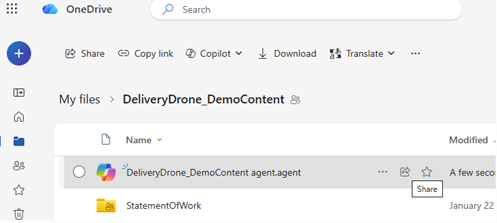
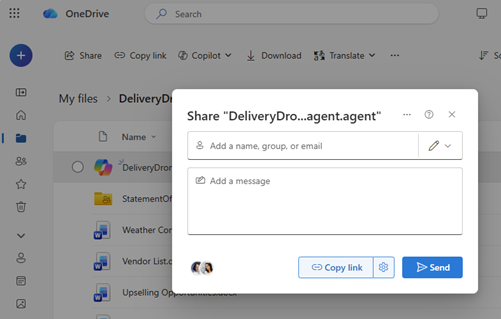
Izvēlieties personas, ar kurām vēlaties kopīgot saturu.
Atlasiet Sūtīt vai kopēt saiti.
Pārliecinieties, vai saturam var piekļūt citi lietotāji
Kopīgojot aģenta failu, tajā esošie faili netiek automātiski kopīgoti.
Lai pārliecinātos, vai citi lietotāji var saņemt atbildes no aģenta, veiciet tālāk norādītās darbības.
- Pāriet pie katra aģenta izmantotā faila
- Failu koplietošana ar vieniem un tiem pašiem lietotājiem
- Vai saglabājiet šos failus koplietojamā mapē, kurai var piekļūt visi lietotāji
Svarīgi!
Ja kāds atver aģentu, bet viņam nav piekļuves avota failiem, viņš nesaņems noderīgas atbildes.
AI aģenta koplietošanas pārtraukšana
Lai apturētu koplietošanu, veiciet tālāk norādītās darbības.
- Atlasiet
.agentfailu. - Izvēlieties Pārvaldīt piekļuvi.
- Noņemiet personas vai mainiet saites iestatījumus.
Vispārīgi koplietošanas padomi
- Lai izvairītos no manuālu atļauju atjaunināšanas, izmantojiet koplietojamās mapes, ja tas ir iespējams
- Piekļuves atjaunināšana, ja aģentam pievienojat jaunus failus
- Pārbaudiet koplietoto saiti ar citu kontu, lai pārliecinātos, vai tā darbojas, kā paredzēts
Skatiet arī
Aģenta izveide un izmantošana pakalpojumā OneDrive
Aģentu failu atrašana pakalpojumā OneDrive
Vai nepieciešama papildu palīdzība?
Konta atbalsts. Lai saņemtu palīdzību saistībā ar jūsu Microsoft kontu un abonementiem, apmeklējiet konta & norēķinu palīdzību.
Tehniskais atbalsts. Lai saņemtu tehnisko atbalstu, tālāk atlasiet Sazināties ar Microsoft atbalsta dienestu , ievadiet savu problēmu un atlasiet Saņemt palīdzību.
Mobilo ierīču lietotāji var sazināties ar atbalsta dienestu, atverot programmu OneDrive un uzmanīgi pakratot ierīci.
Kopienas atbalsts. Kopienas palīdz uzdot jautājumus, sniegt atsauksmes un dzirdēt ekspertus ar bagātīgām zināšanām. Jautājiet Microsoft kopienai. Neizpaudiet personisku vai sensitīvu informāciju publiskos forumos.