
Outlook vienuviet organizē jūsu e-pasta ziņojumus, kalendārus, kontaktpersonas, uzdevumus un uzdevumu sarakstus. Šīs organizācijas sākumā ir jūsu e-pasta konts. Šeit varat sākt darboties ar e-pasta ziņojumiem, pārveidojot tos uzdevumos vai tikšanās, kā arī saglabāt informāciju par personām, ar kurām sadarbojaties, kontaktpersonu sarakstā, lai jums nebūtu jāpatur prātā e-pasta adrese vai tālruņa numurs. Īsumā aplūkosim dažus pamatuzdevumus.
Darba sākšana
Pirmā darbība ir Outlook konta iestatīšana. Pēc tam varēsit saņemt un sūtīt e-pasta ziņojumus, izmantot kalendāru, veidot kontaktpersonas un strādāt ar Outlook uzdevumiem.
Ja datorā ir instalēta programmas Outlook vecāka versija, iestatīšana notiek automātiski. Ja datorā nav programmas Outlook, pirmajā programmas Outlook palaišanas reizē sāk darbību automātiskais konta iestatīšanas līdzeklis, kas palīdz veikt attiecīgās darbības.
Jums būs jānorāda vārds, e-pasta adrese un parole. Parasti netiek pieprasīta papildu informācija, tomēr gadījumā, ja programmā Outlook rodas kļūme, saņemsit aicinājumu norādīt papildu informāciju, piemēram, pasta servera nosaukumu. Ja jums nav attiecīgās informācijas, lūdziet to e-pasta nodrošinātājam.
Piezīme
Ja vēlāk vēlaties pievienot citu e-pasta kontu, kad esat gatavs, izvēlieties Pievienot>kontu , lai sāktu automātisku konta iestatīšanu.
Ātrās piekļuves josla
Padoms
Ja jums ir navigācijas josla, papildinformāciju skatiet rakstā Mainīt to, kas tiek rādīts navigācijas joslā .
Ātrās piekļuves josla ir svarīga Outlook lietošanas pieredzes daļa. Tas ir vienkāršs veids, kā pārvietoties starp populārākajiem Outlook līdzekļiem — Mail, Calendar, People un Tasks. Josla ir papildināma standarta cilnēm un lentēm, kas nodrošina dažādus rīkus un opcijas, kas palīdz izmantot un pārvaldīt Outlook.

Ātrās piekļuves joslā redzamā satura mainīšana
Varat noteikt, kuras pogas (vai ikonas) tiek rādītas ātrās piekļuves joslā un kādā secībā tās tiek rādītas.
Izvēlieties Papildu>navigācijas opcijas.

Dialoglodziņā Navigācijas opcijas veiciet šādas darbības:

- Lai mainītu joslā redzamo pogu vai ikonu skaitu, palieliniet vai samaziniet noklusējuma iestatījumu 4maksimālajam redzamo vienumu skaitam.
- Lai skatītu ikonas, nevis nosaukumus, atzīmējiet izvēles rūtiņu Saspiestā navigācija .
- Lai pārkārtotu pogu vai ikonu sarakstu, atlasiet vienumu lodziņā Rādīt šādā secībā un pēc tam izvēlieties Pārvietot augšup vai Pārvietot lejup.
Izvēlieties Labi.
Padoms
Ja jums nepatīk veiktās izmaiņas vai vienkārši vēlaties sākt no jauna, izvēlieties Atiestatīt.
Pasts
E-pasts ļauj jums sazināties ar cilvēkiem jūsu organizācijā un ārpus tās. E-pasta ziņojumiem varat pievienot elektronisko parakstu un pielikumus.
Jauna e-pasta ziņojuma izveide
- Jebkurā pasta mapē (piemēram, mapē Iesūtne) izvēlieties Jauns e-pasta ziņojums.
Īsinājumtaustiņi: Lai izveidotu e-pasta ziņojumu, nospiediet taustiņu kombināciju Ctrl+Shift+M. - Kad esat pabeidzis veidot e-pasta ziņojumu, izvēlieties Sūtīt.
Papildinformāciju skatiet rakstā E-pasta ziņojuma izveide.
E-pasta paraksta pievienošana ziņojumiem
Izveidojiet personalizētus parakstus, kas tiek rādīti ziņojumu apakšdaļā. Parakstos var iekļaut tekstu, attēlus, jūsu elektronisko vizītkarti, logotipu vai pat ar roku uzrakstīta paraksta attēlu.
Create a signature
Jaunā ziņojumā izvēlieties Paraksti>.
Cilnē E-pasta paraksts izvēlieties Jauns.
Ierakstiet nosaukumu un pēc tam izvēlieties Labi.
Sadaļā Izvēlēties noklusējuma parakstu rīkojieties šādi:
- E-pasta kontu sarakstā izvēlieties e-pasta kontu, kas jāsaista ar parakstu.
- Sarakstā Jauni ziņojumi izvēlieties parakstu, kuru vēlaties automātiski pievienot visiem jauniem e-pasta ziņojumiem. Ja nevēlaties automātiski parakstīt e-pasta ziņojumus, varat ignorēt šo opciju, jo (nav) ir noklusējuma vērtība.
- Sarakstā Atbildes/pārsūtīšanas izvēlieties parakstu, kuru vēlaties pievienot automātiski (automātiska parakstīšana), kad atbildat uz ziņojumu vai pārsūtāt to. Pretējā gadījumā akceptējiet noklusējuma iespēju (nav).
Sadaļā Rediģēt parakstu ierakstiet parakstu un pēc tam izvēlieties Labi.
Paraksta pievienošana
- Jaunā ziņojumā izvēlieties Paraksts un pēc tam izvēlieties vajadzīgo parakstu.
Papildinformāciju skatiet rakstā E-pasta ziņojuma paraksta izveide un pievienošana.
E-pasta ziņojuma pārsūtīšana vai atbildēšana uz to
Lentē vai lasīšanas rūtī izvēlieties Atbildēt, Atbildēt visiem vai Pārsūtīt
Lodziņā Kam, Kopija vai Diskrētā kopija veiciet kādu no šīm darbībām:
- Lai pievienotu adresātu, noklikšķiniet attiecīgajā lodziņā un ievadiet adresāta vārdu.
- Lai noņemtu adresātu, noklikšķiniet atbilstošajā lodziņā, izvēlieties adresāta vārdu un pēc tam nospiediet taustiņu Delete.
Papildinformāciju skatiet rakstā Atbildēšana uz e-pasta ziņojumu vai tā pārsūtīšana.
Pielikuma pievienošana e-pasta ziņojumam
Lai kopīgotu failu, varat to pievienot ziņojumam. Varat pievienot arī citus Outlook vienumus, piemēram, ziņojumus, kontaktpersonas vai uzdevumus.
- Izveidojiet jaunu ziņojumu vai izvēlieties esošu ziņojumu un izvēlieties Atbildēt, Atbildēt visiem vai Pārsūtīt.
- Ziņojuma logā izvēlieties Ziņojuma>pievienošanas fails.
Papildinformāciju skatiet rakstā Faila, ziņojuma, kontaktpersonas vai uzdevuma pievienošana e-pasta ziņojumam.
E-pasta ziņojuma pielikuma atvēršana vai saglabāšana
Pielikumu varat atvērt no lasīšanas rūts vai no atvērta ziņojuma. Kad pielikums ir atvērts un apskatīts, varat to saglabāt. Ja ziņojumam ir vairāki pielikumi, varat tos saglabāt kā grupu vai pa vienam.
Pielikuma atvēršana
Atkarībā no izmantotās Outlook versijas var būt pieejamas vairākas pielikuma atvēršanas opcijas.
- Veiciet dubultklikšķi uz pielikuma.
Papildinformāciju skatiet rakstā Pielikumu atvēršana.
Pielikuma saglabāšana
- Izvēlieties pielikumu lasīšanas rūtī vai atvērtajā ziņojumā.
- Cilnes Pielikumi grupā Darbības izvēlieties Saglabāt kā. Varat arī ar peles labo pogu noklikšķināt uz pielikuma un pēc tam izvēlēties Saglabāt kā.
Papildinformāciju skatiet rakstā Pielikumu saglabāšana.
Outlook darbam ar iOS vai Android instalēšana

|
Ja izmantojat Outlook darbam ar iOS vai Outlook darbam ar Android, melnraksti tiks automātiski sinhronizēti ar mobilo ierīci. Tajā varat pabeigt datorā iesāktos ziņojumus, ērti pievienot pielikumus no fotoattēliem vai kameras vai izmantot Office Lens, lai sapulcē tvertu piezīmes no baltās tāfeles. |
|---|
Kalendārs
Tikšanās un sapulces ir jūsu personīgās un darba dzīves blakusprodukts, un kalendārs ir ideāls līdzeklis abu veidu pārvaldīšanai. Programmā Outlook varat arī iestatīt atgādinājumus par ieplānotiem pasākumiem.
Tikšanās izveide kalendārā
Programmā Outlook tikšanās nav tas pats, kas sapulces. Tikšanās ir aktivitātes, kuras plānojat kalendārā un kuras nav saistītas ar personu uzaicināšanu vai resursu, piemēram, konferenču telpas vai aprīkojuma, rezervēšanu.
- Mapē Calendar izvēlieties New Appointment. Varat arī kalendāra režģī ar peles labo pogu noklikšķināt uz laika bloka un pēc tam izvēlēties Jauna tikšanās.
Īsinājumtaustiņi: Lai izveidotu tikšanos, nospiediet taustiņu kombināciju Ctrl+Shift+A.
Papildinformāciju skatiet rakstā Tikšanās ieplānošana.
Sapulces plānošana
Programmā Outlook sapulce ir tikšanās, kurā iesaistītas citas personas un var būt iesaistīti resursi, piemēram, konferenču telpas. Atbildes uz sapulču pieprasījumiem tiek parādītas mapē Iesūtne.
- Mapē Calendar izvēlieties New meeting (Jauna sapulce).
Īsinājumtaustiņi: Lai jebkurā Outlook mapē izveidotu jaunu sapulces pieprasījumu, nospiediet taustiņu kombināciju Ctrl+Shift+Q.
Papildinformāciju skatiet rakstā Sapulces ar citiem lietotājiem plānošana.
Atgādinājuma iestatīšana
Atgādinājumi uznirst brīdinājuma logā, lai nenokavētu svarīgu termiņu. Atgādinājumus var iestatīt un noņemt gandrīz jebkuram Outlook vienumam, tostarp e-pasta ziņojumiem, tikšanās vienumiem un kontaktpersonām.
Saistībā ar tikšanos vai sapulci
- Atveriet tikšanos vai sapulci un pēc tam atgādinājumu sarakstlodziņā izvēlieties, cik ilgi pirms tikšanās vai sapulces atgādinājums ir jāparāda. Lai atgādinājumu izslēgtu, izvēlieties Nav.
E-pasta ziņojumiem, kontaktpersonām un uzdevumiem
- Izvēlieties Atzīmes>, Sekojums, Pievienot>atgādinājumu.
Padoms
Izmantojot atgādinājumus, e-pasta ziņojumus varat ātri atzīmēt kā veicamos uzdevumus. Šie atgādinājumi norāda, ka ziņojums tiek rādīts To-Do sarakstā un mapē Uzdevumi, bet tiem netiek automātiski pievienots atgādinājums. Lai ziņojumam pievienotu atgādinājumu, noklikšķiniet uz ziņojuma ar peles labo pogu. Vai, ja ziņojums ir atvērts, izvēlieties Sekojums,Atgādinājuma> pievienošana.
Personas
People ir to personu un uzņēmumu spaiņa nosaukums, kas veido jūsu biznesa un personiskās kontaktpersonas. Personas, kuras pievienojat kā kontaktpersonu, ir atkarīgas no saviem ieskatiem, un vienīgie ierobežojumi, kas var attiekties uz to, kuras personas varat vai nevarat pievienot, ir jūsu vai jūsu uzņēmuma noteiktie ierobežojumi. Piemēram, jūsu uzņēmumam var būt kārtulas par korespondenci ar noteiktām ārējām e-pasta adresēm.
Kontaktpersonas izveide
Kontaktpersona var būt tik vienkārša kā vārds un e-pasta adrese, vai arī varat iekļaut, piemēram, detalizētu informāciju, piemēram, adresi, vairākus tālruņu numurus, attēlu un dzimšanas dienas. Kontaktpersonas atradīsit zem opcijas People saīsņu joslā Outlook loga apakšējā kreisajā stūrī.
- Sadaļā People izvēlieties New Contact.
Īsinājumtaustiņi: Lai jebkurā Outlook mapē izveidotu jaunu kontaktpersonu, nospiediet taustiņu kombināciju Ctrl+Shift+C.
Papildinformāciju skatiet rakstā Kontaktpersonas izveidošana vai pievienošana.
Iegūstiet kontaktpersonu sarakstu savā Outlook adrešu grāmatā
Ieteicams saglabāt kontaktpersonu kopiju savā adrešu grāmatā. Izmantojot Outlook 2016, varat lejupielādēt komatatdalīto vērtību (.csv) failu savā ierīcē un atvērt programmā Excel.
Atveriet programmu Outlook, izvēlieties Fails>Atvērt & Eksportēt>, importēt/eksportēt.

Importēšanas un eksportēšanas vednī izvēlieties Eksportēt failā>Tālāk.
Izvēlieties Ar komatiem atdalītas vērtības un pēc tam lapā Eksportēt uz failu izvēlieties kontaktpersonas kā sava konta mapi, no kuras eksportēt.

Svarīgi!
Pirms turpināt, pārliecinieties, vai jūsu izvēlētā kontaktpersonu mape ir pievienota jūsu e-pasta kontam. Tas ir īpaši svarīgi, ja šīs darbības veicat no citas personas datora.
Izvēlieties Tālāk>, Pārlūkot un pēc tam dodieties uz atrašanās vietu, kur vēlaties saglabāt komatatdalīto vērtību (.csv) failu.
Ierakstiet faila nosaukumu un pēc tam izvēlieties Labi>Tālāk.

Izvēlieties Pabeigt, lai sāktu eksportēšanas procesu.
Piezīme
Programmā Outlook netiek rādīts ziņojums, kad eksportēšana tiek pabeigta.
Kontaktpersonas .csv faila atvēršana
Eksportēto kontaktpersonu komatatdalīto vērtību (.csv) fails parasti tiek atvērts programmā Excel.
Pārlūkojiet līdz atrašanās vietai, kur saglabājāt .csv failu, un atveriet to.
Pārliecinieties, ka failā ir uzskaitītas jūsu kontaktpersonas.

Piezīme
Iespējams, ka šūnas ir tukšas. Tas ir normāli.
Aizveriet failu, neveicot nekādas izmaiņas, lai izvairītos no iespējamām problēmām, importējot failu citā ierīcē, kurā ir tāda pati Outlook versija vai cits e-pasta pakalpojums.
Uzdevumi
Izmēģiniet lietojumprogrammu To Do, lai izveidotu un pārvaldītu savus uzdevumus programmā Outlook.
Uzdevuma izveide
Daudzi lietotāji veido uzdevumu sarakstus uz papīra, izklājlapās vai apvieno papīra un elektronisko formātu. Programmā Outlook vairākus sarakstus var apvienot vienā sarakstā, saņemt atgādinājumus un izsekot uzdevumu izpildi.
- Atveriet programmu Outlook un cilnes Sākums grupā Jauns izvēlieties Jauni vienumi.
- Izvēlieties Uzdevums, aizpildiet uzdevuma veidlapu, kā nepieciešams, un pēc tam izvēlieties Saglabāt & Aizvērt.
Īsinājumtaustiņi: Lai izveidotu jaunu uzdevumu, nospiediet taustiņu kombināciju Ctrl+Shift+K.
Papildinformāciju skatiet rakstā Uzdevumu un uzdevumu vienumu izveidošana.
Piešķirt uzdevumu
 Uzdevumi navigācijas joslā.
Veiciet vienu no šīm darbībām:
- Lentē izvēlieties
 vai nospiediet taustiņu kombināciju Ctrl+Shift+K, lai izveidotu uzdevumu.
vai - Atvērt esošu uzdevumu.
- Lentē izvēlieties
Izvēlieties Piešķirt uzdevumu.

Uzdevuma veidlapā veiciet tālāk norādītās darbības.
- Lodziņā Kam ievadiet vārdu vai e-pasta adresi.
-
Pievienojiet tēmu, izvēlieties sākuma datumu un izpildes datumu un pēc nepieciešamības iestatiet statusu un prioritāti.

- Akceptēt vai notīrīt abu izvēles rūtiņu noklusējuma atlasi: Saglabāt atjauninātu šī uzdevuma kopiju manā uzdevumu sarakstā un Nosūtīt man statusa atskaiti, kad uzdevums ir pabeigts.
- Ja nepieciešams, ierakstiet ziņojumu satura blokā zem izvēles rūtiņām.
Ja vēlaties, lai uzdevums tiktu atkārtots, lentē izvēlieties Periodiskums , atlasiet vajadzīgās opcijas dialoglodziņā Uzdevuma periodiskums un pēc tam izvēlieties Labi.
Piezīme
Ja piešķirat periodisku uzdevumu, uzdevuma kopija paliek uzdevumu sarakstā, bet nekad netiek atjaunināta. Ja atzīmējat izvēles rūtiņu Nosūtīt man statusa atskaiti, kad šis uzdevums ir pabeigts , jūs saņemat statusa atskaites par katru uzdevuma pabeigto gadījumu.
Izvēlieties Nosūtīt.
Padoms
Outlook var izsekot vienai personai piešķirta uzdevuma norisi. Ja vēlaties, lai pie uzdevuma strādātu vairākas personas, sadaliet uzdevumu mazākās daļās vai piešķiriet katru uzdevumu atsevišķi. Piemēram, lai izsekotu ziņojumu, kuru rakstīs trīs rakstītāji, izveidojiet trīs atsevišķus uzdevumus un katru uzdevumu piešķiriet atbilstošajam rakstītājam.
Piešķirtā uzdevuma akceptēšana vai noraidīšana
Kad uzdevums ir izveidots un piešķirts jums, tas parādās jūsu iesūtnē.

Lasīšanas rūtī izvēlieties Akceptēt vai Noraidīt.
vai
Atveriet uzdevumu, lentē izvēlieties Akceptēt vai Noraidīt un neatkarīgi no izvēlētās opcijas atlasiet Rediģēt atbildi pirms nosūtīšanas vai Sūtīt atbildi tūlīt un pēc tam izvēlieties Labi.Piezīme
Akceptētie uzdevumi tiek parādīti Outlook uzdevumu sarakstā.
Ja atvērsit uzdevumu, varat atbildēt, atbildēt visiem vai pārsūtīt personai, kas uzdevumu piešķīra jums, kā arī attiecīgi citām personām. Ziņojumu blokā varat arī iekļaut komentāru.
Uzdevuma skatīšana
- Atveriet programmu Outlook un navigācijas joslā izvēlieties .
- Savā To-Do sarakstā vai uzdevumu sarakstā veiciet dubultklikšķi uz vienuma, lai skatītu pilnu veidlapu.
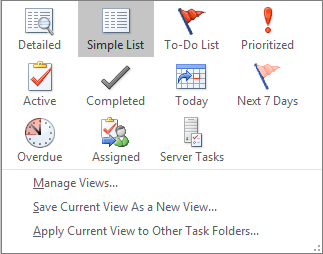
Uzdevumu skatīšanu varat mainīt jebkurā laikā.
- Cilnes Sākums grupā Pašreizējais skats atlasiet Mainīt skatu.
Drukāt uzdevumu
Varat izvēlēties, kā skatāt savus uzdevumus un pēc tam — atkarībā no izvēlētā drukas formātā — tabulas stilā vai zīmītes stilā — uzdevums tiek drukāts. Ja atlasāt vienu uzdevumu drukāšanai, piemēram, vienīgais pieejamais drukas iestatījums ir Zīmītes stils. Bet, izvēloties sarakstu, piemēram, To-Do sarakstu, tiek piedāvāts arī tabulas stila drukas formāts.
-
.
- Izvēlieties vienu uzdevumu vienā no savām mapēm — To-Do List vai Tasks list — vai izvēlieties mapi.
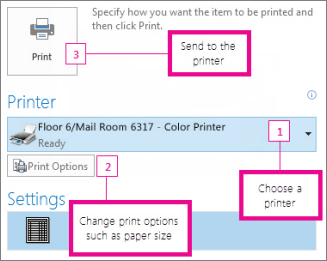
- Izvēlieties Drukāt failu> un atlasiet formātu (ja pieejams) sadaļā Iestatījumi.
E-pasta ziņojuma, kontaktinformācijas vai kalendāra vienuma drukāšana
Programmā Outlook varat drukāt atsevišķus vienumus, piemēram, e-pasta ziņojumus, kontaktpersonas, kalendāra vienumus vai lielākus skatus, piemēram, kalendārus, adrešu grāmatas vai pasta mapju satura sarakstus.
- Izvēlieties vienumu vai mapi programmā Outlook, ko vēlaties drukāt.
- Izvēlieties Faila>drukāšana.
Papildinformāciju skatiet rakstā Vienumu drukāšana programmā Outlook.