Svarīgi!
Copilot programmā Outlook pašlaik atbalsta tikai darba vai skolas kontus un Microsoft kontus, kuros izmanto outlook.com, hotmail.com, live.com un msn.com e-pasta adreses. Jebkurš Microsoft konts, kas izmanto kontu no trešās puses e-pasta pakalpojumu sniedzēja, piemēram, Gmail, Yahoo vai iCloud, joprojām var izmantot Outlook, bet nevarēs piekļūt Copilot līdzekļiem programmā Outlook.
Piezīme
Melnrakstu veidošana programmā Outlook pakalpojumam Microsoft 365 pašlaik ir pieejama jaunajā programmā Outlook darbam ar Windows, klasiskajā programmā Outlook darbam ar Windows, Outlook tīmeklī un Outlook.com. Ja nevarat tai piekļūt, sazinieties ar IT administratoru.
Jaunajā programmā Outlook atlasiet Sākums > Jauns pasts.
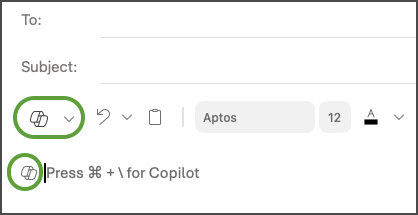
Lai sāktu jaunu ziņojumu, rīkjoslā atlasiet Copilot ikonu  .
.
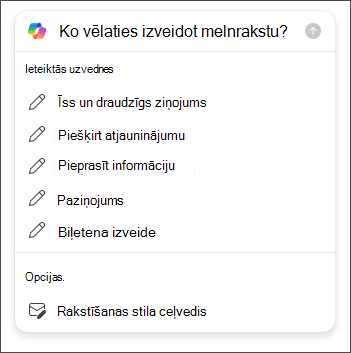
Nolaižamajā izvēlnē atlasiet Melnraksts, izmantojot Copilot .
Copilot lodziņā ierakstiet savu uzvedni. Piemēram, “Paziņot komandai, ka turpmāk izmantosim keramzītu, lai iekļautos termiņā”.
Atlasiet Ģenerēt opcijas , lai izvēlētos vajadzīgo garumu un intonāciju.
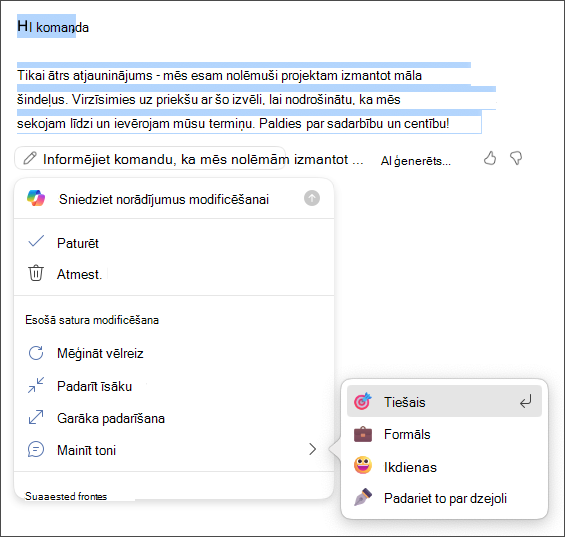
Kad esat beidzis, atlasiet Ģenerēt. Copilot sagatavos ziņojuma melnrakstu.
Pārskatiet ziņojumu. Ja tas īsti neatbilst jūsu vēlmēm, veiciet kādu no šīm darbībām:
- Lai izveidotu jaunu versiju, izvēlieties Pārģenerēt melnrakstu.
- Lai sāktu no jauna, mainiet uzvedni un vēlreiz atlasiet Ģenerēt.
Kad esat apmierināts ar rezultātu, atlasiet Paturēt.
Ja nepieciešams, melnrakstu rediģējiet un atlasiet Sūtīt.
Padoms
Atlasot tekstu e-pasta ziņojumā, noklikšķinot uz pogas Copilot un atlasot kādu no pieejamajām opcijām, varat izmantot Copilot, lai modificētu atlasi.
Svarīgi!
Jaunajā programmā Outlook, Outlook tīmeklī un Outlook.com līdzeklis Melnraksts ar Copilot neatbalsta ziņojumus, kas rakstīti vienkārša teksta formātā. Lai rakstītu ziņojumus HTML formātā, nevis kā vienkāršu tekstu, dodieties uz Settings > Mail > Compose and reply. Nolaižamajā izvēlnē atlasiet HTML.
Piezīme
Melnrakstu veidošana programmā Outlook pakalpojumam Microsoft 365 pašlaik ir pieejama jaunajā programmā Outlook darbam ar Windows, klasiskajā programmā Outlook darbam ar Windows, Outlook tīmeklī un Outlook.com. Ja nevarat tai piekļūt, sazinieties ar IT administratoru.
- Programmā Outlook atlasiet Sākums > Jauns e-pasts.
- Rīkjoslā atlasiet Copilot ikonu .
- Nolaižamajā izvēlnē atlasiet Melnraksts, izmantojot Copilot .
- Copilot lodziņā ierakstiet savu uzvedni. Piemēram, “Paziņot komandai, ka turpmāk izmantosim keramzītu, lai iekļautos termiņā”.
- Lai izvēlētos vajadzīgo ziņojuma garumu un intonāciju, atlasiet Pielāgot .
- Kad esat pabeidzis, atlasiet Ģenerēt. Copilot sagatavos ziņojuma melnrakstu.
- Pārskatiet ziņojumu. Ja tas īsti neatbilst jūsu vēlmēm, veiciet kādu no šīm darbībām:
- Lai izveidotu kaut ko nedaudz atšķirīgu, atlasiet Pielāgot un izvēlieties citu toni vai garumu.
- Lai rediģētu uzvedni, atlasiet uzvednes zilo tekstu un ierakstiet jaunu saturu, pēc tam atlasiet Ģenerēt.
- Lai sāktu no jauna, atlasiet Pārģenerēt.
- Kad esat apmierināts ar rezultātu, atlasiet Paturēt.
- Ja nepieciešams, melnrakstu rediģējiet un atlasiet Sūtīt.
Piezīme
Copilot programmā Outlook ir pieejams tikai jaunākajā Outlook darbam ar Mac versijā. Mantotā Outlook versija netiek atbalstīta. Skatiet Outlook darbam ar Mac.
- Programmā Outlook atlasiet Jauns ziņojums.
- Lai sāktu jaunu ziņojumu, rīkjoslā atlasiet Copilot ikonu .
- Nolaižamajā izvēlnē atlasiet Melnraksts, izmantojot Copilot .
- Copilot lodziņā ierakstiet savu uzvedni. Piemēram, “Paldies par palīdzību! Uz tikšanos nākamnedēļ!”
- Kad esat pabeidzis, atlasiet Ģenerēt. Copilot sagatavos ziņojuma melnrakstu.
- Pārskatiet ziņojumu. Ja neesat drošs par rezultātu, izvēlieties Pārģenerēt melnrakstu , un Copilot izveidos jaunu versiju.
- Lai mainītu izvades toni un ilgumu:
- Atlasiet Neitrāls , lai skatītu opciju sarakstu.
- Lai mainītu garumu, atlasiet Īss .
- Lai sāktu no jauna, mainiet uzvedni un vēlreiz atlasiet Ģenerēt.
- Kad esat apmierināts, atlasiet Ievietot.
- Ja nepieciešams, melnrakstu rediģējiet un atlasiet Sūtīt.
Padoms
Atlasot tekstu e-pasta ziņojumā, noklikšķinot uz pogas Copilot un atlasot kādu no pieejamajām opcijām, varat izmantot Copilot, lai modificētu atlasi.
Piezīme
Attēli ir piemēri darbam ar iOS, bet norādījumi attiecas gan uz iOS, gan Android ierīcēm.
- iOS vai Android ierīcē atlasiet Jauns pasts.
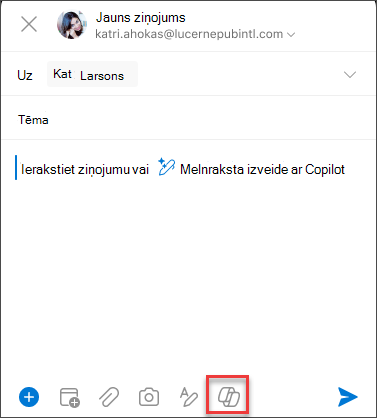
- Lai rakstītu jaunu ziņojumu, rīkjoslā pieskarieties Copilot ikonai . Izvēlieties starp Melnraksts ar Copilot, lai izveidotu pilnīgi jaunu ziņojumu, vai Copilot apmācības, lai saņemtu palīdzību saistībā ar savu ziņojumu.
Padoms
Copilot apmācības sniedz iespēju precizēt jūsu ziņojumu, izmantojot AI nodrošinātus ieteikumus. Ievadiet vismaz 100 rakstzīmes, lai iespējotu Copilot atbilstošu atsauksmju sniegšanu.
- Ja atlasījāt Melnraksts ar Copilot, ierakstiet uzvedni lodziņā. Piemēram, "Informējiet komandu, ka turpināsim darbu ar pašreizējo mārketinga plānu, lai iekļautos projekta termiņā".
- Pieskarieties pie bultiņas. Copilot ģenerēs ziņojumu, kas jums jāpārskata. Pēc tam varat atlasīt Opcijas, lai pielāgotu toni un ilgumu atbilstoši jūsu preferencēm.
- Izvēlieties Paturēt, ja apmierināts , Atmest , lai sāktu no jauna, vai Ģenerēt atkārtoti , izveidojot pilnīgi jaunu versiju. Lai veiktu papildu pielāgojumus, varat arī tieši rediģēt tekstu vai ievadīt pielāgotus norādījumus uzvednes lodziņā un atlasīt Ģenerēt, lai melnrakstu atjauninātu. Atkārtojiet šo procesu, līdz esat apmierināts ar rezultātu, pēc tam pieskarieties pie Paturēt to, kad esat pabeidzis.
- Ja nepieciešams, rediģējiet melnrakstu vai pieskarieties pie Sūtīt, lai nosūtītu ziņojumu.
Lai izmantotu apmācību līdzekli, rakstiet ziņojumu, kurā ir vismaz 100 rakstzīmes, un rīkjoslā atlasiet Copilot apmācības. Copilot pārskatīs jūsu tekstu un piedāvās ieteikumus, lai precizētu un uzlabotu jūsu ziņojumu skaidrai un efektīvai saziņai.
Padoms
Atlasot tekstu e-pasta ziņojumā, noklikšķinot uz pogas Copilot un atlasot kādu no pieejamajām opcijām, varat izmantot Copilot, lai modificētu atlasi.
Papildinformācija
E-pasta pavediena apkopošana, izmantojot Copilot programmā Outlook
E-pasta apmācība, izmantojot Copilot programmā Outlook
Bieži uzdotie jautājumi par Copilot programmā Outlook
Microsoft Copilot palīdzība & mācīšanās