
Android pasta lietojumprogrammas dažādās ierīcēs var atšķirties, un šie norādījumi ne vienmēr var precīzi atbilst tām opcijām, ko redzat jūs. Izmantojiet šīs darbības kā norādījumus vai skatiet savas ierīces ražotāja palīdzību.
Piezīme
No 2026. gada 1. marta ierīces, kurās darbojas ActiveSync versija, kas vecāka par 16.1, vairs nevarēs izveidot savienojumu ar mūsu pakalpojumiem. Lai iegūtu papildinformāciju, dodieties uz Exchange Online ActiveSync ierīču atbalsta atjauninājumu.

|
Ērtai e-pasta un kalendāra pārvaldībai iesakām e-pastu iestatīt mobilajā programmā Outlook darbam ar Android. |
|---|
| Vai izmantojat AOL pastu? Šādā gadījumā šī lapa jums nelīdzēs. Lai saņemtu palīdzību, lūdzu, sazinieties ar AOL atbalsta dienestu . Šī lapa un tajā norādītie iestatījumi attiecas tikai uz Outlook.com un Microsoft 365 darbam lietotājiem. |
|---|
Izvēlieties iebūvēto Android e-pasta programmu.
Pirms sākat darbu, atjauniniet Gmail programmu uz jaunāko versiju:
Atveriet tālrunī vai planšetdatorā Google Play veikala programmu.
Meklēšanas joslā ierakstiet “Gmail” un pēc tam atlasiet Atjaunināt.
Piezīme
Ja atjaunināšanas opcija nav pieejama, jums jau ir jaunākā versija.


Atveriet Gmail programmu.
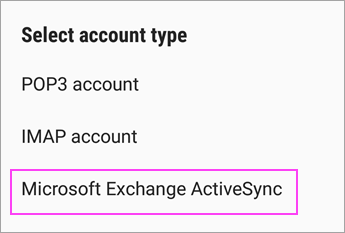
Pieskarieties izvēlnes ikonai augšējā kreisajā stūrī >Iestatījumi,>konta> pievienošana,Exchange un Microsoft 365.
Svarīgi!
NEIZVĒLIETIES Outlook, Hotmail un Live, ja nevēlaties sinhronizēt tikai e-pastu, atstājot kalendāru un kontaktus nesinhronizētus.


Ievadiet savu pilno e-pasta adresi un pieskarieties pie Tālāk.
Ievadiet savu paroli un pieskarieties pie Tālāk.

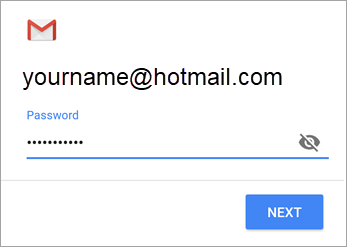

Veiciet norādītās darbības atbilstoši jūsu konta tipam:
- Outlook.com lietotāji: izlaidiet šo darbību
- Exchange vai citu kontu gadījumā lūdziet savam IT administratoram vai e-pasta pakalpojumu sniedzējam izsniegt jums servera iestatījumus un manuāli iestatiet kontu.
- Microsoft 365 darba vai mācību konts: iespējams, redzēsit novirzīšanas pieprasījuma ekrānu. Pieskarieties pie Labi.

Ienākošā servera iestatījumu ekrānā mainiet serveri uz outlook.office365.com.

Izpildiet uzvednes, kuras var tikt parādītas drošībai vai ierīces atļauju saņemšanai, sinhronizācijas iestatījumiem un vairāk.

Ja jums ir Microsoft 365 darba vai mācību konts, jums var arī lūgt apstiprināt attālās drošības administrēšanu un apstiprināt papildu drošības pasākumus. Šajā gadījumā izvēlieties Labi vai Aktivizēt.

Dodieties uz iesūtni, kuru tikko iestatījāt. Ja redzat e-pasta ziņojumu “E-pasta sinhronizācijai nepieciešamā darbība”, atveriet to un pieskarieties pie Tā vietā izmantot citu pasta programmu.
Ja neredzat šo ziņojumu un e-pasta ziņojumi tiek sinhronizēti, izlaidiet šo darbību.


Atveriet Android paziņojumu joslu, pavelkot uz leju no ekrāna augšdaļas.
 Ja redzat paziņojumu "Nevar sinhronizēt kalendāru un kontaktpersonas", pieskarieties tam. Pēc tam pieskarieties pie Atļaut, lai piešķirtu piekļuvi, un viss ir paveikts!
Piezīme
Ja neredzat sinhronizācijas kļūdas paziņojumu, pārliecinieties, vai kalendāri un kontaktpersonas ir sinhronizēti.
Ja Gmail programmai nevarat pievienot savu e-pasta kontu, izmēģiniet tālāk norādītās manuālās iestatīšanas darbības :
Manuālā iestatīšana Gmail programmā
Atveriet Gmail programmu. Dodieties uz sadaļu Iestatījumi>Pievienot kontu>Cits.
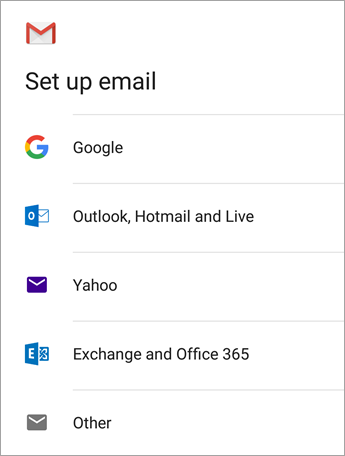
Ievadiet savu pilno e-pasta adresi un pēc tam pieskarieties pie Manuāla apmaiņas iestatīšana>.

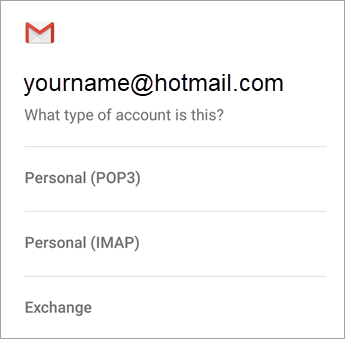
Ievadiet savu paroli un pieskarieties pie Tālāk.
Kā servera iestatījumus iestatiet tālāk norādītos iestatījumus, ja tie ir pieejami:
Ienākošā servera iestatījumi
Domain\Username
Pārliecinieties, vai tiek rādīta jūsu pilnā e-pasta adrese. Piemēram, yourname@outlook.com.Parole
Izmantojiet paroli, kuru lietojat, lai piekļūtu savam e-pastam.Serveris
Ievadiet eas.outlook.com visiem e-pasta kontiem, kas beidzas ar @outlook.com, @hotmail.com, @msn.com vai @live.com, tostarp visiem kontiem, kas tiek viesoti pakalpojumā Outlook.com.
Izmantojiet outlook.office365.com visiem darba vai mācību kontiem, kas tiek viesoti pakalpojumā Microsoft 365 darbam.
Piezīme
Ja iestatāt Exchange kontu un nezināt sava Exchange servera nosaukumu, sazinieties ar administratoru.
-
Ports
Izmantojiet 443 vai 993. -
Drošības tips
Atlasiet SSL/TLS vai pārliecinieties, vai ir atzīmēta izvēles rūtiņa Izmantot drošo savienojumu (SSL), pēc tam pieskarieties Tālāk.
Izejošā SMTP servera iestatījumi
SMTP serveris
Ja izmantojat Outlook.com kontu, lietojiet smtp-mail.outlook.com.
Izmantojiet smtp.office365.com , ja jums ir Microsoft 365 darbam konts.
Exchange e-pasta konta gadījumā sazinieties ar e-pasta pakalpojumu sniedzēju vai sistēmas administratoru.
Drošības tips
Izvēlieties TLS.Porta numurs
Ievadiet 587. Pieskarieties pie Tālāk.
Izpildiet visās uzvednēs norādītās darbības, tostarp saistībā ar drošības atļaujām. Iespējams, jums tiks lūgts iestatīt sinhronizācijas iestatījumus un parādāmo vārdu.
Piezīme
Ja izmantojat Microsoft 365 darbam, iespējams, jums tiks lūgts izmantot papildu drošību. Šajā gadījumā izvēlieties Aktivizēt.
Tagad dodieties uz savu iesūtni. Ja tiek parādīts ziņojums “Nepieciešama darbība”, rīkojieties šādi:
Piezīme
Ja neredzat šim līdzīgu ziņojumu un visi e-pasta ziņojumi tiek sinhronizēti, šo darbību veikt nav nepieciešams.
- Pieskarieties e-pasta ziņojumam, lai to atvērtu.
- Pieskarieties saitei Tā vietā izmantot citu pasta programmu, lai sinhronizētu ar Gmail programmu.
Vai mēģināt sinhronizēt kalendāru un kontaktpersonas?
Atkarībā no Android versijas var būt nepieciešamas papildu darbības, lai pareizi sinhronizētu kalendāru un kontaktpersonas:
- Atveriet Android paziņojumu joslu, pavelkot uz leju no ierīces ekrāna augšdaļas.
- Ja redzat paziņojumu “Nevar sinhronizēt kalendāru un kontaktpersonas”, pieskarieties tam.
Piezīme
Ja neredzat sinhronizācijas kļūdas paziņojumu, tad kalendāram un kontaktpersonām jābūt sinhronizētiem.
Gmail lūgs piekļuves atļauju. Pieskarieties pie Atļaut un izpildiet norādījumus. Viss ir paveikts!
Piezīme
E-pasta, kalendāra, kontaktpersonu un uzdevumu sinhronizēšana var prasīt dažas minūtes. Ja jūsu ierīce nevar izveidot savienojumu ar e-pasta kontu, pārliecinieties, vai esat pareizi ievadījis savu e-pasta adresi un paroli.


IMAP vai POP e-pasta iestatīšana
E-pasta kontu varat iestatīt manuāli, izmantojot IMAP vai POP, nevis protokols Exchange ActiveSync. Tas nozīmē, ka ar tālruni tiks sinhronizēts tikai jūsu e-pasts, nevis kalendārs un kontaktpersonas. Kas ir POP un IMAP?
Atveriet Gmail programmu. Dodieties uz sadaļu Iestatījumi>Pievienot kontu>Cits.
Ievadiet savu pilno e-pasta adresi, piemēram, un yourname@hotmail.com pēc tam pieskarieties pie Manuāla iestatīšana.
Izvēlieties Personisks (IMAP) vai Personisks (POP3).
Ievadiet savu paroli un pieskarieties pie Tālāk.
Svarīgi!
Ja tiek parādīta drošības kļūda, aizveriet Gmail programmu un pēc tam vēlreiz veiciet šīs darbības.
Ja tiek lūgts ievadīt iestatījumus, izmantojiet tālāk norādīto, lai iegūtu pieejamās opcijas:
Ienākošā servera iestatījumi
Domain\Username
Pārliecinieties, vai tiek rādīta jūsu pilnā e-pasta adrese. Piemēram, yourname@outlook.com.Parole
Izmantojiet paroli, kuru lietojat, lai piekļūtu savam e-pastam.Serveris
Outlook.com IMAP kontiem izmantojiet imap-mail.outlook.com.
Outlook.com POP kontiem izmantojiet pop-mail.outlook.com.
Izmantojiet outlook.office365.com visiem darba vai mācību kontiem pakalpojumā Microsoft 365 darbam.
Exchange e-pasta konta gadījumā sazinieties ar e-pasta pakalpojumu sniedzēju vai sistēmas administratoru.
Ports
IMAP gadījumā izmantojiet 993.
POP gadījumā izmantojiet 995.
Drošības tips
Atlasiet SSL/TLS vai pārliecinieties, vai ir atzīmēta izvēles rūtiņa Izmantot drošo savienojumu (SSL), pēc tam pieskarieties Tālāk.
Izejošā SMTP servera iestatījumi
SMTP serveris
Ja izmantojat Outlook.com kontu, lietojiet smtp-mail.outlook.com.
Izmantojiet smtp.office365.com , ja jums ir Microsoft 365 darbam konts.
Exchange e-pasta konta gadījumā sazinieties ar e-pasta pakalpojumu sniedzēju vai sistēmas administratoru.
Drošības tips
Izvēlieties TLS.Porta numurs
Ievadiet 587. Pieskarieties pie Tālāk.
Izpildiet visās uzvednēs norādītās darbības, tostarp saistībā ar drošības atļaujām un parādāmā vārda iestatīšanu.
Tagad esat gatavs izmantot savu e-pastu Android Gmail programmā.




Vai radušās problēmas? Esam jūsu rīcībā.
Šis raksts pēdējoreiz tika atjaunināts 2018. gada 13. augustā, pateicoties jūsu atsauksmēm. Ja jums joprojām ir vajadzīga palīdzība saistībā ar e-pasta iestatīšanu Android ierīcē, detalizēti izklāstiet mums savu jautājumu tālāk norādītajā komentāru lodziņā, un mēs drīzumā pievērsīsimies tā risināšanai.
- Sazinieties ar Microsoft atbalstu saistībā ar Microsoft 365 vai Outlook.com e-pasta iestatīšanu.
- Ja jums ir darba vai mācību konts, kas izmanto Microsoft 365 darbam vai Exchange kontus, sazinieties ar savu Microsoft 365 administratoru vai tehniskā atbalsta darbiniekiem.
Skatiet arī
Kalendāru un kontaktpersonu sinhronizēšana ar tālruni vai planšetdatoru
Problēmu novēršana saistībā ar e-pasta iestatīšanu mobilajā ierīcē
Office programmu un e-pasta iestatīšana operētājsistēmā Android