

Izmantojot videoportretu, varat ievietot tiešraides kameras plūsmu tieši PowerPoint slaidā. Pēc tam kameras plūsmai varat lietot tos pašus efektus, kurus varat lietot attēlam vai citam objektam, tostarp formatējumam, pārejām un stiliem.
Cameo ir pieejama Microsoft 365 abonentiem datora programmā operētājsistēmai Windows vai macOS vai tīmekļa programmā. (Datora programmām tas ir pieejams pašreizējā kanālā un arī Semi-Annual kanālā, sākot ar 2023. gada janvāri.)
Kamejas pievienošana slaidam
Atlasiet Ievietot>videoportretu. Slaidā tiek parādīts kameras plūsmas vietturis.
Atlasiet priekšskatījuma ikonu
 vietturī, lai ieslēgtu kameras padevi.
Piezīme
Koplietotā dokumentā video plūsma ir pieejama tikai jums.
Cilnē Kameras formāts atlasiet bultiņu zem pogas Priekšskatījums, lai atlasītu citas kameras. Slaidā var izmantot tikai vienu video plūsmu.
Izmantojiet cilni, lai lietotu dažādus efektus, piemēram, kameras stilus, kameras formu, kameras apmali un kameras efektus. Varat arī sakārtot vai pārklāt kameras plūsmu tāpat kā jebkuru citu attēlu vai objektu slaidā vai navigācijas rūtī.

Izmantojiet attēlu enkurus, lai pielāgotu izmērus un novietojumu slaidā.
Varat arī izgriezt un ielīmēt kameras plūsmu, kā arī izmantot animācijas un pārejas, piemēram, morfējumu. Noformējuma idejas darbojas arī ar kameju.
Lai rādītu prezentāciju, izmantojot videoportretu, lentē atlasiet Slaidrāde>no sākuma.
Padoms
Vai arī prezentācijas, kurās ir videomateriāls, var skatīt arī ar PowerPoint tiešraide Teams sapulcē. PowerPoint tiešraide nosaka kameju slaidā un automātiski pārslēdzas uz kamejas režīmu. Jebkurus Teams kameras iestatījumus (piemēram, fona efektus un filtrus) automātiski pārmanto PowerPoint tiešraide sesija pakalpojumā Teams. Papildinformāciju skatiet sadaļā Cameo programmā PowerPoint tiešraide pakalpojumā Teams.
Kamejas pievienošana slaidu šablona izkārtojumam
Lai videoportrets konsekventi tiktu rādīts vairākos slaidos, pievienojiet kamejas vietturi slaida izkārtojumam vai veidnei.
Atveriet esošu prezentāciju vai izveidojiet to un pēc tam atlasiet Skatīt>slaidu šablonu.

Cilnē Slaidu šablons atlasiet Ievietot izkārtojumu , lai izveidotu jaunu izkārtojumu, kurā tiks iekļauts jūsu videomateriāla objekts. Vai arī sānu navigācijā atlasiet esošu izkārtojumu, kurā novietot kamejas objektu.
Lai slaida izkārtojumam pievienotu kamejas vietturi, cilnē Slaidu šablons atlasiet Ievietot vietturi>un pēc tam atlasiet vietu, kurā vēlaties, lai tā tiktu rādīta.
Piezīme
Pēc kamejas ievietošanas slaida izkārtojumā kamejas objekts parādās visos slaidos, kuriem šis izkārtojums ir lietots.
Atlasiet Formas formāts, lai formatētu videokartes vietturi atbilstoši slaida noformējumam un izkārtojumam.
Piezīme
Lai vēlāk būtu vieglāk atrast izkārtojumu, pārdēvējiet to: Kad ir atlasīts izkārtojums, cilnē Slaidu šablons atlasiet Pārdēvēt. Dialoglodziņā ievadiet atšķirīgu slaida izkārtojuma nosaukumu un pēc tam atlasiet Pārdēvēt.
Atlasiet Skatīt>normālskatu.
Cilnē Sākums atlasiet Jauns slaids vai Izkārtojums , lai izmantotu savu izkārtojumu ar kamejas vietturi. Pēc tam atlasiet izkārtojumu, kuru nosaucāt 4. darbībā.
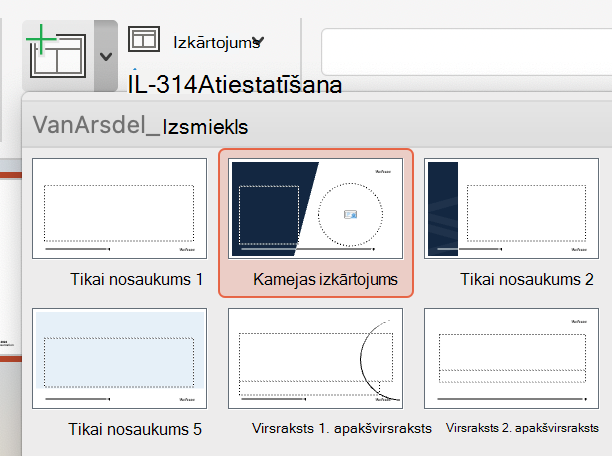
Pēc slaida ievietošanas vai izkārtojuma lietošanas automātiski tiek parādīts kamejas objekts. Kad rediģējat slaidu, kameras plūsma tiek rādīta caur videoportretu.
Vai vēlaties iegūt papildu informāciju?
Ierakstīt pielāgotas kameras plūsmas ar videoportretu programmā PowerPoint darbam ar Mac
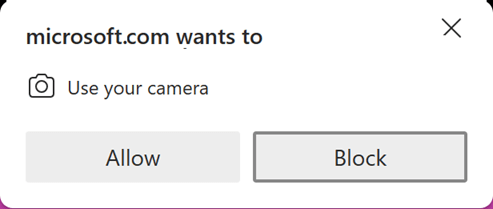
 Opcijas un pēc tam atlasiet kameru, kuru vēlaties izmantot savā ierīcē.