PowerPoint slaidam pievienotajā video vai audioklipā varat apgriezt nevajadzīgo saturu klipa sākumā vai beigās, vai abos formātos.
Varat apgriezt tikai no datora ievietotos video. Šis līdzeklis nav pieejams videoklipiem, kas ievietoti no tīmekļa.
Video apgriešana
Normālskatā atlasiet slaida video apmali.
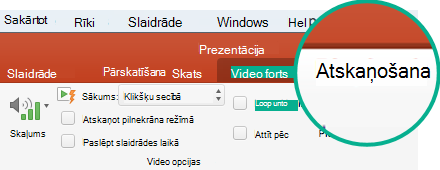
Kad ir atlasīts videoklips, rīkjoslas lentē parādās sadaļa Video rīki, un tajā ir divas cilnes: Formatēšana un Atskaņošana.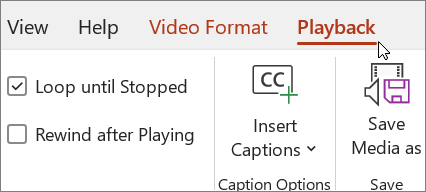
Lentes sadaļas Video rīki cilnē Atskaņošana noklikšķiniet uz Apgriezt video.
Lai noskaidrotu, vai ir vajadzīgs apgriezt attiecīgo videoklipu, dialoglodziņā Video apgriešana nospiediet pogu Atskaņot
Kad būs sasniegta vieta, kurā vēlaties veikt griešanu, nospiediet pogu Pauze
Varat izmantot pogu Nākamais kadrs un Iepriekšējais kadrs, lai precīzi noregulētu marķiera atrašanās vietu.Dialoglodziņā Video apgriešana veiciet vienu vai vairākas no šīm darbībām:
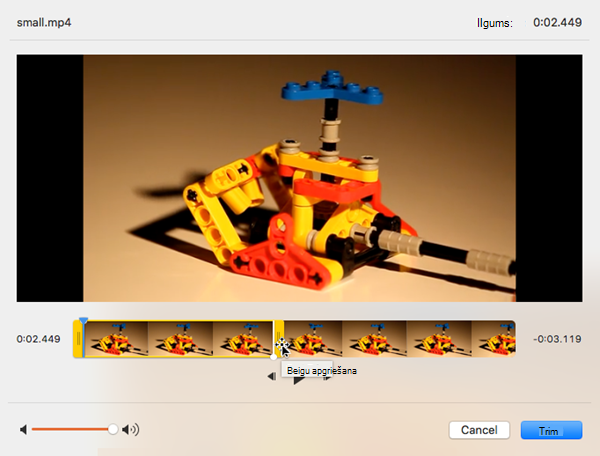
Lai apgrieztu klipa sākumu, noklikšķiniet uz sākuma punkta (tālāk atrodamajā attēlā redzams kā zaļa atzīme pa kreisi). Kad redzat abpusēju bultiņu, velciet to uz jauno videoklipa sākuma pozīciju.
Lai apgrieztu klipa beigas, noklikšķiniet uz beigu punkta (tālāk attēlā labajā pusē redzams kā sarkana atzīme). Kad redzat abpusēju bultiņu, velciet to uz jauno videoklipa beigu pozīciju.
Šajā piemērā tiek apgrieztas klipa beigas, kas maina beigu laiku uz 00:04.445.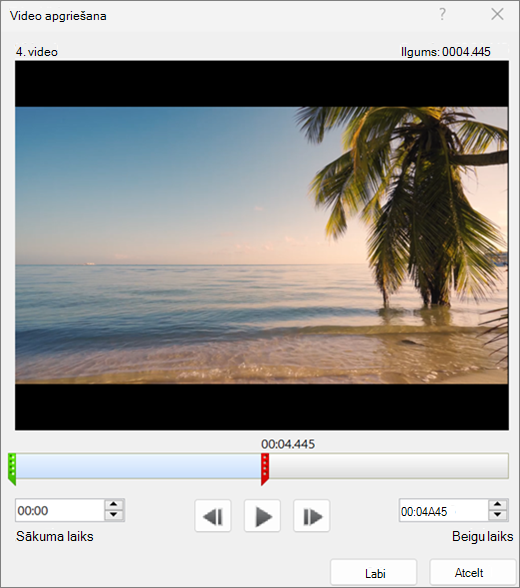
Mūzikas vai skaņas klipa apgriešana
Slaidā atlasiet audioklipu.
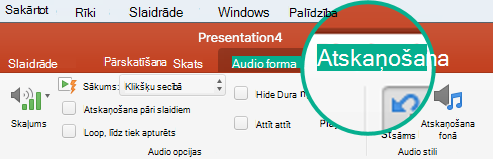
Kad ir atlasīts audioklips, rīkjoslas lentē parādās sadaļa Audio rīki, un tajā ir divas cilnes: Formatēšana un Atskaņošana.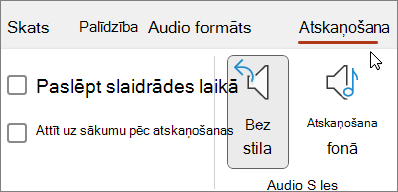
Sadaļas Audio rīki cilnē Atskaņošana noklikšķiniet uz Apgriezt audio.
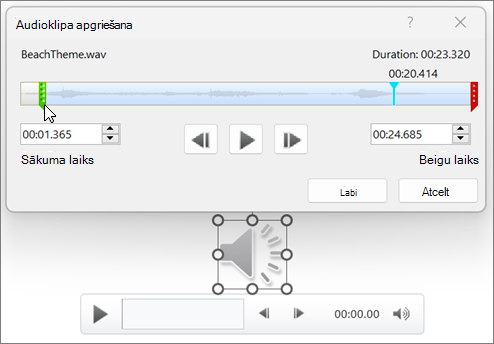
Lai noteiktu vietu, kad jāapgriež audioklips, lodziņā Audio apgriešana noklikšķiniet uz Atskaņot.
Kad būs sasniegta vieta, kurā vēlaties griezt, noklikšķiniet uz pogas Pauze.
Varat izmantot pogu Nākamais kadrs un Iepriekšējais kadrs, lai precīzi noregulētu marķiera atrašanās vietu.Veiciet vienu no šīm darbībām vai abas:
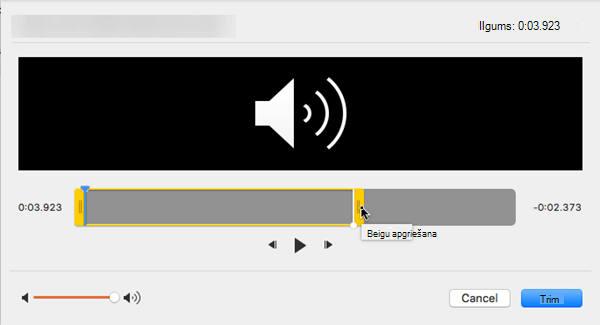
- Lai apgrieztu klipa sākumu, noklikšķiniet uz sākuma punkta (zaļa atzīme pa kreisi). Kad redzat abpusēju bultiņu, velciet to uz jauno audioklipa sākuma pozīciju.
- Lai apgrieztu klipa beigas, noklikšķiniet uz beigu punkta (sarkana atzīme pa labi). Kad redzat abpusēju bultiņu, velciet to uz jauno audioklipa beigu pozīciju.
Apgrieztā multivides faila kopijas saglabāšana
Lai saglabātu atsevišķu apgriezta multivides faila kopiju izmantošanai ārpus PowerPoint, saspiediet multividi un pēc tam izmantojiet komandu Saglabāt multividi kā :
- Atlasiet Faila>informācija.
- Atlasiet Saspiest multividi un pēc tam izvēlieties atbilstošu saspiešanas līmeni.
Tiek atvērts dialoglodziņš Multivides saspiešana un sākts saspiešanas process. - Kad saspiešana ir pabeigta, atlasiet slaida multividi, kuru esat apgriezis. Noklikšķiniet uz tā ar peles labo pogu un atlasiet Saglabāt multividi kā.
- Ievadiet faila nosaukumu un krātuves atrašanās vietu un pēc tam atlasiet Saglabāt.
Multivides fails tiek saglabāts atlasītajā mapē.
Papildinformāciju par mūzikas un citu skaņas klipu ievietošanu un atskaņošanu skatiet: