Vizītkaršu drukāšanu vienmēr ieteicams sākt ar vizītkaršu veidni. Avery lapas un citas tukšas lapas ar punktotām līnijām ir piemērotas daudzām programmā Publisher un tiešsaistē atrodamām vizītkaršu veidnēm.
Lai iestatītu pasta sapludināšanu dažādu vārdu un/vai adrešu drukāšanai uz vizītkaršu lapas, skatiet rakstu Uzlīmju izveide, izmantojot dažādas adreses. Pasta sapludināšanas procedūras pēdējo darbību aprakstā atradīsit norādījumus par lapu drukāšanu.
Taču, ja drukājat tikai dažas atšķirīgas vizītkartes un esat ar mieru ierakstīt informāciju šajās atšķirīgajās vizītkartēs, varat izpildīt šajā rakstā norādītās darbības, nevis pabeigt pasta sapludināšanu.
Noklikšķiniet uz Fails>Jauns.
Lai atrastu veidni tiešsaistē, meklēšanas lodziņā ierakstiet Vizītkartes.
Padoms
Meklēšanas lodziņā ierakstiet Avery lapu komplekta numuru (piem., Avery 8871) vai cita ražotāja lapu komplekta numuru, lai atrastu veidnes, kas ir piemērotas attiecīgajām lapām.
Atrodiet veidni, kur vienā lapā ir vairākas vizītkartes, noklikšķiniet uz Izveidot vai atlasiet vienu vizītkarti, noklikšķiniet uz Izveidot un pēc tam pievienojiet citas vizītkartes šādi:
- Noklikšķiniet uz Lappuses noformējums un izvērsiet lodziņu Lappuses iestatīšana .
-
Sarakstā Izkārtojuma tips atlasiet lapas izmēru un pēc tam atlasiet Vairākas lappuses loksnē. Ievērojiet lappušu skaitu, kas ietilpst lapā.
- Noklikšķiniet uz Ievietot>lappusi , lai lapai pievienotu vizītkarti. Atkārtojiet darbību, līdz ir iegūta pilna vizītkaršu lapa.
Ierakstiet informāciju, ko vēlaties norādīt katrā vizītkartē.
Noklikšķiniet uz Fails>drukāt.
Ja izvēlējāties vienu kartītes veidni un pievienojāt tai lapas, pārliecinieties, vai sadaļas Lapas grupā Iestatījumi ir redzams Vairākas lappuses vienā lapā. Pārliecinieties arī, vai sadaļā Izkārtojuma opcijas tiek parādīti pareizie papīra izmēri un orientācija.
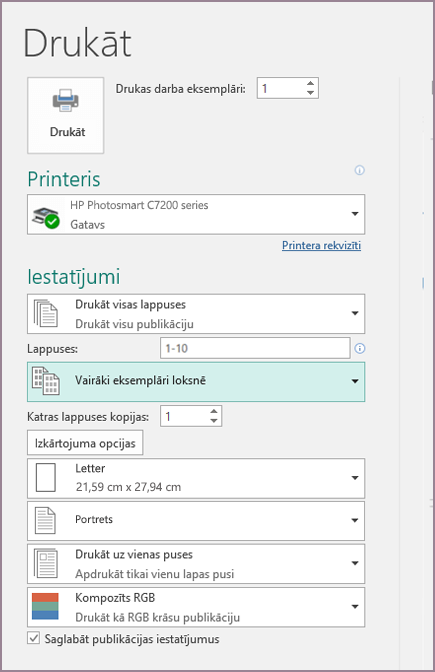
Noklikšķiniet uz Drukāt.
- Noklikšķiniet uz Fails>Jauns.
- Noklikšķiniet uz Vizītkartes.
-
Sarakstā Pieejamās veidnes atlasiet Instalētās un tiešsaistes veidnes vai sašauriniet meklēšanu, noklikšķinot uz Instalētās veidnes vai Tiešsaistes veidnes.
- Noklikšķiniet, lai atlasītu veidni, un pēc tam noklikšķiniet uz Izveidot.
- Noklikšķiniet uz Lappuses noformējums un izvērsiet lodziņu Lappuses iestatīšana .
-
Sarakstā Izkārtojuma tips atlasiet lapas izmēru un pēc tam atlasiet Vairākas lappuses loksnē. Ievērojiet lappušu skaitu, kas ietilpst lapā. Noklikšķiniet uz Labi.
- Noklikšķiniet uz Ievietot>lappusi , lai lapai pievienotu vizītkarti. Atkārtojiet darbību, līdz ir iegūta pilna vizītkaršu lapa.
- Katrā lapā ierakstiet vizītkartes informāciju.
- Noklikšķiniet uz Fails>drukāt.
-
Sadaļā Lappuses noteikti izvēlieties Vairākas lappuses loksnē un pēc tam noklikšķiniet uz Drukāt.
Noklikšķiniet uz Fails>Jauns.
Noklikšķiniet uz Vizītkartes.
Noklikšķiniet, lai atlasītu veidni, un pēc tam noklikšķiniet uz Izveidot.
Noklikšķiniet uz Ievietot>lappusi.
Dialoglodziņā Lappuses ievietošana ievadiet pievienojamo lappušu skaitu. Piemēram, lai vienā lapā izdrukātu 10 dažādas vizītkartes, ievietojiet 9 lappuses.
Noklikšķiniet uz Pirms pašreizējās lappuses vai Pēc pašreizējās lappuses un pārliecinieties, vai ir atlasīta opcija Ievietot tukšas lappuses .
Katrā lapā ierakstiet vizītkartes informāciju. Varat arī izveidot atsevišķus failus katrai vizītkartei un pēc tam kopēt kartītes primārajā failā, kā aprakstīts tālāk.
- Noklikšķiniet uz Rediģēt>,atlasīt visu vai avota failā nospiediet taustiņu kombināciju Ctrl+C.
- Primārajā failā noklikšķiniet uz kādas no ievietotajām tukšajām lapām.
- Noklikšķiniet uz Rediģēt>, Ielīmēt vai nospiediet taustiņu kombināciju Ctrl+V.
- Atkārtojiet a-c darbību katrai pievienotajai kartītei.
Noklikšķiniet uz Fails>drukāt.
Cilnes Publikācijas un papīra iestatījumi sadaļā Drukāšanas opcijas noteikti izvēlieties Vairākas lappuses loksnē un pēc tam noklikšķiniet uz Drukāt.
Piezīme
- Ja primārā publikācija izmanto lappušu šablonu, iespējams, lappušu šablonu vajadzēs ignorēt lappusēs, kurās ir kopētās publikācijas. Primārajā publikācijā dodieties uz lappusi, kurā atrodas lappušu šablonu objekti, kurus vēlaties paslēpt, un pēc tam noklikšķiniet uz Skatīt>Ignorēt lappušu šablonu.
- Ja vēlaties drukāt publikāciju noteiktā vietā lapā, mainiet publikācijas pozīciju lapā, pielāgojot rindu opcijas, kolonnu opcijas un horizontālo un vertikālo atstarpju vērtības sadaļā Citas drukas opcijas. Papildinformāciju skatiet sadaļā Uzlīmju, pastkaršu, personas kartīšu vai vizītkaršu drukāšana konkrētā lapas pozīcijā.
- Lai atvieglotu publikācijas līdzināšanu atbilstoši konkrēta ražotāja izstrādājumam vai vairāku publikācijas lappušu drukāšanu uz vienas lapas, ieslēdziet griezuma atzīmes un pēc tam izdrukājiet testa lapu uz parasta papīra loksnes. Pārklājiet ražotāja izstrādājumu testa izdrukā, turiet tos pie gaismas, lai pārliecinātos, vai tie tiek pareizi izlīdzināti, veiciet nepieciešamos iestatījumu pielāgojumus sadaļā Papildu drukas opcijas un pēc tam vēlreiz veiciet testa druku, lai pārbaudītu, vai līdzinājums ir pareizs. Pēc publikācijas līdzināšanas uz papīra lapas griezuma atzīmes var izslēgt.
Skatiet arī
Vizītkaršu izveidošana programmā Publisher
