Audioierīces iestatīšana
-
Rādīt izvēlni
 , atlasiet:
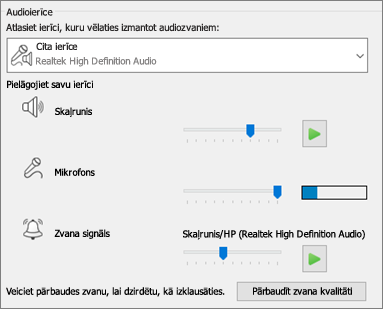
Rīki>Audioierīces iestatījumi. - Zem vienuma Audioierīce atlasiet vajadzīgo ierīci un pielāgojiet tālāk norādītos iestatījumus.
-
Skaļrunis — atlasiet Atskaņot
 un velciet slīdni, lai pielāgotu skaļumu.
 - Mikrofons — runājiet, lai pārbaudītu skaļumu, un velciet slīdni, līdz norises josla nokļūst pārbaudes zonas vidū.
-
Zvanītājs — atlasiet Atskaņot un velciet slīdni, lai pielāgotu skaļumu.
- Pielāgojiet audio iestatījumus un atlasiet Labi.
Videoierīces iestatīšana
-
Rādīt izvēlni , atlasiet:
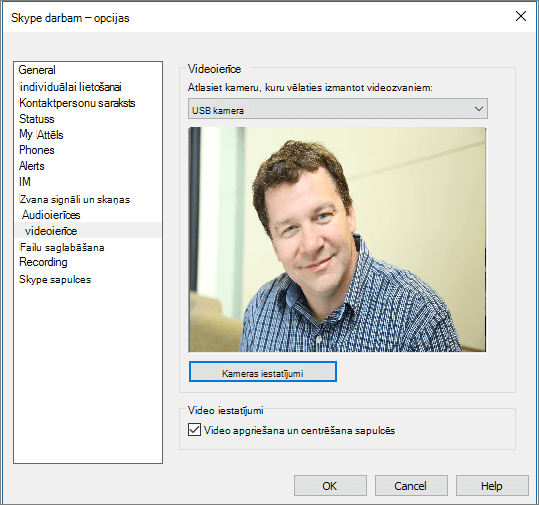
Rīki>Videoierīces iestatījumi. - Zem vienuma Videoierīce atlasiet vajadzīgo kameru.
- Pielāgojiet kameras leņķi, lai centrētu savu attēlu priekšskatījuma rūtī.
- Ja vēlaties pielāgot video procesoru vai kameras vadīklas, atlasiet Kameras iestatījumi.
- Lai video konferenču laikā jūsu seja būtu fokusā un tuvināta, atlasiet Apgriezt un centrēt manu video sapulcēs.
- Atlasiet Labi.