
Vietnes satura tipi palīdz viegli nodrošināt konsekvenci visā vietnē. Kā vietnes īpašnieks jūs veidojat vai pielāgojat satura tipu ar vajadzīgajām īpašībām, piemēram, noteiktu veidni, specifiskus metadatus un tā tālāk. Piemēram, ja lietotājs izvēlas vienumu izvēlnē Jauns vienums vai Jauns dokuments , varat nodrošināt, ka tiek izmantots pielāgots saturs.
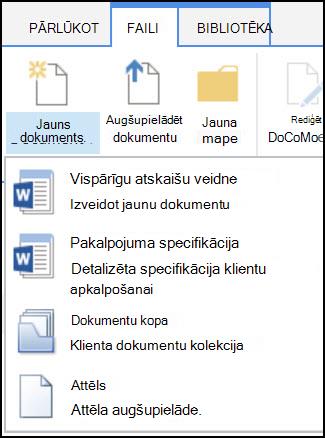
Papildinformāciju par satura tipiem skatiet rakstā Ievads par satura tipiem un satura tipu publicēšanu.
Svarīgi!
Lai vietnei izveidotu vietnes satura tipus, jums jābūt pilnīgai šīs vietnes kontrolei. Lai izveidotu vietnes satura tipus vietņu kolekcijas augšējā līmeņa vietnei, ir nepieciešamas vietņu kolekcijas administratora tiesības.
Lai izveidotu vietnes satura tipu, ko lietotāji var izmantot jebkurā vietnes vietā, veiciet tālāk norādītās darbības.
Satura tipa izveide
Dodieties uz vietni, kurā vēlaties izveidot vietnes satura tipu.
Atlasiet pogu
 un pēc tam atlasiet Vietnes iestatījumi.
Sadaļā Web Designer Galleries atlasiet Vietnes satura tipi.
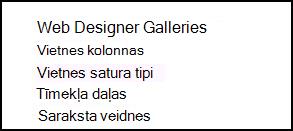
Galerijā tiek parādīti visi esošie vietnes satura tipi, kas sagrupēti kategorijās. Izvēlētā satura kļūst par jaunā satura tipa vecākgrupu.Lodziņā Rādīt grupu atlasiet grupu, kuru vēlaties izmantot, un pēc tam atlasiet Izveidot.
Lapā Jauns vietnes saturs norādiet jaunā satura tipa nosaukumu un aprakstu.
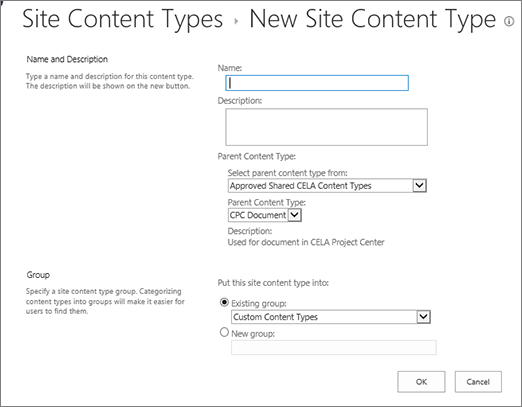
Sadaļā Vecāksatura tips atlasiet vecākgrupas nosaukumu un pēc tam atlasiet vecāksatura tipu.
Sadaļā Grupa izlemiet, vai ievietot jauno satura tipu esošā grupā vai izveidot jaunu grupu.
Atlasiet Labi.
Kad SharePoint izveido jaunu satura tipu, tam tiek atvērta lapa Vietnes satura tips , kur varat to pielāgot.
Vietnes satura tipa nosaukuma maiņa
- Dodieties uz tās vietnes sākumlapu, kurā ir satura tips, ko vēlaties pārdēvēt.
- Atlasiet pogu un pēc tam atlasiet Vietnes iestatījumi.
- Grupā Web Designer Galleries atlasiet Vietnes satura tipi.
- Lapā Vietnes satura tipi atlasiet satura tipa nosaukumu, kuru vēlaties mainīt.
- Lapas Vietnes satura tipa informācija sadaļā Iestatījumi atlasiet Nosaukums, Apraksts un Grupa.
- Sadaļas Nosaukums un apraksts tekstlodziņā Nosaukums mainiet satura tipa nosaukumu.
- Kad esat pabeidzis, atlasiet Labi.
Dokumenta veidnes saistīšana ar vietnes satura tipu
Lai nodrošinātu konsekventu vietnes un tās apakšvietņu saturu, Word, Excel vai PowerPoint veidni var saistīt ar vietnes satura tipu.
Piemēram, iespējams, vēlaties, lai darbinieki, veidojot nedēļas darba laika uzskaites tabulu, izmanto standarta Excel veidni. Ja veidni saistāt ar darba laika uzskaites tabulas satura tipu, ikreiz, kad kāds izmanto darba laika uzskaites tabulas satura tipu, darblapā automātiski tiek ielādēta pareizā veidne.
Lietotājiem šo darbu varat padarīt vēl vienkāršāku, bibliotēkai pievienojot darba laika uzskaites tabulas satura tipu. Pēc tam lietotāji var atvērt pareizo darba laika uzskaites tabulu, vienkārši atlasot Darba laika uzskaites tabula izvēlnē Jauni dokumenti . Kā to izdarīt, skatiet sadaļā Satura tipa pievienošana sarakstam vai bibliotēkai.
Lai veidni saistītu ar vietnes satura tipu, veiciet tālāk aprakstītās darbības.
Dodieties uz vietni, kuras veidni vēlaties saistīt ar vietnes satura tipu.
Atlasiet pogu
un pēc tam atlasiet Vietnes iestatījumi.Sadaļā Web Designer Galleries atlasiet Vietnes satura tipi.
Atlasiet satura tipa nosaukumu, kuru vēlaties mainīt, saistot Word, Excel vai PowerPoint veidni.
Sadaļā Iestatījumi atlasiet Papildu iestatījumi.
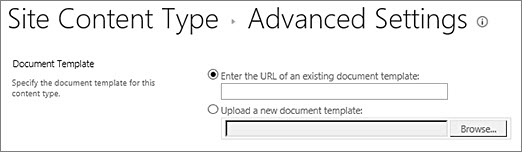
Ievadiet veidnes atrašanās vietu:
- Ja veidne tiek glabāta jūsu vietnē, atlasiet Ievadiet esošas dokumenta veidnes vietrādi URL un pēc tam ievadiet tās veidnes vietrādi URL, kuru vēlaties izmantot.
- Ja dokumenta veidne tiek glabāta lokālajā datorā, atlasiet Augšupielādēt jaunu dokumenta veidni un pēc tam atlasiet Pārlūkot. Dialoglodziņā Faila izvēle atrodiet failu, kuru vēlaties izmantot, atlasiet to un pēc tam atlasiet Atvērt.
Sadaļā Vai atjaunināt visus satura tipus, pārmantojot no šī tipa? atlasiet Jā , ja vēlaties atjaunināt visus satura tipus, kas pārmanto no šī satura tipa, izmantojot dokumenta veidni.
Atlasiet Labi.
Kolonnu pievienošana vietnes satura tipam
Satura tipa kolonnas attēlo metadatus. Lai pievienotu metadatu elementu, pievienojiet jaunu kolonnu.
Piemēram, uzņēmums vēlas izsekot visu pirkšanas pasūtījumu konkrēto metadatu kopu, piemēram, konta numuru, projekta numuru un projekta pārvaldnieku. Ja pirkšanas pasūtījuma satura tipam tiek pievienotas šīs informācijas kolonnas, SharePoint pieprasa lietotājiem norādīt šo informāciju, saglabājot savu darbu. Turklāt, ja satura tipu pievienojat sarakstam vai bibliotēkai, varat definēt skatu, lai parādītu kolonnas.
Piezīme
Lai kolonnu pievienotu satura tipam, vispirms izvēlieties satura tipu. Ja nevarat atlasīt parādītos satura tipus, vietne pārmanto satura tipus no vecākvietnes. Lai kolonnu pievienotu satura tipam, tā jāmaina vecākvietnē.
- Dodieties uz vietni, kuras kolonnu vēlaties pievienot vietnes satura tipam.
- Atlasiet pogu un pēc tam atlasiet Vietnes iestatījumi.
- Sadaļā Web Designer Galleries atlasiet Vietnes satura tipi.
- Atlasiet tā satura tipa nosaukumu, kuram vēlaties pievienot kolonnu.
- Sadaļā Kolonnas atlasiet Pievienot no esošajām vietņu kolonnām.
- Sadaļas Kolonnu atlase sadaļā Atlasīt kolonnas no izvēlieties kolonnas vecākgrupu.
- Sadaļā Pieejamās kolonnas atlasiet vajadzīgās kolonnas nosaukumu un pēc tam atlasiet Pievienot.
- Sadaļā Atjaunināt saraksta un vietnes satura tipus izlemiet, vai vēlaties atjaunināt visus satura tipus, kas pārmanto no šī vietnes satura tipa, atlasot Jā vai Nē.
Dokumenta informācijas paneļa iestatīšana vietnes satura tipam
Dokumenta informācijas panelis ir pieejams programmām Word, Excel un PowerPoint programmā Microsoft Office 2010 un jaunākās versijās. Dokumenta informācijas panelis parāda InfoPath veidlapu par šiem dokumentiem, kur panelī var ievadīt metadatu informāciju.
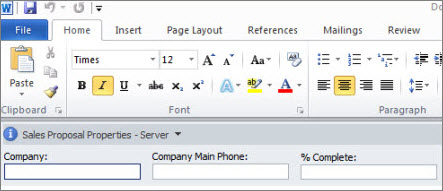
Piemēram, pieņemsim, ka vēlaties pārliecināties, ka pārdevēji norāda uzņēmuma nosaukumu un tālruņa numuru katram pārdošanas piedāvājumam. Varat izveidot piedāvājuma satura tipu un dokumenta informācijas panelī iekļaut uzņēmuma nosaukumu un tālruņa numuru. Atverot piedāvājuma dokumentu, lietotāji ievada vai atjaunina nepieciešamo vārdu un tālruņa numuru. Saglabājot dokumentu, SharePoint automātiski atjaunina metadatus, kas dokumentu bibliotēkā tiek glabāti kā kolonnas.
Papildinformāciju par satura tipiem un metadatiem skatiet sadaļā Metadatu kolonnu pievienošana satura tipam.
Lai iestatītu dokumenta informācijas paneli dokumenta satura tipam, rīkojieties šādi:
Dodieties uz vietni, kurai vēlaties mainīt vietnes satura tipu.
Atlasiet pogu
un pēc tam atlasiet Vietnes iestatījumi.Sadaļā Web Designer Galleries atlasiet Vietnes satura tipi.
Izvēlieties vietnes satura tipa nosaukumu, kuru vēlaties mainīt.
Piezīme
Ja parādīto satura tipu nosaukumi nav hipersaites, šī vietne pārmanto vietnes satura tipus no citas (vecāku) vietnes. Lai atjauninātu vietnes satura tipu, dodieties uz vecākvietni.
Sadaļā Iestatījumi atlasiet Dokumenta informācijas paneļa iestatījumi.
Dokumenta informācijas paneļa veidnes sadaļā veiciet kādu no šīm darbībām:
Lai izmantotu noklusējuma veidni, kas rāda satura tipam definētos metadatus (kolonnas), atlasiet Izmantot noklusējuma veidni Microsoft Office lietojumprogrammām.
Lai izmantotu esošu pielāgotu veidni, atlasiet Izmantot esošu pielāgoto veidni (URL, UNC vai URN) un pēc tam ievadiet veidnes atrašanās vietas ceļu.
Lai augšupielādētu esošu pielāgotu veidni (XSN), atlasiet Augšupielādēt esošu pielāgotu veidni (XSN), lai to izmantotu, un, lai atrastu veidni, kuru vēlaties izmantot, atlasiet Pārlūkot.
Lai izveidotu pielāgotu paneli programmā InfoPath, atlasiet Izveidot jaunu pielāgotu veidni.
Piezīme
Ja atlasāt šo opciju, programma InfoPath tiek startēta un parāda noklusējuma veidni, kuru varat pielāgot, lai izveidotu pielāgotu paneli.
Sadaļā Rādīt vienmēr norādiet, vai vēlaties, lai šī satura tipa dokumentiem informācijas panelis tiktu rādīts automātiski.
Atlasiet Labi.