
Ja jūsu SharePoint saraksti vai bibliotēkas ir iestatītas sekot versijām, varat atjaunot saraksta elementa vai faila iepriekšējo versiju. Lai uzzinātu, kā izdzēst elementa vai faila versiju, visas versijas vai tikai papildversijas, ja jūsu saraksts vai bibliotēka ir tam konfigurēta, skatiet rakstu Iepriekšējās versijas dzēšana vienumam vai failam pakalpojumā SharePoint.
Informāciju par versiju izveides ieslēgšanu skatiet rakstā Versiju vēstures ieslēgšana pakalpojumā SharePoint. Informāciju par pakalpojumā OneDrive saglabātu SharePoint failu atjaunošanu skatiet rakstā Faila iepriekšējās versijas atjaunošana pakalpojumā OneDrive.
Iepriekšējās versijas atjaunošana pakalpojumā SharePoint
Atveriet sarakstu vai bibliotēku ar vienumu vai dokumentu, kura vēsturi vēlaties skatīt.
Blakus vienumam, kura vēsturi vēlaties skatīt, atlasiet ... (daudzpunktes).
Atlasiet Versiju vēsture.
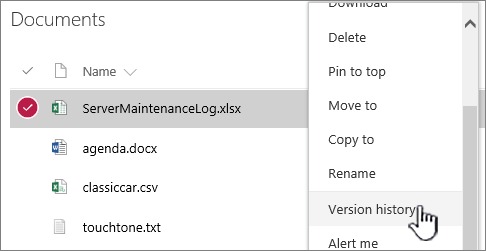
Ja neredzat vienumu Versiju vēsture, atlasiet Vēl un pēc tam atlasiet Versiju vēsture.
Dialoglodziņā Versiju vēsture novietojiet peles rādītāju virs datuma saites vecākā versijā. Lai parādītu izvēlni, atlasiet lejupvērsto bultiņu.

Izvēlnē atlasiet Atjaunot.

Lai atjaunotu atlasīto versiju kā pašreizējo versiju, atlasiet Labi.
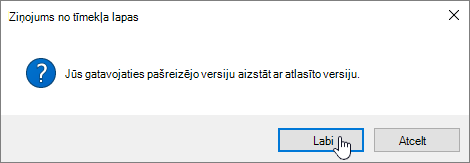
Piezīme
SharePoint nenoņem tikko atjaunoto iepriekšējo versiju. Tiek izveidota kopija un tā ir jaunākā versija.
Kad esat pabeidzis, atlasiet X loga Versiju vēsture augšējā labajā stūrī, lai to aizvērtu.
Versiju vēstures ieslēgšana pakalpojumā SharePoint
Versiju vēsture pakalpojumā SharePoint ir ieslēgta pēc noklusējuma, bet, ja neredzat komandu Versiju vēsture , iespējams, tā ir izslēgta. Atkarībā no tā, kā administrators ir iestatījis SharePoint, iespējams, varēsit ieslēgt saraksta vai bibliotēkas versiju izveidi.
Informāciju par SharePoint versiju izveides iestatījumiem skatiet rakstā Saraksta vai bibliotēkas versiju izveides iespējošana un konfigurēšana.
Skatiet arī rakstu Kā versiju izveide darbojas sarakstos un bibliotēkās.
Vai neesat pārliecināts, kura versija jums ir? Skatiet rakstu Kuru SharePoint versiju es izmantoju?