
Ja jūsu SharePoint saraksti vai bibliotēkas ir iestatītas sekot versijām, varat dzēst elementa vai faila iepriekšējo versiju, visas versijas vai tikai papildversijas. Lai uzzinātu, kā atjaunot faila versiju, skatiet sadaļu Elementa vai faila iepriekšējās versijas atjaunošana. Informāciju par versiju izveidi skatiet rakstā Versiju vēstures ieslēgšana pakalpojumā SharePoint.
Atjaunināts 2020. gada 7. februārī, izmantojot klientu atsauksmes.
Vienumu vai failu iepriekšējo versiju dzēšana pakalpojumā SharePoint
Dodieties uz sarakstu vai bibliotēku, kuras iepriekšējo versiju vēlaties dzēst.
Ja saraksta vai bibliotēkas nosaukums netiek rādīts, kreisajā navigācijā atlasiet Vietnes saturs un pēc tam atlasiet saraksta vai bibliotēkas nosaukumu.Ar peles labo pogu noklikšķiniet uz atstarpes starp vienuma vai dokumenta nosaukumu un datumu un izvēlnē atlasiet Versiju vēsture. Lai skatītu versiju vēsturi, iespējams, ir jāritina izvēlne.
Ja neredzat versiju vēsturi, dialoglodziņā atlasiet ... (daudzpunkti) un pēc tam atlasiet Versiju vēsture.
Tiek parādīts faila versiju saraksts.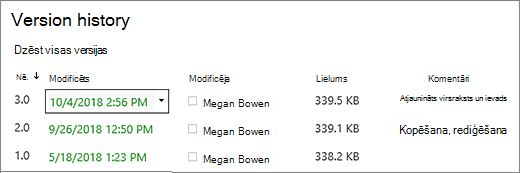
Dialoglodziņā Versiju vēsture novietojiet kursoru blakus versijai, kuru vēlaties izmantot, un, lai iegūtu opciju sarakstu, labajā pusē atlasiet lejupvērsto bultiņu. Atlasiet Dzēst.
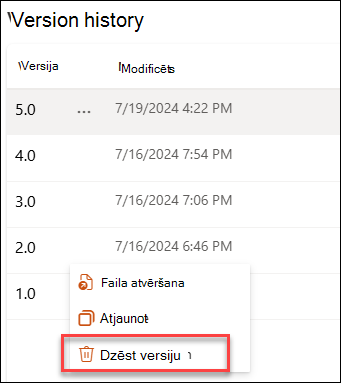
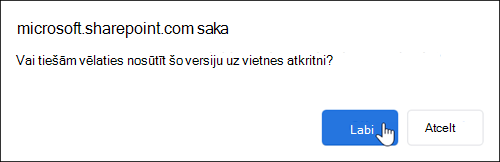
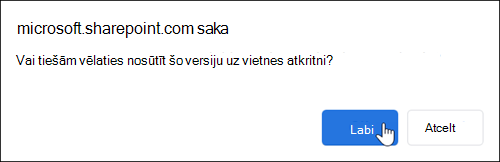
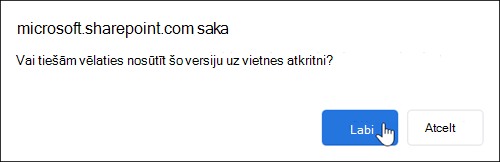
Lai izdzēstu versiju, atlasiet Labi.
Piezīme
SharePoint pārvieto jūsu izdzēstās versijas uz atkritni. Papildinformāciju skatiet sadaļā Kā varu atjaunot vienumu vai failu izdzēstās versijas pakalpojumā SharePoint?
Visu iepriekšējo vienumu vai failu versiju dzēšana SharePoint pakalpojumā Microsoft 365
Dodieties uz sarakstu vai bibliotēku, kuras iepriekšējo versiju vēlaties dzēst.
Ja saraksta vai bibliotēkas nosaukums netiek rādīts, atlasiet Vietnes saturs vai Skatīt visu vietnes saturu un pēc tam atlasiet saraksta vai bibliotēkas nosaukumu.Ar peles labo pogu noklikšķiniet uz atstarpes starp vienuma vai dokumenta nosaukumu un datumu un izvēlnē atlasiet Versiju vēsture. Lai skatītu versiju vēsturi, iespējams, ir jāritina izvēlne.
Ja neredzat versiju vēsturi, dialoglodziņā noklikšķiniet uz pogas ... un pēc tam atlasiet Versiju vēsture.Dialoglodziņā Versiju vēsture atlasiet Dzēst visas versijas.
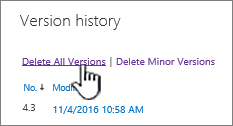
Lai izdzēstu visas atlasītā faila vai vienuma versijas, atlasiet Labi.
Failu papildversiju dzēšana SharePoint pakalpojumā pakalpojumā Microsoft 365
Piezīme
SharePoint neatbalsta sarakstu papildversijas.
Dodieties uz sarakstu vai bibliotēku, kuras iepriekšējo versiju vēlaties dzēst.
Ja bibliotēkas nosaukums netiek parādīts, atlasiet Vietnes saturs vai Skatīt visu vietnes saturu un pēc tam atlasiet bibliotēkas nosaukumu.Ar peles labo pogu noklikšķiniet uz atstarpes starp dokumenta nosaukumu un datumu un izvēlnē atlasiet Versiju vēsture. Lai skatītu versiju vēsturi, iespējams, ir jāritina izvēlne.
Ja neredzat versiju vēsturi, dialoglodziņā atlasiet ... (daudzpunkti) un pēc tam atlasiet Versiju vēsture.Dialoglodziņā Versiju vēsture atlasiet Dzēst papildversijas.
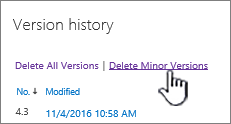
Lai izdzēstu atlasītā faila papildversijas, atlasiet Labi.
Kas notiek, ja dzēšu papildversiju?
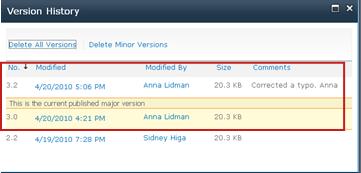
Dzēšot versiju, tiek dzēsta papildversija un tās versijas numurs. Pārējo versiju numuri netiek mainīti. Piemēram, ja dokumentā ir papildversijas 3.1 un 3.2 un jūs nolemjat dzēst versiju 3.1, iegūtajā versiju vēsturē tiek parādītas tikai papildversijas 3.0 un 3.2.
Kā varu atgūt vienumu vai failu izdzēstās versijas koplietošanas vidē SharePoint?
Izdzēstās versijas tiek glabātas SharePoint atkritnē līdz 90 dienām. Papildinformāciju par SharePoint atkritni skatiet kādā no šiem rakstiem:
- SharePoint programmā Microsoft 365 2016 vai 2013 skatiet rakstu SharePoint vietnes atkritnē izdzēstā satura atjaunošana.
- SharePoint 2010 gadījumā skatiet rakstu Izdzēsta objekta atjaunošana no SharePoint atkritnes.
- SharePoint 2007 gadījumā skatiet rakstu Vienumu skatīšana, atjaunošana un dzēšana SharePoint vietnes atkritnē.
Lokālā dzēšana Ja failu izdzēsāt no datora, nevis no tiešsaistes bibliotēkas, lai to atjaunotu, izmantojiet Windows atkritni. Tam var piekļūt no darbvirsmas. Ja tā nav, nospiediet Windows taustiņu un pēc tam ievadiet otrreizējai pārstrādei. Atlasiet vai nu atkritni, vai mapi Atkritne.
Versiju vēstures ieslēgšana koplietošanas vidē SharePoint
Pakalpojumā SharePoint versiju vēsture ir ieslēgta pēc noklusējuma, bet, ja neredzat komandu Versiju vēsture , iespējams, versiju vēsture ir izslēgta. Atkarībā no tā, kā administrators ir iestatījis SharePoint, iespējams, varēsit ieslēgt dokumentu versiju izveidi.
Informāciju par SharePoint versiju izveides iestatījumiem skatiet rakstā Saraksta vai bibliotēkas versiju izveides iespējošana un konfigurēšana.
Papildinformācija par versiju izveidi
Lai uzzinātu, vai ir ierobežots versiju skaits, kādas ir papildversijas, kā versiju izveidē darbojas ar failu atdošanu un atdošanu vai satura apstiprināšanu, skatiet sadaļu Kā versiju izveide darbojas sarakstā vai bibliotēkā?
Atstājiet komentāru
Vai šis raksts bija noderīgs? Ja nē, sniedziet mums detalizētu informāciju par to, kas bija mulsinošs vai rakstā trūka un ko jūs gaidījāt. Ja šeit nokļuvāt pēc meklēšanas un tā nebija vēlamā informācija, pastāstiet mums, ko meklējāt. Norādiet savu SharePoint, operētājsistēmas un pārlūkprogrammas versiju. Mēs izmantosim jūsu atsauksmes, lai pārbaudītu darbības atjauninātu šo rakstu.