
Veidojot SharePoint dokumentu bibliotēku, varat iestatīt noklusējuma faila tipu, lai tas tiktu atvērts, izveidojot jaunu failu (piemēram, varat iestatīt PowerPoint failu kā noklusējuma faila tipu, lai to atvērtu). Varat arī pielāgot šīs bibliotēkas noklusējuma failu veidni. Piemēram, varat izveidot Word veidni ar pielāgotām galvenēm un kājenēm vai citiem pielāgotiem līdzekļiem un padarīt to par šīs bibliotēkas noklusējuma veidni. Pēc tam, kad jūs vai jūsu lietotāji izveido jaunu failu, tas tiek atvērts atbilstošajā programmā ar jūsu pielāgotajiem līdzekļiem.
Piezīme
Lai iestatītu veidni, ir nepieciešamas pilnīgas kontroles atļaujas attiecībā uz bibliotēku.
Noklusējuma faila tipa iestatīšana bibliotēkas izveides laikā
Lai iestatītu faila tipu tukša faila atvēršanai atbilstošajā programmā, veiciet tālāk norādītās darbības.
- Naviģējiet uz vietni, kurā vēlaties izveidot savu bibliotēku.
-
 un pēc tam atlasiet Pievienot programmu.
 - Atlasiet Dokumentu bibliotēka.
- Izvēlieties Papildu opcijas.
- Pievienojiet nosaukumu, neobligātu aprakstu, versiju izveidi un, ja nepieciešams, vai vēlaties, lai bibliotēka saņemtu e-pastu.
-
Dokumentu veidnes nolaižamajā izvēlnē atlasiet noklusējuma lietojumprogrammas faila formātu un versiju.
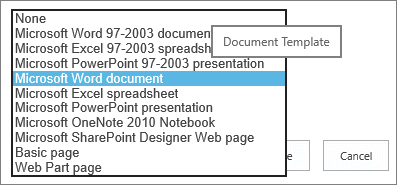
- Atlasiet Izveidot.
Dokumentu bibliotēkas noklusējuma veidnes pielāgošana
Lai pielāgotu noklusējuma veidni, veiciet tālāk norādītās darbības. Noklusējuma veidni var mainīt divos veidos:
- Ja jūsu dokumentu vai veidlapu bibliotēkā ir noklusējuma faila veidne programmai, kas ir saderīga ar SharePoint, varat rediģēt noklusējuma veidni.
- Citās programmās noklusējuma veidni nevar tieši rediģēt, bet, lai norādītu pielāgotu veidni, varat kopēt jauno veidnes failu uz bibliotēkas mapi Veidlapas .
Noklusējuma failu veidnes rediģēšana
Naviģējiet uz vietni, kur atrodas jūsu bibliotēka.
SharePoint Server lentē atlasiet cilni Bibliotēka un pēc tam atlasiet Bibliotēkas iestatījumi.
Pakalpojumam SharePoint pakalpojumā Microsoft 365 atlasiet Iestatījumi un pēc tam atlasiet Bibliotēkas iestatījumi.SharePoint Server sadaļā Vispārīgie iestatījumi atlasiet Papildu iestatījumi.
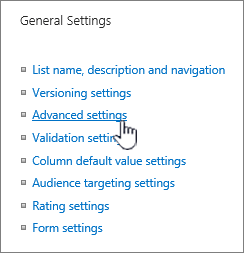
Pakalpojumam SharePoint pakalpojumā Microsoft 365 atlasiet Citi bibliotēkas iestatījumi. Pēc tam atlasiet Papildu iestatījumi.
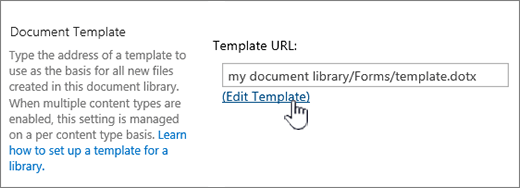
Sadaļā Dokumenta veidne laukā Veidnes URL atlasiet Rediģēt veidni. Notiek viens no tālāk minētajiem gadījumiem.
Ja jūsu vietne ir daļa no Microsoft 365 abonementa, šajā brīdī, iespējams, tiks prasīts ievadīt Microsoft 365 abonementa lietotājvārdu un paroli.Dokumentu bibliotēka Veidne tiek atvērta lietojumprogrammā, kas ir saderīga ar SharePoint un ir saistīta ar pašreizējās veidnes faila tipu. Piemēram, Word tiek atvērta, ja noklusējuma veidne ir Word veidne, vai Excel atveras, ja noklusējuma veidne ir Excel darblapa.
Veidlapu bibliotēka Veidne tiek atvērta ar SharePoint saderīgā programmā, XML veidlapu noformēšanas programmā, piemēram, InfoPath, vai XML redaktorā.
Piezīme
Ja lietotāji jūsu vietnē jau ir aizpildījuši veidlapas, kuru pamatā bija sākotnējā veidne, apsveriet, kā veidnē veiktās izmaiņas var ietekmēt šīs veidlapas. Piemēram, pievienojot lauku, kas lietotājiem ir jāaizpilda, sākotnējās veidlapās, kas tika aizpildītas pirms lauka pievienošanas, var rasties kļūdas.
Veiciet vajadzīgās izmaiņas un saglabājiet veidni. SharePoint pakalpojumā Microsoft 365 saglabājiet veidni ar jaunu faila nosaukumu. Ja programmu vairs nevajag atvērt, aizveriet to vai pārslēdzieties uz savu vietni.
Piezīme
SharePoint pakalpojumā Microsoft 365 pielāgotās veidnes nosaukumam ir jābūt atšķirīgam no noklusējuma faila nosaukuma. Izmantojiet klienta līdzekli Saglabāt kā , lai saglabātu failu mapē Veidlapas ar jaunu faila nosaukumu. Piemēram, programmai Word neizmantojiet noklusējuma faila nosaukumu template.dotx.
Atkarībā no veidlapu noformēšanas programmas, iespējams, veidne no programmas būs atkārtoti jāpublicē vietnes bibliotēkā.
Savā vietnē dokumentu vai veidlapu bibliotēkas papildu iestatījumu lapas apakšdaļā un atlasiet Labi.
Pielāgotas failu veidnes norādīšana
Izveidojiet un saglabājiet pielāgoto veidni programmā, kas ir saderīga ar SharePoint. Pierakstiet tā atrašanās vietu un pēc tam pārslēdzieties uz SharePoint.
Piezīme
Ja noklusējuma dokumenta veidnes nosaukums nav template.dotx, sarakstā vai bibliotēkā neparādās neviena noklusējuma veidne.
Naviģējiet uz vietni, kur atrodas bibliotēka, kurai vēlaties norādīt pielāgotu veidni.
1. iespēja: (no bibliotēkas modernās UX)
Jauna > veidnes pievienošana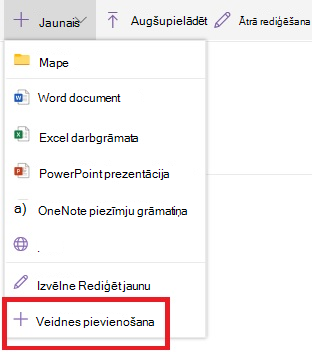
2. iespēja.
Lai veiktu šo darbību, izmantojiet Internet Explorer. SharePoint pakalpojumā Microsoft 365 augšējā labajā stūrī atlasiet Visi dokumenti un pēc tam atlasiet Skatīt Failu pārlūkā.
SharePoint Server gadījumā lentē atlasiet cilni Bibliotēka un grupā Izveidot savienojumu & eksportēt atlasiet Atvērt ar Explorer.Svarīgi!
Ja Failu pārlūks netiek atvērts vai tiek parādīts kļūdas ziņojums, iespējams, pārlūkprogrammas iestatījumos vietne ir jāpievieno kā uzticama vietne. Papildinformāciju skatiet sadaļā Atvēršana pārlūkā vai skatīšana ar Failu pārlūku pakalpojumā SharePoint.
Failu pārlūkā pārlūkojiet, lai atrastu izveidoto pielāgoto veidni.
Ar peles labo pogu noklikšķiniet uz faila un īsinājumizvēlnē atlasiet Kopēt.
Atlasiet pogu Atpakaļ, līdz atgriežaties bibliotēkā, un pēc tam atlasiet mapi Veidlapas, lai to atvērtu.
Mapes logā ar peles labo pogu noklikšķiniet tukšā vietā un īsinājumizvēlnē atlasiet Ielīmēt.
Aizveriet Failu pārlūku un atgriezieties vietnē.
Kreisajā pusē atlasiet Vietnes saturs.
Atrodiet savu dokumentu bibliotēku sadaļā Saturs, novietojiet kursoru virs nosaukuma, atlasiet daudzpunkti (...) un pēc tam atlasiet Iestatījumi.
Ja neredzat šīs komandas, iespējams, esat klasiskajā SharePoint. Šādā gadījumā dodieties uz dokumentu bibliotēku, lentē atlasiet cilni Bibliotēka un pēc tam atlasiet Bibliotēkas iestatījumi.Sadaļā Vispārīgie iestatījumi atlasiet Papildu iestatījumi.
Sadaļā Dokumenta veidne veiciet kādu no šīm darbībām:
Dokumentu bibliotēka Ievadiet savas pielāgotās veidnes adresi laukā Veidnes vietrādis URL . Atrašanās vieta ir veidnes tīmekļa adrese vietnē, attiecībā pret vietnes nosaukumu. Piemēram, ja jūsu veidnes nosaukums ir Ūdenszīme.dotx un jūs to pievienojat koplietojamo dokumentu bibliotēkas mapei Veidlapas, ievadiet šādu formulu:
Koplietotie dokumenti/veidlapas/ūdenszīme.dotx
Veidlapu bibliotēka Ievadiet tās pielāgotās veidnes adresi, kuru vēlaties izmantot laukā Veidnes vietrādis URL . Atrašanās vieta ir veidnes tīmekļa adrese vietnē, attiecībā pret vietnes nosaukumu. Piemēram, ja jūsu veidnes nosaukums ir Orders.xml un jūs to pievienojat pirkumu veidlapu bibliotēkas mapei Veidlapas, ievadiet šādu formulu:
Pirkumi/veidlapas/pasūtījumi.xsnPiezīme
Ja iestatījumi lodziņā Dokumenta veidne nav pieejami, administrators, iespējams, ir iestatījis vairākus satura tipus. Lai uzzinātu, vai ir iespējoti vairāki satura tipi, pārliecinieties, vai sadaļā Atļaut satura tipu pārvaldību? ir atlasīts Jā sadaļā Satura tipi, kas atrodas tieši virs sadaļas Dokumentu veidnes. Ja tā ir, satura tipa veidne ir jārediģē.
Papildinformācija par failu veidnēm dokumentā vai veidlapu bibliotēkā
Šeit sniegti daži padomi un vadlīnijas veidņu izveidei un lietošanai.
Failu tipi, kurus var vai nevar glabāt SharePoint bibliotēkā
Atkarībā no bibliotēkā glabātā faila var rasties kāda no šīm situācijām:
Files compatible with SharePoint technologies Lai lietotājs varētu izveidot failu, izmantojot dokumentu bibliotēkas komandu Jauns, faila veidnei jābūt izveidotai no programmas, kas ir saderīga ar SharePoint, piemēram, Microsoft Office Word. Veidojot jaunu failu veidlapu bibliotēkā, noklusējuma programma var būt XML veidlapu noformēšanas programma, kas ir saderīga ar SharePoint, piemēram, Microsoft InfoPath.
Citi programmu faili Lielākajai daļai citu programmu failu joprojām varat glabāt un pārvaldīt bibliotēkā. Taču tā vietā, lai failu veidotu tieši no dokumentu bibliotēkas, varat izveidot failu savā programmā un vēlāk augšupielādēt bibliotēkā.
Bloķētie programmu faili Drošības apsvērumu dēļ dažu programmu failu tipi, piemēram, .exe, ir bloķēti, lai tos nevarētu glabāt bibliotēkā. Lai iegūtu papildinformāciju, skatiet rakstu Failu tipi, ko nevar pievienot sarakstam vai bibliotēkai.
Divu veidu bibliotēkas, kas izmanto failu veidnes
Divu veidu bibliotēkas, kas izmanto veidnes, ir dokumentu un veidlapu bibliotēkas.
Document Libraries Dokumentu bibliotēku izmanto, lai glabātu un pārvaldītu dažādu tipu failus, ieskaitot dokumentus, izklājlapas, prezentācijas, teksta failus un citus failu tipus. Dokumentu bibliotēka bieži ir visbiežāk izmantotā atrašanās vieta vietnē, kur varat izveidot, apkopot, atjaunināt un pārvaldīt failus ar grupas dalībniekiem, kā arī kopīgot tos ar citiem kolēģiem visā uzņēmumā vai uzņēmumā. Dokumentu bibliotēku var izmantot kā vispārīgu failu krātuvi vai izmantot to noteiktam mērķim. Piemēram, mārketinga grupai var būt sava dokumentu bibliotēka plānošanas materiāliem, preses relīzēm un publikācijām.
Veidlapu bibliotēkas Veidlapu bibliotēka nodrošina vienkāršu veidu, kā koplietot un izsekot XML veidlapas, kas tiek izmantotas informācijas apkopošanai. Piemēram, varat izveidot veidlapu bibliotēku savas nodaļas izdevumu atskaišu veidlapām. Izdevumu atskaites veidlapas veidne veidlapu bibliotēkā tiek saglabāta kā noklusējuma faila veidne. Ikreiz, kad kāds izveido izdevumu atskaiti, viņš atver veidni kā tukšu veidlapu, kurā ir izdevumu atskaites izkārtojums, lauki un aprēķini. Kad kāds aizpilda veidlapu, izdevumu atskaites dati (un tikai dati) veidlapu bibliotēkā tiek saglabāti kā XML fails. Atdalot datus no formas, ir daudz vieglāk apstrādāt katru izdevumu atskaiti atsevišķi citās sistēmās, sapludināt datus vai eksportēt tālākai apstrādei un analīzei.
Kur failu veidnes tiek glabātas bibliotēkā
Ja dokumentam vai veidlapu bibliotēkai ir noklusējuma faila veidne, tā tiek saglabāta bibliotēkas mapē Veidlapas.
Atveriet bibliotēku Failu pārlūkā, lai skatītu mapi Veidlapas, kurā ir bibliotēkas faila veidne.
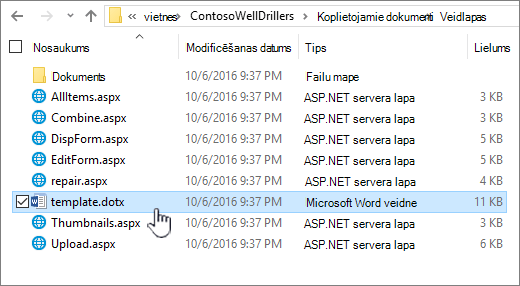
Pēc noklusējuma dokumentu bibliotēkai ir faila veidne template.dotx, bet, ja nepieciešams, šo failu var mainīt. Lai norādītu citu veidni, tā vispirms jāizveido programmatūrā, kas ir saderīga ar SharePoint, piemēram, Word, un pēc tam jāsaglabā bibliotēkas mapē Veidlapas. Pēc tam bibliotēkā norādiet pielāgotās veidnes adresi.
Pēc noklusējuma veidlapu bibliotēkā ir iekļauts viettura fails, ko sauc par template.xml , kas ir jāaizstāj ar paša izveidotu veidlapas veidni.
Creating a file template for a form library
Lai veidlapu bibliotēkā izveidotu vai pielāgotu veidni, varat izmantot XML veidlapu noformēšanas programmu, kas ir saderīga ar SharePoint, piemēram, InfoPath. Veidlapu noformēšanas programmas izmantošanai var būt arī citas priekšrocības. Piemēram, izmantojot InfoPath, varat veikt šādas darbības:
- Izveidojiet veidlapu bibliotēku un veidni tieši programmā InfoPath.
- Ērti rediģējiet un atkārtoti publicējiet veidlapas veidni veidlapu bibliotēkā.
- Sapludināt atsevišķus XML datu failus, kas izveidoti no dažām veidlapu veidnēm, tālākai apstrādei.
- Paaugstiniet XML datu laukus par bibliotēkas kolonnām veidlapu bibliotēkā.
Kad lietotājs izveido veidlapu, tā pēc noklusējuma tiek atvērta veidlapu rediģēšanas programmā, kas ir saderīga ar SharePoint lietotāja klienta datorā. Ja nav instalēta saderīga programma, veidlapu, ja tā ir paredzēta atvēršanai pārlūkprogrammā, var atvērt pārlūkprogrammā. Ja vēlaties, varat norādīt, lai forma, kas paredzēta atvēršanai pārlūkprogrammā, vienmēr tiktu atvērta pārlūkprogrammā. Varat mainīt noklusējuma darbību bibliotēkas papildu iestatījumu iestatījumā Dokumentu atvēršana pārlūkprogrammā .
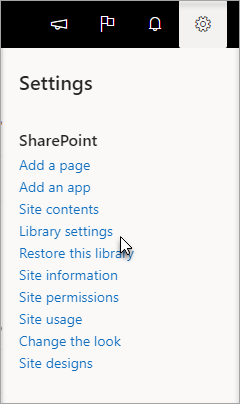 Pakalpojumā SharePoint Online atlasiet Iestatījumi un pēc tam atlasiet Bibliotēkas iestatījumi.
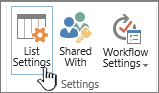 SharePoint Server lentes cilnē Bibliotēka atlasiet Bibliotēkas iestatījumi
Dokumentu bibliotēkas iestatījumi.
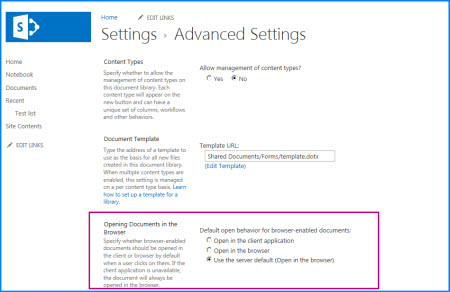
Atveriet dokumentus pārlūkprogrammas iestatījumos.
Satura tipu izmantošana dokumentu vai veidlapu bibliotēkas veidņu iestatīšanai
Ja ir iespējoti vairāki satura tipi un šiem satura tipiem ir norādītas veidnes, bibliotēka izmanto satura tipu norādītās veidnes, nevis noklusējuma failu veidni. Šādā gadījumā, ja vēlaties pielāgot bibliotēkas veidnes, ir jāmaina satura tipi. Papildinformāciju par satura tipiem skatiet rakstā Ievads par satura tipiem un satura tipu publicēšanu.