Nav ierobežojumu SharePoint pievienoto failu tipiem
Jaunākie SharePoint uzlabojumi pakalpojumā Microsoft 365 un SharePoint Server 2019 ir noņēmuši ierobežojumus attiecībā uz pievienojamo failu tipiem. Pašlaik nav zināmu failu tipu, kurus nevarētu pievienot.
Piezīme par pielāgota skripta failu paplašinājumiem
Tālāk norādītos failu tipus var augšupielādēt SharePoint tīmekļa pārlūkprogrammā vai izmantojot sinhronizācijas programmu, bet tie nedarbosies, ja vietne neatļaus jums izpildīt pielāgotu skriptu. Pēc noklusējuma pielāgots skripts ir bloķēts lietotāju izveidotās vietnēs, kurās ir Microsoft 365 grupas. Ja esat globālais vai SharePoint administrators savā organizācijā, skatiet rakstu Pielāgota skripta atļaušana vai nepieļaušana , lai uzzinātu, kā mainīt pielāgotas skripta iestatījumus.
| Faila paplašinājums |
Faila tips |
| .aspx |
ASP.NET servera aktīvā lapa |
| .asmx |
ASP.NET tīmekļa pakalpojumu avota fails |
| .ascx |
ASP.NET WEP lietotāju vadības fails |
| .meistars |
ASP.NET master web page |
| .xap |
Windows Phone tālruņa instalācija |
| .swf |
ShockWave Flash |
| JAR |
Java arhīvs |
| .xsf |
Office InfoPath veidlapas definīcijas fails |
| .htc |
HTML komponenta fails |
Ja administrators vietnē atļauj izmantot pielāgotu skriptu, jums ir nepieciešama atļauja "Pievienot un pielāgot lapas" (atļauju līmeņu Noformēšana un Pilna kontrole daļa), lai izpildītu skriptu iepriekš uzskaitītajos failu tipos.
Sinhronizācijas programmas ierobežoto failu nosaukumu sarakstu skatiet sadaļā Nederīgi failu nosaukumi un failu tipi pakalpojumā OneDrive un SharePoint.)
Bloķētie failu tipi pakalpojumam SharePoint Server 2016
Pastāv noteiktu tipu faili, kurus nevar augšupielādēt sarakstā vai bibliotēkā pakalpojumā SharePoint Server 2016. Pēc noklusējuma SharePoint bloķē šos failu tipus. Piemēram, ja .asp ir bloķēto failu paplašinājumu sarakstā, tiek bloķēts fails ar nosaukumu "newpage.asp".
Tiek bloķēti arī faila paplašinājuma varianti. Tālāk esošajā sarakstā redzami dažādi viena un tā paša faila attēlošanas veidi, un visi šie veidi tiek bloķēti, ja paplašinājums .hta ir bloķēto failu paplašinājumu sarakstā.
- faila nosaukums.hta
- faila nosaukums.hta.
- faila nosaukums.hta. {3050F4D8-98B5-11CF-BB82-00AA00BDCE0B}
- faila nosaukums.hta::$DATA
Piezīme
Šie saraksti ir standarta faili, kurus bloķē SharePoint. Administratori var pievienot papildu failu tipus, lai tos bloķētu. Ja atrodat failu tipus, kas šeit nav uzskaitīti, bet ir bloķēti, sazinieties ar savu SharePoint administratoru vai pārvaldnieku.
Šie ir noklusējuma bloķēto failu tipi jauniem SharePoint Server 2016 izvietojumiem.
Lai uzzinātu, kā mainīt vai pievienot failus, skatiet sadaļu Failu tipu pievienošana vai noņemšana.
| Faila paplašinājums |
Faila tips |
| .ashx |
ASP.NET tīmekļa apdarinātāja failu. Tīmekļa apdarinātāji ir programmatūras moduļi, kas apstrādā neapstrādātus HTTP pieprasījumus, ko saņem ASP.NET. |
| .asmx |
ASP.NET tīmekļa pakalpojumu avota fails |
| .json |
JavaScript objektu notācijas fails |
| .ziepes |
Vienkāršā objektpiekļuves protokola fails |
| .svc |
Windows Communication Foundation (WCF) pakalpojuma fails |
| .xamlx |
Visual Studio darbplūsmas pakalpojuma fails |
Failu nosaukumi ar figūriekavām (piemēram, faila nosaukums.{ doc}) tiek automātiski bloķēti.
Bloķēto failu pievienošana vai noņemšana pakalpojumā SharePoint Server 2016
Ja jums ir fermas administratora atļaujas, varat pievienot vai noņemt bloķētos failu tipus.
Atveriet SharePoint centrālo administrēšanu.
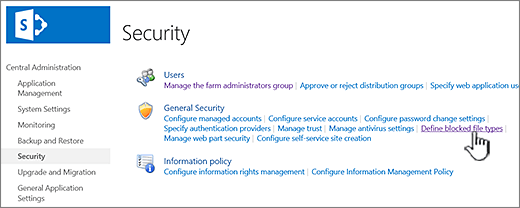
Noklikšķiniet uz Drošība un pēc tam uz Definēt bloķēto failu tipus.
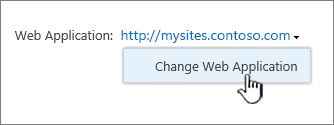
Lai mainītu tīmekļa lietojumprogrammu, noklikšķiniet uz saites blakus Tīmekļa lietojumprogramma: un pēc tam noklikšķiniet uz Mainīt tīmekļa lietojumprogrammu.
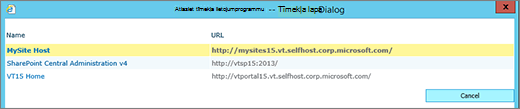
Dialoglodziņā Tīmekļa lietojumprogrammas atlasīšana noklikšķiniet uz programmas.
Bloķēto failu tipu lapā veiciet kādu no šīm darbībām:
Lai pievienotu bloķējamu failu, ierakstiet faila paplašinājumu (ar punktu), vienu katrā rindiņā.
Lai pārtrauktu bloķēt failu, atlasiet faila paplašinājumu un nospiediet taustiņu Del.
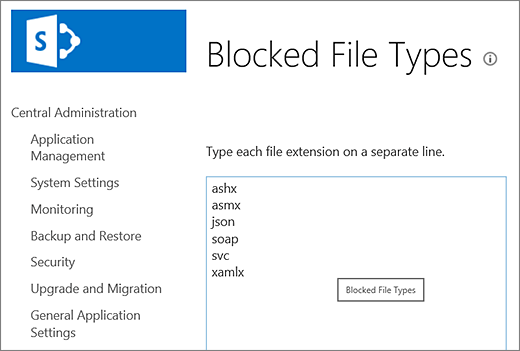
Ja nejauši izdzēšat nepareizo failu, nospiediet taustiņu kombināciju CTRL+Z, lai atsauktu darbību.
Piezīme
Faila nosaukuma paplašinājums sarakstā alfabētiskā secībā nav jāraksta. Nākamajā reizē, kad atvērsit sarakstu, pievienotais faila nosaukuma paplašinājums tiks pareizi sakārtots alfabētiskā secībā.
Noklikšķiniet uz Labi.
