
Ja vēlaties veikt izmaiņas failā SharePoint dokumentu bibliotēkā, bet neļaut citiem lietotājiem veikt izmaiņas vienlaikus, paņemiet failu dokumentu bibliotēkā.
Kad paņemat failu no SharePoint dokumentu bibliotēkas, to varat rediģēt tikai jūs. Varat rediģēt failu tiešsaistē pakalpojumā Microsoft 365 vai bezsaistē un saglabāt veiktās izmaiņas, cik bieži vēlaties, pirms faila atdošanas atkārtoti. Kad esat pabeidzis izmaiņu veikšanu failā, atdodiet to no bibliotēkas, lai augšupielādētu izmaiņas. Ja pārdomājat, varat atmest veiktās izmaiņas un atsaukt paņemšanu.
Piezīme
Ja šajos piemēros nav redzams lietotāja interfeiss, iespējams, ka izmantojat vecāku SharePoint servera versiju. Papildinformāciju skatiet rakstā SharePoint bibliotēkas failu paņemšana, atdošana vai tajos veikto izmaiņu atmešana.
Piezīme
Paņemot failu, ar to nekas nenotiek. Fails joprojām tiek glabāts bibliotēkā. Tas ir tikai atzīmēts, lai parādītu, ka jums ir ekskluzīvas rediģēšanas tiesības, līdz to atdodat vēlreiz. Lai to rediģētu, lejupielādējiet dokumentu vai rediģējiet to tiešsaistē. Faila rediģēšana un atjaunināšana ir atkarīga no faila tipa. Ja tas ir Word dokuments, varat izmantot Word pakalpojumā Microsoft 365 vai savu datora kopiju Word. Ja fails nav Microsoft 365 formātā, lejupielādējiet failu un izmantojiet jebkuru redaktoru, ko parasti izmantojat šim formātam.
Faila paņemšana no dokumentu bibliotēkas
Vienlaikus var paņemt vienu vai vairākus failus.
Atveriet bibliotēku ar failu, kuru vēlaties paņemt, atlasiet failu, rīkjoslā atlasiet izvēlniVēl ... un pēc tam atlasiet Paņemt.

Piezīme
Varat arī ar peles labo pogu noklikšķināt uz faila, atlasīt Vairāk un pēc tam atlasīt Paņemt.
Tiek parādīts dialoglodziņš, kurā redzams, kurus failus esat paņēmis.

Blakus katram paņemtā faila nosaukumam tiek parādīta paņemtā ikona.

Faila atdošana dokumentu bibliotēkā
Atveriet dokumentu bibliotēku un atlasiet failu, kuru vēlaties atdot. Rīkjoslā atlasiet izvēlni Vairāk ... un pēc tam atlasiet Atdot.

Piezīme
Varat arī ar peles labo pogu noklikšķināt uz faila, atlasīt Vairāk un pēc tam atlasīt Atdot.
Dialoglodziņā Atdot varat ievadīt komentāru, piemēram, ko mainījāt vai pievienojāt.
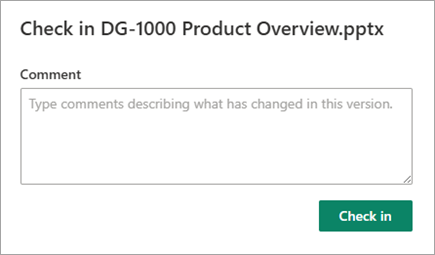
Kad esat pabeidzis, atlasiet Atdot.
Ja jums ir nesaglabātas izmaiņas, mēģinot atdot, parādās ziņojums, ka vienums (vai vienumi) nav atjaunināti.
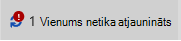 Pirms atdošanas pārliecinieties, vai esat saglabājis dokumentā veiktās izmaiņas. Kamēr SharePoint pakalpojumā Microsoft 365 dokuments ir paņemts, neviens cits to nevar rediģēt.
Piezīme
- Lai atdotu vai paņemtu vairākus failus un atdotu cita lietotāja failus, noklikšķiniet uz Atgriezties pie klasiskā SharePoint un izpildiet darbības, kas aprakstītas rakstā Paņemšana, atdošana vai izmaiņu atmešana SharePoint bibliotēkā esošajos failos.
- Lai izietu no SharePoint klasiskās pieredzes, aizveriet visus pārlūkprogrammas logus un vēlreiz pierakstieties Microsoft 365.
Paņemšanas atmešana no dokumentu bibliotēkas
Atveriet dokumentu bibliotēku un atlasiet failu, kuram vēlaties atmest paņemšanu.
Rīkjoslā atlasiet izvēlni Vairāk ... un pēc tam atlasiet Atmest paņemšanu.

Piezīme
Varat arī ar peles labo pogu noklikšķināt uz faila, atlasīt Vairāk un pēc tam atlasīt Atdot.
Tiks parādīts dialoglodziņš Atmest paņemšanu , lai apstiprinātu dokumentā veikto izmaiņu zaudēšanu. Lai turpinātu, atlasiet Jā .

Tiek parādīts ziņojums, kas apstiprina jūsu darbību.
Piezīme
- Lai paņemtu vai atdotu vairākus failus un atdotu cita lietotāja failus, noklikšķiniet uz Atgriezties pie klasiskā SharePoint un izpildiet darbības, kas aprakstītas rakstā Paņemšana, atdošana vai izmaiņu atmešana SharePoint bibliotēkā.
- Lai izietu no SharePoint klasiskās pieredzes, aizveriet visus pārlūkprogrammas logus un pēc tam atkal piesakieties Microsoft 365.
Kā skatīt, kuras personas ir paņēmušas failus
Ātrs veids, kā uzzināt, kurš ir paņēmis failu, ir novietot peles rādītāju virs faila nosaukuma, lai skatītu, kurš ir paņēmis failu.
Kolonnu Paņemts var parādīt arī bibliotēkas noklusējuma skatā. Tādējādi ikviens var vienkārši redzēt, kurš lietotājs ir paņēmis dokumentu. Varat izvēlēties, kuras kolonnas rādīt un paslēpt, kad veidojat pielāgotu dokumentu bibliotēkas skatu.
Kā aizstāt esošu failu ar jaunu?
Lai aizstātu esošu dokumentu ar jaunu, veiciet tālāk norādītās darbības.
Dokumentu bibliotēkā paņemiet failu, kuru vēlaties aizstāt.
Piešķiriet jaunajam failam nosaukumu tieši ar tādu pašu nosaukumu, kādu vēlaties aizstāt, un velciet to uz bibliotēku vai izmantojiet pogu Augšupielādēt. Vēl viena iespēja ir lejupielādēt failu un to pārrakstīt. Papildinformāciju par augšupielādi skatiet sadaļā Projektu failu vai dokumentu augšupielāde, skatīšana un noņemšana.
SharePoint pakalpojumā Microsoft 365 redzēsit dialoglodziņu ar jautājumu, vai vēlaties aizstāt failu vai paturēt abus failus.
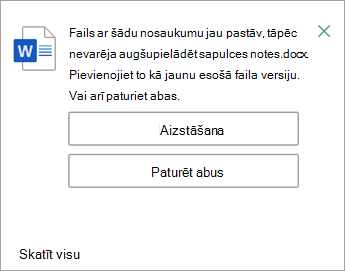
Izvēlieties Aizstāt vai Paturēt abus.
Atdodiet failu vēlreiz, lai aizstātu veco failu ar jauno. Ja pārdomājat, izpildiet iepriekš norādītās darbības Atmest paņemšanu.
Ja esat iespējojis versiju izveidi, pēc faila atdošanas SharePoint izveido jaunu kopiju, paturot iepriekšējās versijas. Papildinformāciju par versijām skatiet sadaļā Kā versiju izveide darbojas sarakstos un bibliotēkās.
Atstājiet komentāru
Atjaunināts 2023. gada 31. janvārī.
Vai šis raksts bija noderīgs? Ja tas bija noderīgs, pastāstiet par to šīs lapas apakšā. Ja tas nebija noderīgs, pastāstiet mums, kāda informācija bija maldinoša vai trūka. Norādiet arī savu SharePoint versiju, operētājsistēmu un pārlūkprogrammu. Mēs izmantosim jūsu atsauksmes, lai rūpīgi pārbaudītu faktus, pievienotu informāciju un atjauninātu šo rakstu.