
Kad dokumentu kopas satura tips ir pievienots dokumentu bibliotēkai, varat to izmantot, lai izveidotu jaunus vairākdokumentu darba produktus. Turklāt, noklikšķinot uz dokumentu kopas mapes, lai to atvērtu, jūs tiekat novirzīts uz iepazīšanās lapu, kuru varat izmantot, lai pārvaldītu dokumentu kopas saturu.
Par darbu ar dokumentu kopām
Ja bibliotēkā, kurā strādājat, ir gan dokumenti, gan dokumentu kopas, varat noteikt dokumentu kopas dokumentu bibliotēkā, meklējot to unikālo mapes ikonu.

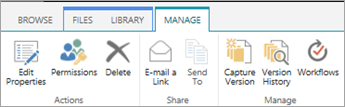
Strādājot ar dokumentu kopu, bieži veicamo uzdevumu veikšanai varat izmantot dokumentu kopas lentes cilni Pārvaldība (kas tiek parādīta dokumentu kopas sveiciena lapā).
Jaunas dokumentu kopas instances izveide
Dodieties uz dokumentu bibliotēku, kas konfigurēta dokumentu kopu atbalstam.
Noklikšķiniet uz cilnes Fails.
Piezīme
Ja izmantojat SharePoint 2010, noklikšķiniet uz cilnes Dokumenti .
Noklikšķiniet uz bultiņas blakus Jauns dokuments un pēc tam noklikšķiniet uz Dokumentu kopa vai izveidojamās dokumentu kopas nosaukuma (ja jūsu organizācija ir izveidojusi pielāgotus dokumentu kopas satura tipus, tiem var būt unikāli nosaukumi). Ja bibliotēka atbalsta gan atsevišķu dokumentu, gan dokumentu kopu izveidi, dokumentu kopu var noteikt pēc mapes ikonas.
Dialoglodziņā Jauna dokumentu kopa ierakstiet izveidojamās dokumentu kopas nosaukumu un aprakstu un pēc tam noklikšķiniet uz Labi vai Saglabāt. Kad dokumentu kopa ir izveidota, pārlūkprogrammā tiek parādīta dokumentu kopas sveiciena lapa.
Ja šī dokumentu kopa ir konfigurēta automātiskai dokumentu izveidei, kad izveidojat jaunu tās instanci, šie dokumenti tiek rādīti sveiciena lapas tīmekļa daļā. Ja šai dokumentu kopai nav norādīts noklusējuma saturs, tiek izveidota tukša dokumentu kopas mape, un failus var pievienot vai augšupielādēt mapē, lai tos padarītu par dokumentu kopas daļu. Varat pievienot tikai failus, kuru satura tipi ir tādi paši kā dokumentu kopā atļautie.
Dokumentu pievienošana vai augšupielāde esošā dokumentu kopā
Ja dokumentu kopa, ar kuru strādājat, nav konfigurēta automātiskai noklusējuma satura izveidei, kad izveidojat jaunu dokumentu kopas instanci, failus dokumentu kopai varat pievienot manuāli. Pievienot var tikai tādus failus, kuru dokumentu kopa ir atļauta satura tipam.
Dodieties uz dokumentu bibliotēku, kurā ir dokumentu kopa, kuru vēlaties atjaunināt, un noklikšķiniet uz dokumentu kopas nosaukuma, lai atvērtu tās iepazīšanās lapu.
Dokumentu kopas sveiciena lapā noklikšķiniet uz cilnes Files (Faili).
Piezīme
Ja izmantojat SharePoint 2010, noklikšķiniet uz cilnes Dokumenti .
Veiciet vienu no šīm darbībām:
- Lai dokumentu kopai pievienotu jaunu failu, noklikšķiniet uz Jauns dokuments un pēc tam noklikšķiniet uz izveidojamā dokumenta tipa.
- Lai dokumentu augšupielādētu dokumentu kopā, noklikšķiniet uz Augšupielādēt dokumentu un pēc tam pārlūkojot atrodiet vajadzīgā faila atrašanās vietu. Atlasiet failu, noklikšķiniet uz Atvērt un pēc tam uz Labi. Kad tiek parādīta uzvedne, norādiet visu nepieciešamo rekvizīta informāciju un pēc tam noklikšķiniet uz Saglabāt.
- Lai dokumentu kopā augšupielādētu vairākus dokumentus, Failu pārlūkā atrodiet augšupielādējamos failus un pēc tam nospiediet taustiņu kombināciju Ctrl+klikšķis uz katra faila. Velciet un nometiet atlasītos failus sveiciena lapā. (Kad velkat failus pāri lapai, redzēsit lodziņu ar ziņojumu Nometiet šeit.)
Dokumentu kopas atļauju pārvaldība
Pēc noklusējuma dokumentu kopas pārmanto atļaujas no bibliotēkas, kurā tās atrodas. Varat izvēlēties norādīt dokumentu kopas unikālas atļaujas, ja nepieciešams ierobežot vai mainīt to, kam ir piekļuve dokumentiem atsevišķā dokumentu kopā.
Unikālu atļauju pārvaldīšana elementa vai mapes līmenī var būt sarežģīta un laikietilpīga. Ja lielākajai daļai dokumentu kopu ir jābūt pieejamām līdzīgām grupām, iespējams, vieglāk būs pārvaldīt atļaujas bibliotēkas līmenī.
Lai pārvaldītu dokumentu kopas atļaujas, jābūt vismaz atļauju līmenim Noformēt vai Pilna kontrole.
Dokumentu kopas sveiciena lapā noklikšķiniet uz cilnes Pārvaldība un pēc tam uz Atļaujas.
Veiciet vienu no šīm darbībām:
- Lai mainītu atļauju iestatījumus pašai dokumentu bibliotēkai, noklikšķiniet uz Pārvaldīt vecākelementu.
- Lai pārtrauktu dokumentu bibliotēkas atļauju pārmantošanu un atsevišķi izveidotu unikālas atļaujas šai dokumentu kopai, noklikšķiniet uz Pārtraukt atļauju pārmantošanu.
- Lai skatītu konkrētas atļaujas, kādas konkrētai personai ir, noklikšķiniet uz Pārbaudīt atļaujas un pēc tam ierakstiet pārbaudāmā lietotāja vai grupas vārdu.
- Lai pārmantotu atļaujas no vecākdokumentu bibliotēkas (ja dokumentu kopa iepriekš bija konfigurēta pārtraukt to pārmantošanu), noklikšķiniet uz Pārmantot atļaujas.
Versiju pārvaldība
Ja dokumentu bibliotēkai, kurā ir saglabāta jūsu dokumentu kopa, ir iespējota versiju izveide, ir pieejamas vairākas dažādas opcijas darbam ar dokumentu kopas versiju vēsturi vai atsevišķiem kopā iekļautiem dokumentiem.
Dokumentu kopas iepazīšanās lapā noklikšķiniet uz cilnes Pārvaldība un pēc tam veiciet kādu no tālāk minētajām darbībām.
| Lai to paveiktu: | Darbība |
|---|---|
| Tveršana dokumentu kopā esošo pašreizējo rekvizītu un dokumentu momentuzņēmumu | Noklikšķiniet uz Tveršana versija, ierakstiet tveramajā versijā veikto izmaiņu aprakstu un pēc tam noklikšķiniet uz Labi. |
| Dokumentu kopas versiju vēstures skatīšana | Noklikšķiniet uz Versiju vēsture. |
| Dokumentu kopas atjaunošana uz iepriekšējo versiju |
|
| Dokumentu kopas iepriekšējās versijas momentuzņēmumu dzēšana | Noklikšķiniet uz Versiju vēsture un pēc tam uz Dzēst visas versijas. Šī darbība izdzēš dokumentu kopas versiju vēstures momentuzņēmumus. Tādējādi netiek izdzēsta pati dokumentu kopa. |
| Atsevišķu failu versiju vēstures skatīšana dokumentu kopā | Norādiet uz dokumentu, kura versiju vēsturi vēlaties skatīt, noklikšķiniet uz bultiņas, kas tiek parādīta, un pēc tam noklikšķiniet uz Versiju vēsture. |
| Atjaunojiet atsevišķa dokumenta iepriekšējo versiju. |
|
Saites uz dokumentu kopu kopīgošana
Ja izmantojat e-pasta programmu, kas ir saderīga ar Microsoft SharePoint Server 2010, piemēram, Microsoft Outlook 2010, varat ātri nosūtīt saiti uz dokumentu kopas iepazīšanās lapu.
- Dokumentu kopas iepazīšanās lapā noklikšķiniet uz cilnes Pārvaldība un pēc tam noklikšķiniet uz Nosūtīt saiti pa e-pastu.
- Kad tiek lūgts atļaut programmai Outlook atvērt tīmekļa saturu, noklikšķiniet uz Atļaut.
- Microsoft Outlook e-pasta ziņojuma rindiņā Kam ierakstiet vēlamo adresātu vārdus, tēmas rindiņā norādiet tēmu un pēc tam ievadiet papildinformāciju, ko vēlaties iekļaut e-pasta ziņojuma pamattekstā.
- Ja vēlaties, rindiņā No varat norādīt savu e-pasta adresi, lai ziņojums neizskatītos kā nosūtīts no servera un adresāti to neignorētu. Noklikšķiniet uz lejupvērstās bultiņas blakus No, un pēc tam noklikšķiniet uz Cita e-pasta adrese. Ierakstiet vai atlasiet savu e-pasta adresi.
- Kad esat pabeidzis ziņojuma melnrakstu, noklikšķiniet uz Sūtīt programmā Outlook.
SharePoint Server abonējams izdevums atbalsta mūsdienīgas dokumentu kopas
SharePoint Server abonējams izdevums atbalsta mūsdienīgas dokumentu kopas dokumentu bibliotēkās. Ja SharePoint administratorss iespējo dokumentu kopas jūsu SharePoint Server abonējams izdevums, varat pārlūkot, lejupielādēt un augšupielādēt dokumentus dokumentu kopās, izmantojot modernas dokumentu bibliotēkas.
Papildinformāciju par modernajām dokumentu bibliotēkām skatiet sadaļā Atšķirības starp moderno un klasisko pieredzi sarakstiem un bibliotēkām.
Skatiet arī
Jauna dokumentu kopas satura tipa izveidošana un konfigurēšana