
Kopsavilkums: Uzziniet, kā plānot dokumentu bibliotēkas lietojumu, piekļuvi un darbplūsmu koplietošanas vidē SharePoint 2013.
Šajā rakstā ir aprakstīts, kā plānot dokumentu bibliotēkas SharePoint Server 2016 dokumentu pārvaldības risinājumā.
Dokumentu bibliotēkas ir failu kolekcijas pakalpojumā SharePoint Server 2016, ko varat koplietot ar citiem vietnes lietotājiem. Lielākā daļa dokumentu pārvaldības līdzekļu tiek nodrošināti, izmantojot dokumentu bibliotēkas. Dokumentu pārvaldības plānošanas ietvaros ir jānosaka, kāda veida dokumentu bibliotēkas vislabāk atbilst jūsu organizācijas vajadzībām. Ja plānojat dokumentu bibliotēkas vairākām vietnēm, iespējams, jums būs jāplāno satura plūsma no vienas vietnes uz citu. Ja dokumentu bibliotēkas plānojat izmantot kā krātuves vietas, varat pielāgot Office Professional 2013 atvēršanas dialoglodziņu un dialoglodziņu Saglabāšana, lai nodrošinātu, ka dokumenti tiek glabāti vēlamajā atrašanās vietā.
Pirms šī raksta lasīšanas jums ir jāizprot dokumentu pārvaldības process, kas aprakstīts dokumentu pārvaldības pārskatā (SharePoint Server 2010).
Piezīme
SharePoint Foundation 2013 nav pieejams publicēšanas līdzeklis, dokumentu centrs, ierakstu centrs un publicēto saišu tīmekļa pakalpojums. Viss pārējais saturs šajā tēmā attiecas gan uz SharePoint Server 2016, gan SharePoint Foundation 2013, ja vien nav norādīts citādi.
Šajā rakstā:
- Bibliotēkas tipa noteikšana
- Satura plūsmas plānošana
- Dokumentu bibliotēku reklamēšana no Office klienta lietojumprogrammām (tikai SharePoint Server 2016);
Bibliotēkas tipa noteikšana
Nosakot, kuras dokumentu bibliotēkas vislabāk atbilst jūsu organizācijas vajadzībām, varat arī noteikt, vai nepieciešamas vairākas vietnes vai vietņu kolekcijas. Piemēram, ja autorējat saturu publicēšanai ārējiem klientiem, iespējams, ir nepieciešama viena vietne, kurā autorēt un pārskatīt saturu, un atsevišķa vietne (iespējams, atsevišķā SharePoint Server 2016 instalācijā), kurā publicēt saturu.
Plānojot dokumentu bibliotēkas vairākām vietnēm, iespējams, būs jāplāno arī satura plūsma no vienas vietnes uz citu — izmantojot manuālus procesus, darbplūsmas vai pielāgotus risinājumus. Papildinformāciju skatiet tālāk šī raksta sadaļā Satura plūsmas plānošana.
Tālāk esošajā tabulā ir parādīts tipisks dokumentu bibliotēku lietojums.
| Bibliotēka | Nolūks |
|---|---|
| Bibliotēka grupas vietnē | Sadarbība; viegla satura koplietošana starp vienaudžiem; satura kontrole, piemēram, versiju izveide; SharePoint Server 2016 meklēšana. |
| Bibliotēka portāla apgabalā | saturs, kas ir paredzēts plašākai auditorijai organizācijā; Līdzīga bibliotēkai grupas vietnē, bet parasti tiek īstenota, izmantojot stingrāku pārskatīšanas un apstiprināšanas procesu. |
| Dokumentu centra vietnes bibliotēka (tikai SharePoint Server 2016.) | Liela mēroga bibliotēka, kas noder kā uzņēmuma zināšanu bāze vai vēstures arhīvs; ietver līdzekļus, kas palīdz lietotājiem naviģēt, meklēt un pārvaldīt lielu dokumentu apjomu dziļā hierarhijā, izmantojot specializētu tīmekļa daļu kopu. |
| Bibliotēka ierakstu centrā (tikai SharePoint Server 2016.) | Specializēta lietvedības pārvaldība; katra bibliotēka atbilst ieraksta veidam, piemēram, līgumam, kas organizācijai jāsaglabā juridiskās atbilstības nolūkos; Bibliotēkas saglabā dokumentus, metadatus un saistītos auditus, un tās ir tikai lasāmas. |
| Bibliotēka interneta vietnē (HTML) (tikai SharePoint Server 2016.) | Saturu tīmekļa lapās, ko iekļaut interneta vai iekštīkla tīmekļa vietnē; SharePoint Server 2016 atbalsta tiešu tīmekļa lapu rediģēšanu un automātiski pārvalda katras lapas pamatā esošās dokumentu bibliotēkas. |
| Bibliotēka interneta vietnē (hibrīds) (tikai SharePoint Server 2016.) | Saturs, kas pieejams lejupielādei no tīmekļa vietnes; Varat prezentēt saturu no dokumentu bibliotēkām interneta vietnē. |
Tālāk esošajā piemērā ir parādīts, kā izmantot analīzi, kas veikta sadaļas Lietotāju identificēšana un dokumentu lietojuma analīze (SharePoint Server 2010) sadaļā Dokumenta lietojuma analīze, lai palīdzētu uzņēmumam plānot dokumentu bibliotēkas organizāciju. Šajā piemērā Contoso Ltd. nodrošina saturu klientiem, pamatojoties uz tirgus izpēti. Saturu galvenokārt veido konsultanti, kas darbojas attālināti. Tas tiek veikts ciklā, kurā tiek veiktas šādas darbības:
- Partneris novērtē iesaistīšanās idejas un priekšlikumu pieprasījumus.
- Pēc līguma noslēgšanas projekta vadītājs apkopo konsultantu komandu un izveido iesaistīšanās darba vietu, kurā tiek reģistrēti pētījuma rezultāti un pabeigts projekts.
- Pēc projekta pabeigšanas iesniedzamie dokumenti tiek publicēti drošā interneta vietnē, kur klienti tiem var piekļūt.
- Komanda raksta labākās prakses dokumentus, kā arī gadījumu izpēti, pamatojoties uz projektu.
- Zināšanu pārvaldnieki apkopo, organizē un arhivē paraugpraksi un citus dokumentus.
- Iesniedzamie rezultāti, līgumi un citi dokumenti tiek saglabāti kā korporatīvie dokumenti.
- Izmantojot zināšanu pārvaldnieku uzturēto saturu, partneri izvērtē iespējas un izveido jaunus priekšlikumus.
Šajā tabulā ir parādīta dokumentu lietojuma analīze šim scenārijam.
| Dokumenti | Nolūks | Autors | Lietotāji | Formatēšana |
|---|---|---|---|---|
| Iesaistīšanās idejas un pieprasījumi | Jaunu klientu iesaistes izveide | Projekta vadītājs | Pārdošanas vadītājs; projekta vadītājs | .docx |
| Priekšlikumi | Aprakstīt piedāvāto klientu iesaisti | Projekta vadītājs | Projektu vadītāji; projekta komandas locekļi; Klienti | .docx |
| Līgumi | Apņemieties iesaistīties konsultācijās | Advokāts | Projekta vadītājs; projekta vadītājs; pārdošanas vadītājs; Klienti | .docx |
| Pētījumu rezultāti un projekta nodevumu projekti | Ģenerējiet ar klientu iesaisti saistītus dokumentus | Projekta vadītājs; projekta līdzstrādnieks; konsultants | Redaktori; Tehniskie recenzenti | .docx un citi veidi |
| Iesniedzamie dokumenti | Ģenerēt gala rezultātus, iespējams, konvertētus no .docx formāta | Projekta vadītājs | Customers | |
| Paraugprakse un gadījumu izpētes dokumenti | Tveršanas organizācijas zināšanas | Projekta līdzstrādnieks; konsultants; zināšanu pārvaldnieks | Visi grupas dalībnieki | Dažādi veidi |
| Uzņēmuma ieraksti (tikai SharePoint Server 2016.) | Daļu satura, piemēram, līgumus, saglabāt kā korporatīvos ierakstus | Visi | Korporatīvo dokumentu pārvaldnieki; Korporatīvie juristi | Visi |
Šī dokumenta lietojuma analīze liecina par šādām prasībām:
- Projektu vadītājiem ir nepieciešamas bibliotēkas grupu vietnēs, lai saglabātu iesaistīšanās idejas, iesaistīšanās pieprasījumus un priekšlikumu melnrakstus.
- Juristiem ir nepieciešamas bibliotēkas portālā vai centralizētā dokumentu pārvaldības vietnē, lai glabātu līgumu veidnes un aktīvos līgumus.
- Projektu vadītājiem un līdzstrādniekiem ir nepieciešamas bibliotēkas grupu vietnēs, lai autorētu izpētes rezultātus, iesniedzamos rezultātus un gadījumu izpētes.
- Lai skatītu gala iesniedzamos rezultātus, klientiem ir nepieciešamas bibliotēkas interneta vietnē. (Tikai SharePoint Server 2016.)
- Visiem uzņēmuma dalībniekiem ir nepieciešama piekļuve dokumentu centra vietnei, lai skatītu paraugpraksi un gadījuma izpētes dokumentus. (Tikai SharePoint Server 2016.)
- Korporatīvo ierakstu pārvaldniekiem un juristiem ir nepieciešama piekļuve uzņēmuma ierakstu centram, lai uzturētu korporatīvos ierakstus. (Tikai SharePoint Server 2016.)
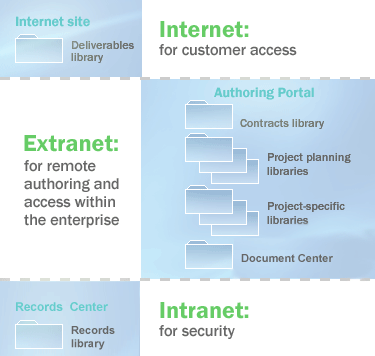
Nākamajā attēlā ir parādīts, kā šīs bibliotēkas var tikt izplatītas. Vietnes tiek viesotas trīs vietņu kolekcijās: interneta vietņu kolekcijā klientu piekļuvei, ārtīkla vietņu kolekcijā grupas dalībnieku attālinātai rediģēšanai un iekštīkla vietņu kolekcijā ierakstu pārvaldības vietnes drošai uzturēšanai. (Tikai SharePoint Server 2016.)
Satura plūsmas plānošana
Dokumentu pārvaldības risinājuma saturs bieži ir dinamisks un pēc nepieciešamības tiek pārvietots no vienas vietnes uz citu, lai apmierinātu lietotāju vajadzības. Tāpēc, plānojot dokumentu bibliotēkas, bieži tiek plānota satura plūsma no vienas bibliotēkas vai vietnes uz citu. SharePoint Server 2016 ietver tālāk norādītos veidus, kā manuāli vai dinamiski pārvietot saturu.
- Varat izveidot pielāgotas darbplūsmas, kas kopē vai pārvieto saturu no vienas vietnes vai bibliotēkas uz citu. Darbplūsma vada dokumentu biznesa procesā un piešķir uzdevumus dalībniekiem, kad kļūst aktīva viņu loma dokumenta dzīves ciklā. Darbplūsmu var noformēt tā, lai pārvietotu dokumentu no vienas vietnes vai bibliotēkas uz citu. Informāciju par darbplūsmu plānošanu skatiet sadaļā Satura tips un darbplūsmu plānošana (SharePoint Server 2010).
- Autori var kopēt dokumentu bibliotēkā jebkurā vietnē, kurā viņiem ir autorēšanas atļaujas. Relācijas starp avota un mērķa dokumentu tiek saglabātas, tāpēc kopiju pēc nepieciešamības var atsvaidzināt.
- Tīmekļa lapas un veselas tīmekļa vietnes var izveidot un publicēt no vienas vietnes uz otru manuāli vai automātiski, pamatojoties uz grafiku. (Tikai SharePoint Server 2016.)
- Saturu var nosūtīt uz ierakstu pārvaldības vietni, izmantojot SharePoint Server 2016 lietotāja interfeisu, izmantojot darbplūsmu vai pielāgotu risinājumu, kura pamatā ir SharePoint Server 2016 objekta modelis. (Tikai SharePoint Server 2016.)
- Izmantojot Web Folders vai Network Places, autors var manuāli kopēt vai pārvietot dokumentu bibliotēkas saturu no vienas bibliotēkas vai vietnes uz citu.
Atgriežoties pie piemēra, nākamajā attēlā ir parādīts, kā lietot dažas no šīm satura plūsmas metodēm. Ņemiet vērā, ka pakāpeniskā interneta vietne ir pievienota autorēšanas portāla vietnei. (Tikai SharePoint Server 2016.)
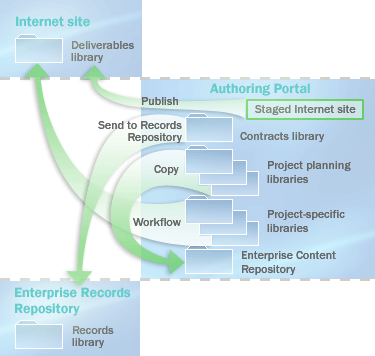
- Izmantojot publicēšanas līdzekļus, autors var publicēt tīmekļa lapas interneta vietnē. (Tikai SharePoint Server 2016.)
- Izmantojot komandu Kopēt, autors var kopēt dokumentus dokumentu centra vietnē.
- Izmantojot pielāgotu darbplūsmu, autors var kopēt dokumentus uz dokumentu bibliotēkām interneta vietnē.
- Izmantojot komandu Kam nosūtīt, autors var nosūtīt līgumus uz uzņēmuma ierakstu krātuvi. (Tikai SharePoint Server 2016.)
Dokumentu bibliotēku reklamēšana no Office klienta lietojumprogrammām
Svarīgi!
Šī sadaļa attiecas tikai uz SharePoint Server 2016.
Varat pielāgot Office Professional 2013 atvēršanas dialoglodziņu un dialoglodziņu Saglabāšana, lai mudinātu organizācijas dalībniekus izmantot dokumentu bibliotēkas kā glabāšanas vietas. Pievienojot vietnes joslai Mana Places blakus dialoglodziņam Atvērt un Saglabāt, vienreiz noklikšķinot varat piekļūt atrašanās vietām, kurās lietotājiem ir jāglabā dokumenti. Tādējādi grupas dalībnieki var mijiedarboties ar dokumentu bibliotēkām, kad tie izmanto opciju Saglabāt no Office Professional 2013 klienta lietojumprogrammām, nevis doties tieši uz serveri, lai augšupielādētu savus dokumentus.
Lai veicinātu vietņu izmantošanu dialoglodziņā Atvēršana un Saglabāšana , varat tās publicēt, izmantojot tīmekļa pakalpojumu. Šis pakalpojums nodrošina konkrētiem lietotājiem paredzētu vietņu sarakstu, pamatojoties uz viņu lomām vai vietnēm, kurās viņi ir dalībnieki. Office Professional 2013 klienta lietojumprogramma var automātiski atklāt šo tīmekļa pakalpojumu, izmantojot lietotāja vietni Manas vietnes. Citi servera produkti arī var ieviest šo tīmekļa pakalpojumu un nodrošināt pakalpojuma atrašanās vietu Office klienta lietojumprogrammai. Kad tīmekļa pakalpojums ir konfigurēts, Office Professional 2013 pievieno ierakstu joslā Mans Places un aizpilda ar atrašanās vietām, kuras ir definējis tīmekļa pakalpojums. Papildinformāciju par tīmekļa pakalpojumu Publicētās saites skatiet MSDN bibliotēkas tīmekļa pakalpojumā Publicētās saites .
Administratori var arī iestatīt reģistra atslēgas, lai pievienotu konkrētas vietnes joslai Mans Places dialoglodziņā Office atvēršana un dialoglodziņā Saglabāšana. Reģistra atslēgas tiek izvietotas, izmantojot grupas politika un Active Directory direktorija pakalpojuma veidni, kas ir nodrošināta Office 2013 resursu komplektā.
Varat ierobežot atrašanās vietas, kurās organizācijas dalībnieki var saglabāt saturu, izmantojot Office saglabāšanas dialoglodziņu. Piemēram, varat ierobežot iespēju saglabāt failus galddatoros un likt lietotājiem saglabāt saturu dokumentu bibliotēkā. Programmā Office Professional 2013 varat kontrolēt, kur lietotāji var pārlūkot, lai saglabātu savus dokumentus. Tas palīdz lietotājiem saglabāt apstiprinātās atrašanās vietās. Ņemiet vērā, ka tas negarantē, ka lietotāji nesaglabās failus lokālajos datoros vai citās neapstiprinātās atrašanās vietās. Ir vairāki veidi, kā pārvietot failus uz datoru, un motivēti lietotāji var apiet lielāko daļu ierobežojumu. Tomēr, ierobežojot piekļuvi šīm atrašanās vietām ar Office saglabāšanas dialoglodziņa palīdzību, var ievērojami samazināt to grupas dalībnieku skaitu, kuri izmanto šīs neapstiprinātās atrašanās vietas.
Lai ierobežotu dialoglodziņā Office saglabāšana pieejamās atrašanās vietas, izmantojiet grupas politika, lai iestatītu atbilstošās reģistra atslēgas šī iestatījuma iespējošanai un definētu apstiprinātās lokālās, tīkla vai servera atrašanās vietas. Ja šis iestatījums ir iespējots, jebkura šādi nedefinēta atrašanās vieta, tostarp standarta saites uz mapēm Darbvirsma un Mans tīkls Places, tiks noņemtas no joslas Mana Places.
Apstiprināto atrašanās vietu saraksts var būt ierobežots līdz vienai vai vairākām Office lietojumprogrammām. Piemēram, administrators var ierobežot saglabāšanas vietas programmā Access, vienlaikus ļaujot citām Office programmām saglabāt saturu jebkurā vietā.
Satura tips un darbplūsmas plānošana (SharePoint Server 2010)Darba sākšana ar SharePoint Server 2013 darbplūsmuInformācijas pārvaldības politikas plānošana (SharePoint Server 2010)