
Izmantojot SharePoint Server 2016 vai SharePoint Server 2013, varat kopēt failus, atjaunināt kopijas no lapas Kopiju pārvaldība, mainīt iestatījumus, lai pieprasītu atjauninājumus, kā arī atsaistīt kopijas un tās dzēst.
Ja neesat pārliecināts, kuru SharePoint versiju jūs izmantojat, skatiet rakstu Kuru SharePoint versiju es izmantoju?
Piezīme
Ja, mēģinot kopēt vienumus, citas vietnes netiek norādītas, jūsu organizācija neļauj veikt kopēšanu vairākās vietnēs. Ja esat savas organizācijas SharePoint administrators vai globālais administrators, skatiet rakstu Pielāgota skripta atļaušana vai atļaušana , lai uzzinātu, kā SharePoint administrēšanas centrā iespējot kopēšanu vairākās vietnēs.
- Faila kopēšana uz citu bibliotēku platformā SharePoint Server 2016 vai SharePoint Server 2013
- Kopiju pārvaldības lapas atjaunināšana produktā SharePoint Server 2016 vai SharePoint Server 2013
- Mainiet kopijas iestatījumus, lai tai tiktu pieprasīti atjauninājumi produktā SharePoint Server 2016 vai SharePoint Server 2013
- Kopijas saites noņemšana no avota un dzēšana produktā SharePoint Server 2016 vai SharePoint Server 2013
Faila kopēšana uz citu bibliotēku platformā SharePoint Server 2016 vai SharePoint Server 2013
SharePoint Server 2016 un 2013 nodrošina opciju Kam nosūtīt, lai kopētu uz citu bibliotēku vai atrašanās vietu. Kam nosūtīt: kopē pa vienam failam citā bibliotēkā. Nosūtīšana nenodrošina opciju mapju kopēšanai. Mērķa kopijai būs savienojums ar sākotnējo failu.
Piezīme
Nosūtīt kopijām publicēto dokumenta versiju. Papildinformāciju par versijām skatiet sadaļā Kā versiju izveide darbojas sarakstā vai bibliotēkā?
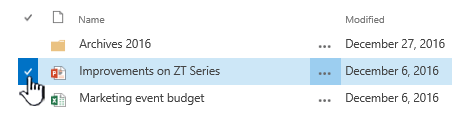
Dokumentu bibliotēkā noklikšķiniet pa kreisi no faila nosaukuma, lai atlasītu failu.
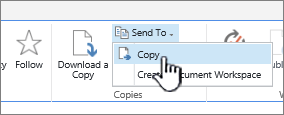
Lentē noklikšķiniet uz FilesSend>To sadaļā Kopijas. Šī opcija ir pieejama, ja ir atlasīts tikai viens fails.
Atlasiet kopiju vai citu atrašanās vietu.
Veiciet vienu no šīm darbībām:
Kad tiek parādīts mērķa dokumentu bibliotēkas vai mapes lauks, tajā jābūt jūsu vietnes pamata vietrādim URL. Ja tā ir, dodieties uz tā beigām un ierakstiet bibliotēkas nosaukumu, uz kuru vēlaties kopēt failu.
Ja bibliotēka, uz kuru vēlaties nosūtīt failu, ir ātrās palaišanas joslā, ar peles labo pogu noklikšķiniet uz bibliotēkas nosaukuma un izvēlieties Kopēt saīsni.

Ielīmējiet mērķa bibliotēkas vietrādi URL mērķa dokumentu bibliotēkā vai mapes laukā dialoglodziņā Kopēt .
Ja nevarat izmantot iepriekš norādītās metodes, izmēģiniet šo risinājumu:
Atveriet dokumentu bibliotēku, uz kuru vēlaties nosūtīt failus, un nokopējiet adresi no adreses joslas. Iespējams, būs jārediģē vietrādis URL, lai noņemtu liekās rakstzīmes.
Ielīmējiet vietrādi URL programmā Piezīmjbloks un noņemiet saturu pēc bibliotēkas nosaukuma, kurā vēlaties kopēt, kā parādīts šajā attēlā. 1. Bibliotēkas pamata vietrādis URL.
2. Bibliotēkas nosaukums, kur nosaukumā atstarpes aizstāj %20 rakstzīmes.
3. Papildu saturs nav nepieciešams. Dzēst šo daļu.Piezīme
Daži vietrāži URL pārsniedz 255 rakstzīmes, un tos nevar izmantot. Ja iespējams, izmantojiet ātrās palaišanas joslu vai pievienojiet bibliotēkas nosaukumu pamata vietrādim URL mērķa laukā, lai iegūtu saīsni, jo adreses joslā var būt papildu saturs.
Pārbaudiet mērķa URL ar (Noklikšķiniet šeit, lai pārbaudītu). Mērķa bibliotēka tiek atvērta citā cilnē vai logā. Varat to atstāt atvērtu, lai vēlāk pārbaudītu savu kopiju, vai aizvērt.
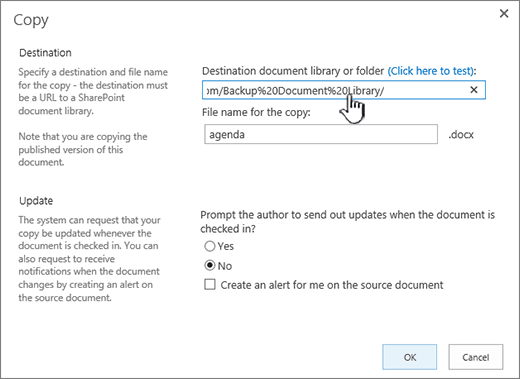
Ja vēlaties, lai kopijai būtu cits faila nosaukums, ierakstiet to kopijas lauka neobligātajā faila nosaukumā .
Ja vēlaties, varat arī izvēlēties lūgt autoram nosūtīt atjauninājumus, kad fails ir atdots, vai iestatīt brīdinājumu avota dokumentā. Papildinformāciju par brīdinājumiem skatiet rakstā Brīdinājuma izveide
Kad esat pabeidzis, noklikšķiniet uz Labi. Lai sāktu kopēšanu, lapā Kopēšanas norise noklikšķiniet uz Labi.
Ja kopēšana bijusi veiksmīga, noklikšķiniet uz Gatavs. Ja tā neizdevās, atzīmējiet kļūdu un izlabojiet to.
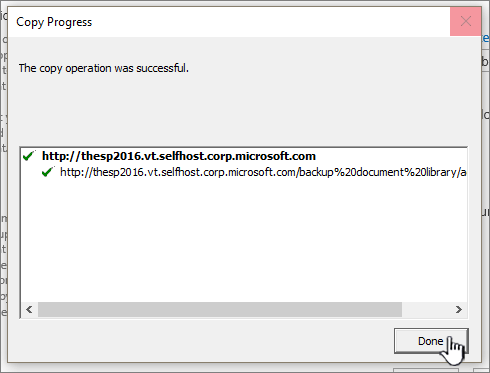
Pārbaudiet, vai fails ir sekmīgi kopēts jaunajā adresātā. Ja vēlaties izdzēst avota kopiju, kopijai ir jānoņem saite un pēc tam jāizdzēš.
Kopiju pārvaldības lapas atjaunināšana produktā SharePoint Server 2016 vai SharePoint Server 2013
Ja fails tika kopēts vienā vai vairākās bibliotēkās, varat atjaunināt visas dažādās kopijas vienā atrašanās vietā kopiju pārvaldības lapā, kurai var piekļūt no jebkuras vienuma kopijas.
Ja bibliotēka, kurā ir kopija, kuru vēlaties atjaunināt, vēl nav atvērta, noklikšķiniet uz tās nosaukuma ātrās palaišanas joslā.
Ja bibliotēkas nosaukums netiek rādīts, virsrakstjoslā noklikšķiniet uz Iestatījumi , Vietnes saturs un pēc tam noklikšķiniet uz savas bibliotēkas nosaukuma.
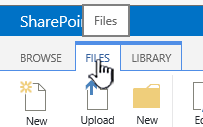
Noklikšķiniet pa kreisi no atjaunināmā faila nosaukuma, lai to atlasītu, un pēc tam noklikšķiniet uz cilnes Files tab.
Lentē noklikšķiniet uz Pārvaldīt kopijas.
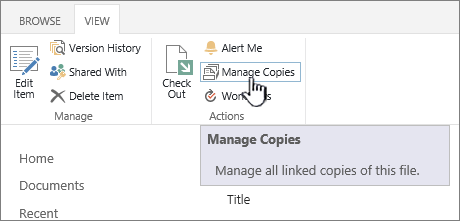
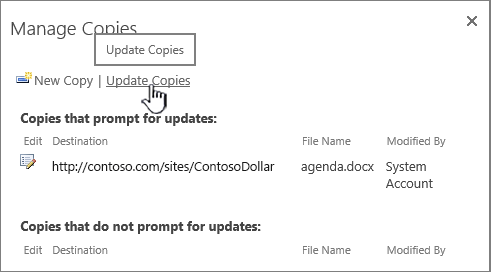
Lai atjauninātu visas kopijas, kurām jau tiek pieprasīti atjauninājumi, noklikšķiniet uz Atjaunināt kopijas.
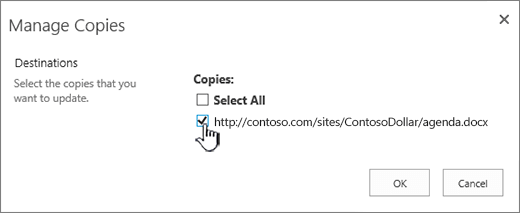
Sadaļā Galamērķi sadaļā Kopijas atlasiet kopijas, kuras vēlaties atjaunināt, un pēc tam noklikšķiniet uz Labi.
Piezīme
Ja vēlaties atjaunināt kopijas, kas norādītas lapas Kopiju pārvaldīšana sadaļā Kopijas, par kurām neprasa atjauninājumus, vispirms jāmaina šo kopiju atjaunināšanas iestatījumi. Papildinformāciju par to, kā to izdarīt, skatiet rakstā Kopijas iestatījumu maiņa, lai tai pieprasītu atjauninājumus.
Mainiet kopijas iestatījumus, lai tai tiktu pieprasīti atjauninājumi produktā SharePoint Server 2016 vai SharePoint Server 2013
Ja izveidojāt faila kopiju, izmantojot komandu Nosūtīt, un neesat izvēlējies saņemt atjauninājumus, šī kopija nevar saņemt atjauninājumus no avota faila. Varat mainīt šo iestatījumu un padarīt kopiju pieejamu atjauninājumiem.
Ja bibliotēka, kurā ir kopija, kuru vēlaties atjaunināt, vēl nav atvērta, noklikšķiniet uz tās nosaukuma ātrās palaišanas joslā.
Ja bibliotēkas nosaukums netiek rādīts, virsrakstjoslā noklikšķiniet uz Iestatījumi , noklikšķiniet uz Vietnes saturs un pēc tam noklikšķiniet uz savas bibliotēkas nosaukuma.Noklikšķiniet pa kreisi no atjaunināmā faila nosaukuma, lai to atlasītu, un pēc tam noklikšķiniet uz cilnes Files tab.
Lentes sadaļā Kopijas noklikšķiniet uz Doties uz avotu.

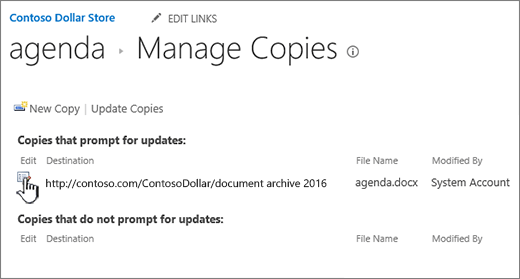
Lentē noklikšķiniet uz Pārvaldīt kopijas.
Blakus vienumam noklikšķiniet uz Rediģēt .
Noklikšķiniet uz Jā sadaļā Atjaunināt zem Pieprasīt autoram nosūtīt atjauninājumus, kad dokuments ir atdots?

Noklikšķiniet uz Labi.
Kopijas saites noņemšana no avota un dzēšana produktā SharePoint Server 2016 vai SharePoint Server 2013
Ja vēlaties pilnībā izdzēst vienumu, kas ir cita vienuma kopija, vispirms jānodrošina, lai šis vienums tiktu noņemts no avota faila atjaunināmo vienumu saraksta. Pretējā gadījumā vienumu var izveidot atkārtoti, kad kāds lietotājs izvēlas atjaunināt jebkādas esošas avota faila kopijas. Ieteicams arī atsaistīt kopiju no tās avota faila. Kad esat pilnībā atsaistījis avota failu un tā kopiju, varat izdzēst kopiju.
Ja bibliotēka, kurā ir kopija, kuru vēlaties atjaunināt, vēl nav atvērta, noklikšķiniet uz tās nosaukuma ātrās palaišanas joslā.
Ja bibliotēkas nosaukums netiek rādīts, virsrakstjoslā noklikšķiniet uz Iestatījumi , noklikšķiniet uz Vietnes saturs un pēc tam noklikšķiniet uz savas bibliotēkas nosaukuma.Noklikšķiniet pa kreisi no atjaunināmā faila nosaukuma, lai to atlasītu, un pēc tam noklikšķiniet uz cilnes Files tab.
Lentes sadaļā Kopijas noklikšķiniet uz Doties uz avotu.
Lentē noklikšķiniet uz Pārvaldīt kopijas.
Blakus vienumam noklikšķiniet uz Rediģēt .
Noklikšķiniet uz Noņemt saiti.
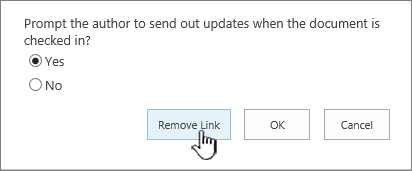
Apstiprinājuma dialoglodziņā noklikšķiniet uz Labi.
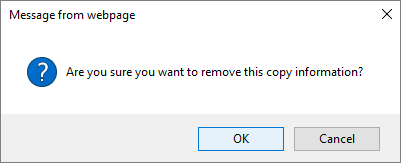
Šī darbība noņem kopiju no atjaunināmo kopiju saraksta no avota faila.
Atgriezieties bibliotēkā, kuras kopija ir kopija, ko vēlaties atsaistīt no avota faila.
Ar peles labo pogu noklikšķiniet uz kopijas, kuru vēlaties atsaistīt, nosaukuma un pēc tam noklikšķiniet uz Rekvizīti.
Lapas augšdaļā noklikšķiniet uz Atsaistīt un pēc tam uz Labi.
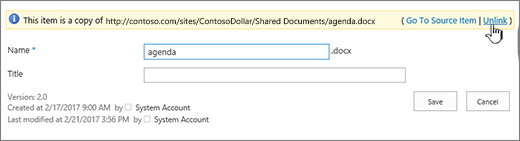
Šī darbība noņem kopijas saiti uz tās vecāka avota failu.
Lai izdzēstu, ar peles labo pogu noklikšķiniet uz kopijas nosaukuma, noklikšķiniet uz Dzēst un pēc tam uz Labi.