
Vispirms sāciet ar SharePoint saziņas vietnes plānošanu. Plānošanas posmā jūs uzzināsiet, kā domāt par vietnes navigāciju, atļaujām un pielāgojumiem, lai sagatavotos SharePoint saziņas vietnes izveidei. Lasiet šo rakstu, lai uzzinātu, kā izveidot SharePoint saziņas vietni.
Vai vēlaties izveidot grupas vietni? Joprojām varat sekot norādījumiem šajā rakstā, bet saprotiet, ka grupas vietnei parasti ir daudz mazāka auditorija ar ļoti specifiskiem mērķiem un uzdevumiem, kas jāizpilda. Saziņas vietnes ir paredzētas plašai saziņai.
Vietnes izveide
Saziņas vietni varat izveidot, izmantojot kādu no standarta noformējumiem (tēma, vitrīna, tukša) vai pielāgotu vietnes noformējumu, kas izveidots jūsu organizācijai. Ja jums ir Administrēšanas atļaujas, varat arī nodrošināt kādu no vietnes noformējumiem skatgrāmatā kā sākumpunktu savai vietnei.
Pārskatiet šos saziņas vietnes izveides norādījumus.
Vai arī pārejiet pie saziņas vietnes izveides.
Pielāgojiet izskatu un darbību
Dizainu, galveni un vietnes logotipu var pielāgot, lai tos pielāgotu savai organizācijai vai vietnes zīmolam. Uzziniet, kā pielāgot savas SharePoint vietnes izskatu. Ja jūsu vietne ir daļa no centrmezgla, vietnes dizainu mainīt nevarēsit. Ja neredzat vietnes izskata maiņas opcijas, iespējams, administrators ir atspējojis iespēju to darīt.
Piekļuve šīm izmaiņām iestatījumos > Izskata maiņa
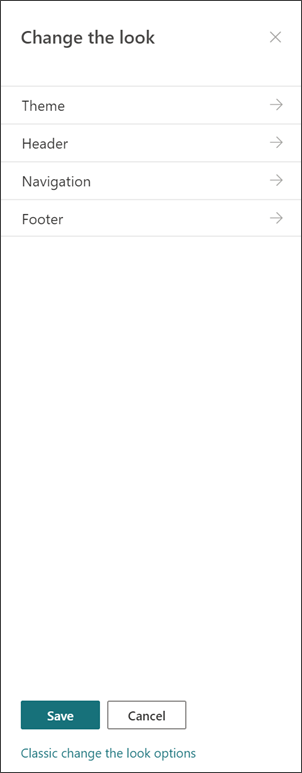
Logotipu specifikācijas:
- Vietnes logotips var būt JPG, GIF vai PNG formātā. PNG faila izmantošana nodrošina caurspīdīgu fonu
- Ja vēlaties savai vietnei kvadrātveida logotipu, minimālie izmēri ir 64x64 pikseļi
- Taisnstūra logotipam izmēri ir 192 x 64
- Divkāršojiet šos izmērus, lai iegūtu labāko augstas izšķirtspējas displeju
- Lai mazinātu ietekmi uz vietnes veiktspēju, kā vietnes logotipu neizmantojiet attēlu, kas ir lielāks par 300 MB
Vietnes lapu bibliotēkas iestatīšana
Vietnes lapu bibliotēka ir īpaša veida dokumentu bibliotēka, kas tiek izmantota, lai viesotu visas vietnes lapas. Jūsu vietnē var būt tikai viena vietnes lapu bibliotēka. Jaunumu ziņas tiek glabātas jūsu vietnes lapu bibliotēkā, jo tās ir tikai īpaša veida vietnes lapas.
Padoms. Lai būtu vieglāk skatīt, kuras lapas Ziņas un kuras lapas ir "parastās" vietnes lapas, vietnes lapu bibliotēkas skatiem pievienojiet kolonnu Paaugstināts stāvoklis. Ziņu ziņas tiek paaugstinātas valsts = 2. "Parastās" vietnes lapas tiek paaugstinātas State = 0.
Padoms. Padariet skatu Visas lapas par vietnes lapu noklusējuma skatu. Šajā skatā papildus opcijām Tips un Nosaukums rādīt šādas kolonnas: Virsraksts (saistīts ar vienumu ar rediģēšanas izvēlni), Paaugstinātais stāvoklis, Versija, Patīk skaits un Komentāru skaits. Visas šīs kolonnas, izņemot Versija, varēsit pievienot, atlasot nolaižamo izvēlni + Pievienot kolonnu un izvēloties Rādīt/paslēpt kolonnas. Atlasiet kolonnas, kuras vēlaties parādīt, un noklikšķiniet uz Lietot. Lai skatam pievienotu versiju, atlasiet skata nolaižamo izvēlni un izvēlieties Rediģēt pašreizējo skatu. Pēc tam atzīmējiet izvēles rūtiņu pirms opcijas Versija un nospiediet Labi, lai saglabātu skatu.
Izpratne par vietnes saturu
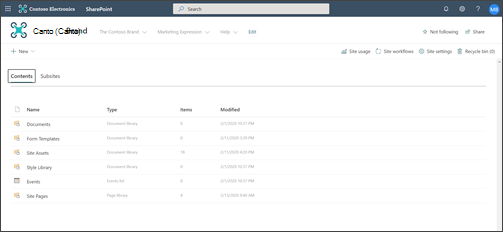
Katrā saziņas vietnē ir vairāki noklusējuma saraksti un bibliotēkas:
- Dokumentu bibliotēka – vieta, kur augšupielādēt failus. Jūsu vietnē ir viena noklusējuma bibliotēka, bet pēc vajadzības varat pievienot papildu bibliotēkas.
- Notikumu saraksts — saraksts, kur tiek glabāti kalendāra ieraksti.
- Vietnes lapu bibliotēka — bibliotēka, kurā atrodas visas jūsu vietnes lapas.
- Veidlapu veidnes un stilu bibliotēka — šīs bibliotēkas ir mantotas bibliotēkas, kas pārnestas no iepriekšējām SharePoint versijām
Padomi vietnes satura konfigurēšanai:
- Pirms attēla pievienošanas lapai pievienojiet lapas virsrakstu. Ja vispirms nepievienosit lapas virsrakstu, apakšmapes Vietnes materiāli nosaukums (atrodams sadaļā Vietnes materiāli) var būt nejaušu rakstzīmju virkne, tāpēc vēlāk būs daudz grūtāk atrast ar lapu saistītos attēlus.
- Neaugšupielādējiet dokumentus, izmantojot ātro saišu tīmekļa daļu. Vienmēr augšupielādējiet tos dokumentu bibliotēkā un pēc tam izveidojiet saiti uz tiem no ātrajām saitēm. Ja augšupielādējat dokumentu, kamēr pievienojat saiti ātrajās saitēs, dokuments tiek glabāts vietnes līdzekļu bibliotēkā, kas padara dokumentu daudz grūtāk atrodamu, ja vēlāk nepieciešams to atjaunināt.
- Lai uzlabotu lasāmību, starp vārdiem ievietojiet atstarpes (nevis domuzīmes vai pasvītras). Failu nosaukumiem un dokumentu nosaukumiem lietotājiem ir jābūt jēgpilniem, jo šī informācija kļūs svarīga, kad lietotāji jūsu vietnē meklēs saturu.
- Izvairieties failu nosaukumos izmantot datumus un versiju numurus. SharePoint automātiski reģistrēs versijas. Ja faila nosaukumam pievienojat datumu un pēc tam pievienojat jaunāku faila kopiju, saites uz veco failu netiks automātiski atjauninātas. Ja augšupielādējat jaunu faila versiju, kurai ir tāds pats nosaukums kā esošam failam, saites tiek atjauninātas automātiski.
- Visām hipersaitēm izmantojiet atpazīstamas etiķetes. Veidojot saites uz vietnes saturu, neizdomājiet terminus. Lai iegūtu papildu norādījumus par saišu etiķetēm, pārskatiet norādījumus par etiķetēm sadaļā Plānošanas navigācija mūsdienīgai SharePoint pieredzei. Šajā rakstā sniegtie norādījumi par etiķešu nosaukšanu attiecas ne tikai uz augšējām navigācijas etiķetēm, bet arī uz visām saitēm jūsu lapā.
Izlemiet, kā lietotājiem mijiedarboties ar jūsu lapām
Viena no galvenajām moderno SharePoint priekšrocību priekšrocībām ir tā, ka apmeklētāji var iesaistīties jūsu vietnē un lapās:
- Lapas komentāri. Katra lapa tiek izveidota ar iespējotu lapas komentāru pārslēgu. Varat šo iespēju atstāt iespējotu vai atspējot. Ja atstājat lapas komentārus iespējotus, pārliecinieties, ka komentārus bieži pārskatāt, lai atbildētu pēc vajadzības.
- Saglabāt izmantošanai vēlāk. Šis līdzeklis ļauj ikvienam lasītājam saglabāt lapu vēlākai pārskatīšanai. Saglabātās lapas tiek rādītas SharePoint sākumlapā vai mobilajā lietojumprogrammā.
- Patīk. Šis līdzeklis ļauj apmeklētājiem norādīt radniecību ar jūsu lapu. Kopējais novērtējumu "patīk" skaits tiek parādīts katrai lapai un jaunumu rakstam.
- Skati. Šis līdzeklis norāda vietņu īpašniekiem un apmeklētājiem, cik reižu lapa ir skatīta.
- Yammer sarunas. Ja pievienojat Yammer tīmekļa daļu , lapas apmeklētāji no jūsu SharePoint lapas var skatīt, sākt un piedalīties Yammer kopienas sarunā.
Satura adresēšana konkrētām auditorijām
Lielisks veids, kā nodrošināt, lai jūsu vietnes saturs būtu atbilstošāks apmeklētājiem, ir pielāgot veidu, kā apmeklētāji redz lapas un ziņas, izmantojot mērķauditoriju. Auditorijas adresēšana ļauj saturu atlasīt lietotājiem, kas ietilpst noteiktā auditorijā. Adresēšana auditorijai arī iespējo ziņu prioritāti auditorijas dalībniekiem SharePoint sākumlapā, ziņas mobilajā lietojumprogrammā un ziņu tīmekļa daļā.
Adresēšana auditorijai vispirms tiek konfigurēta vietnes lapu bibliotēkā un pēc tam ziņu vai iezīmētā satura tīmekļa daļās. Ja lapai ir norādīta auditorija, šajās tīmekļa daļās lapa tiks rādīta tikai personām, kas ir auditorijas dalībnieki. Persona, kas nav lapas dalībnieks, var atrast saturu, izmantojot meklēšanu, jo lapas adresēšana nav tas pats, kas lapas drošība. Tomēr nebiedram netiks piedāvāta lapa vai ziņu raksts.
Adresēšanu auditorijai var pievienot arī jūsu vietnes navigācijai. Tas ļauj izvēlēties, kurš redz kādu saturu vietnes navigācijā, izmantojot tās pašas auditorijas, kas pieejamas lapām.
Automātisku lapu apstiprinājumu izveide
Vai vēlaties, lai kāds vai grupa apstiprina lapas pirms to publicēšanas? Vietnes lapu bibliotēkā pēc noklusējuma ir iespējotas galvenās un papildversijas. Kad šis līdzeklis ir iespējots, varat vienkārši konfigurēt lapu apstiprināšanu vietnes lapu bibliotēkas nolaižamajā izvēlnē Automatizēt. Tas var būt laba ideja, ja plānojat vairāku autoru darbu un vēlaties pārskatīt galīgās lappuses pirms to publicēšanas. Ņemiet vērā, ka pat tad, ja lapas apstiprināšana nav iespējota, tikai dalībnieki un īpašnieki var skatīt nepublicētās lapas (tomēr apmeklētāji var skatīt pēdējo publicēto lapas versiju).
Sarakstu un bibliotēku atļauju pielāgošana
Vai vēlaties, lai būtu saraksti vai bibliotēkas, kur vietnes apmeklētāji var sniegt ieguldījumu? Varat pielāgot atļaujas vienam vai vairākiem sarakstiem vai bibliotēkām savā vietnē, lai apmeklētāju grupai piešķirtu līdzdalības atļaujas. Ieteicams izvairīties no vietnes lapu bibliotēkas atļauju laušanas. Vietnes lapu bibliotēkas atļauju laušana var radīt sarežģītu un mulsinošu lietotāju pieredzi, un šī darbība ir rūpīgi jāpārvalda, lai nodrošinātu, ka nejauši nenoņemat atļaujas no lapas, kas nepieciešama visiem lietotājiem. Varat arī izmantot Microsoft Forms tīmekļa daļu, lai pievienotu veidlapu lapai, kurā apmeklētāji var piedalīties, vai Power Apps tīmekļa daļu, lai pievienotu jūsu konfigurētu programmu.
Īpaši apsvērumi par klasiskas vietnes modernizēšanu
Ja modernizējat esošu klasisku SharePoint vietni, lai izveidotu saziņas vietni, vai konvertējat no citas platformas uz SharePoint, visticamāk, jums būs saturs, ko migrēt uz jauno vietni.
Labākā prakse migrēšanai:
Izmantojiet pārcelšanu uz jaunu saziņas vietni, lai pārdomātu savas vietnes stāstu un nodrošinātu, ka saturs joprojām ir atbilstošs. Plānojiet savu jauno vietni, izmantojot iepriekš aprakstītos norādījumus. Tas nenozīmē, ka jums vajadzētu aizmirst par to, kas jums jau ir, it īpaši, ja saturs tiek izmantots un ir atjaunināts. Bet vai tas attiecas uz visu jūsu pašreizējo saturu?
Runājiet ar vietnes apmeklētājiem. Uzziniet, kas viņiem patiešām ir nepieciešams. Vai iepriekšējās vietnes saturs joprojām atbilst jaunās vietnes mērķiem? Aplūkojiet esošās vietnes lietojuma datus. Izmantojiet šo informāciju, lai noteiktu, kāds saturs jāmigrē uz jauno vietni.
Izveidojiet un pārskatiet pašreizējās vietnes satura krājumus. Katram saraksta elementam norādiet, vai tam jābūt:
- Izdzēsts - ja tā, dariet to tagad!
- Arhivēts — jo tas ir biznesa ieraksts
- Migrēts - jo tas ir aktuāls, un jums tas joprojām ir nepieciešams
- Atjaunināts un pēc tam migrēts
- Paguldīts citā vietnē un saite uz jūsu vietni
Saturam ir jānopelna sava vieta jaunajā vietnē.
- Vai šis saturs pievieno vērtību biznesam/apmeklētājam?
- Vai esmu apņēmies to pastāvīgi atjaunināt?
- Vai mana uzņēmumu grupa ir atbildīga par šo saturu? Ja nē, ir pienācis laiks atvadīties no satura. Ja tas nav jūsu, lūdziet īpašniekam to pievienot savai vietnei un izveidot saiti uz jūsu vietnes saturu.
Atrodiet "mājas" jaunam saturam. Pārliecinieties, ka katram elementam ir mājas, un, ja nē, padomājiet par to, vai jūs neesat palaidis garām kategoriju savā plānošanā.