
Pievienojot modernu lapu vietnei, jūs pievienojat un pielāgojat tīmekļa daļas, kas ir jūsu lapas veidošanas bloki. Dažas tīmekļa daļas varat savienot vienu ar otru, lai izveidotu interaktīvu un dinamisku pieredzi lapu skatītājiem. Piemēram, varat savienot dokumentu bibliotēkas tīmekļa daļu ar failu un multivides tīmekļa daļu. Kad lietotājs noklikšķina uz faila nosaukuma dokumentu bibliotēkas sarakstā, failu skatītājs parāda šī konkrētā faila saturu. Vai arī savienojiet saraksta rekvizītu tīmekļa daļu ar saraksta tīmekļa daļu, kurā ir daudz informācijas, lai rādītu tikai konkrētu informāciju.
Piezīme
- Organizācijām, kuras ir piekritušas piedalīties atlasītās versijas laidiena programmā, dažas funkcijas tiek piedāvātas pakāpeniski. Tas nozīmē, ka šis līdzeklis vēl nav redzams vai tas var izskatīties citādi, nekā aprakstīts palīdzības rakstos.
- Šajā rakstā norādītās tīmekļa daļas nav pieejamas lietošanai klasiskajās lapās.
Tīmekļa daļas, kuras varat pievienot, ir: saraksta rekvizītu tīmekļa daļa un failu un multivides tīmekļa daļa. Tālāk ir sniegti daži piemēri, kā varat izmantot šīs savienotās tīmekļa daļas.
- Parādīt failu, pamatojoties uz lietotāja atlasīto dokumentu bibliotēkā (faila un multivides tīmekļa daļas savienošana ar dokumentu bibliotēkas tīmekļa daļu)
- Parādīt saraksta elementu, pamatojoties uz to, ko lietotājs atlasa saraksta tīmekļa daļā (saraksta rekvizītu tīmekļa daļas savienošana ar saraksta tīmekļa daļu)
- Saraksta filtrēšana, pamatojoties uz atlasi citā sarakstā vai bibliotēkā
Parādīt failu, pamatojoties uz lietotāja atlasīto dokumentu bibliotēkā (faila un multivides tīmekļa daļas savienošana ar dokumentu bibliotēkas tīmekļa daļu)
Šajā piemērā lietotāji var pārlūkot mārketinga dokumentu bibliotēku un skatīt atlasītā faila saturu, neizejot no lapas un neatverot katru failu.

Lai to paveiktu:
Savā lapā pievienojiet dokumentu bibliotēkas tīmekļa daļu ar bibliotēku, kuru vēlaties izmantot, un pievienojiet failu un multivides tīmekļa daļu.
Piezīme
Ja faila un multivides tīmekļa daļu pievienojat pirmoreiz, tiek atvērta rūts Nesenie dokumenti. Šīs rūts apakšējā labajā stūrī atlasiet Atcelt .
Atlasiet Rediģēt rekvizītus
 virs faila un multivides tīmekļa daļas.
Atlasiet daudzpunktes (...) rekvizītu rūts augšējā labajā stūrī un pēc tam atlasiet Izveidot savienojumu ar avotu.

Sadaļā Izveidot savienojumu ar avotu nolaižamajā sarakstā atlasiet dokumentu bibliotēku, kuru vēlaties izmantot.

Atlasiet X rūts augšdaļā, lai to aizvērtu.
Lapas augšdaļā atlasiet Saglabāt un aizvērt .
Pārbaudiet savienojumu, izvēloties dokumentu izvēlētajā dokumentu bibliotēkā. Dokumentam vajadzētu būt redzamam faila un multivides tīmekļa daļā.
Kad esat gatavs auditorijai parādīt lapu, lapas augšējā labajā stūrī atlasiet Atkārtoti publicēt .
Parādīt saraksta elementu, pamatojoties uz to, ko lietotājs atlasa saraksta tīmekļa daļā (saraksta rekvizītu tīmekļa daļas savienošana ar saraksta tīmekļa daļu)
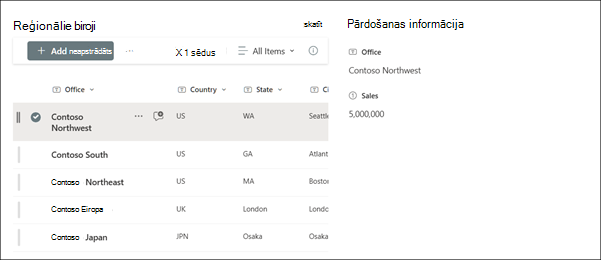
Ja jums ir liels saraksts ar daudzām kolonnām, lietotājiem var būt grūti atrast konkrētu meklēto informāciju. Izmantojot saraksta rekvizītu tīmekļa daļu, lietotājs var atlasīt vienumu saraksta tīmekļa daļā un skatīt tikai jūsu norādītās vērtības. Šajā piemērā saraksta tīmekļa daļā ir reģionālo biroju saraksts. Kad lietotājs atlasa vienumu no saraksta, saraksta rekvizītu tīmekļa daļa parāda tikai biroja nosaukumu un pārdošanas datus.
Lai to paveiktu:
Lapā pievienojiet saraksta tīmekļa daļu ar sarakstu, kuru vēlaties izmantot, un pēc tam pievienojiet saraksta rekvizītu tīmekļa daļu.
Select Edit properties icon
Virs saraksta rekvizītu tīmekļa daļas.Atlasiet daudzpunktes (...) rekvizītu rūts augšējā labajā stūrī un pēc tam atlasiet Izveidot savienojumu ar avotu.

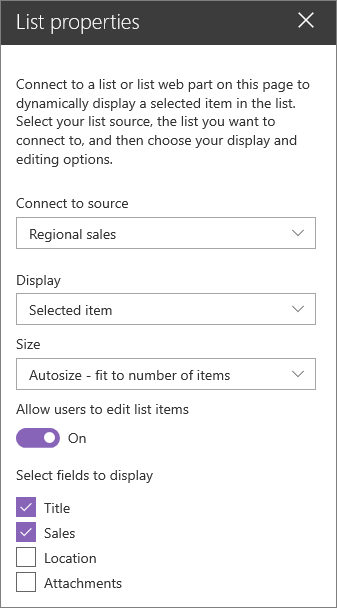
Sadaļā Izveidot savienojumu ar avotu nolaižamajā sarakstā atlasiet sarakstu, ko vēlaties izmantot.
Sadaļā Displejs atlasiet vienumu, ko vēlaties rādīt lietotājam savā lapā.
Sadaļā Parādāmie lauki atzīmējiet izvēles rūtiņas blakus kolonnām, kuru vērtības vēlaties rādīt.
Lapas augšdaļā atlasiet Saglabāt un aizvērt .
Pārbaudiet savienojumu, izvēloties vienumu izvēlētajā sarakstā. Saraksta rekvizītu tīmekļa daļā ir jābūt redzamai norādītajai vērtībai.
Kad esat gatavs auditorijai parādīt lapu, lapas augšējā labajā stūrī atlasiet Atkārtoti publicēt .
Saraksta filtrēšana, pamatojoties uz atlasi citā sarakstā vai bibliotēkā
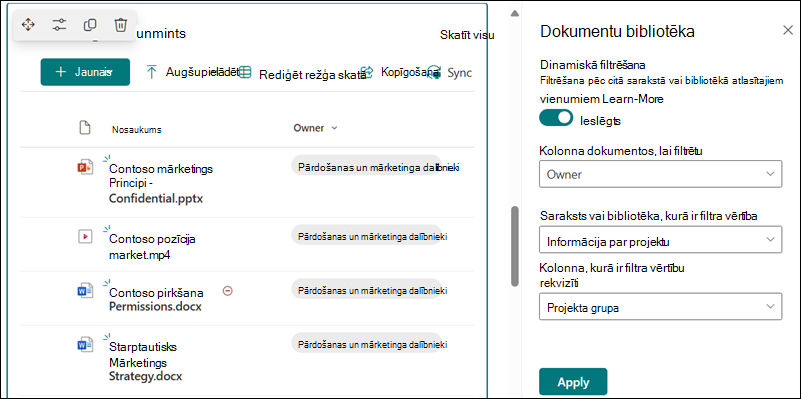
Izmantojot dinamisko filtrēšanu, varat filtrēt vienu sarakstu, pamatojoties uz atlasi citā sarakstā. Šajā piemērā mārketinga dokumentu bibliotēka tiek filtrēta pēc atlases sarakstā Informācija par projektu. Kolonnā Projekta darba grupa ir atlasīta vērtība "Mārketings", tāpēc mārketinga dokumentu bibliotēkā tiek parādīti tikai mārketinga grupai piederošie dokumenti.

Lai to paveiktu:
- Savā lapā atlasiet Rediģēt un pievienot saraksta tīmekļa daļu vai dokumentu bibliotēkas tīmekļa daļu, pēc tam atlasiet sarakstu vai bibliotēku ar vērtībām, pēc kurām vēlaties filtrēt.
- Pievienojiet citu saraksta tīmekļa daļu vai dokumentu bibliotēkas tīmekļa daļu un atlasiet sarakstu vai bibliotēku, kurā ir filtrējamā informācija.
- Atlasiet saraksta vai bibliotēkas tīmekļa daļu, kuru vēlaties filtrēt, un atlasiet rekvizītu rediģēšanu virs tīmekļa daļas.
- Sadaļā Dinamiskā filtrēšana slidiniet pārslēgu pozīcijā Ieslēgts .
- Atlasiet kolonnu, kuru vēlaties filtrēt laukā Kolonna sadaļā [jūsu saraksta nosaukums], lai filtrētu.
- Sarakstā vai bibliotēkā, kurā ir filtra vērtība, atlasiet sarakstu vai bibliotēku, kuru pievienojāt savai lapai, veicot 1. darbību.
- Sadaļā Kolonna, kurā ir filtra vērtības rekvizīti atlasiet kolonnu, pēc kuras ir vērtības, pēc kurām filtrēt.
- Atlasiet Lietot.
Izmantojot sadaļas sākumā redzamo parauga attēlu, mārketinga dokumentu bibliotēkas dinamiskās filtrēšanas opcijas izskatītos šādi:
- Kad esat pabeidzis, lapas augšdaļā atlasiet Saglabāt un aizvērt , vai, ja esat gatavs auditorijai parādīt lapu, lapas augšējā labajā stūrī atlasiet Atkārtoti publicēt .