

Pievienojot modernu lapu vietnei, varat pievienot un pielāgot tīmekļa daļas, kas ir jūsu lapas veidošanas bloki.
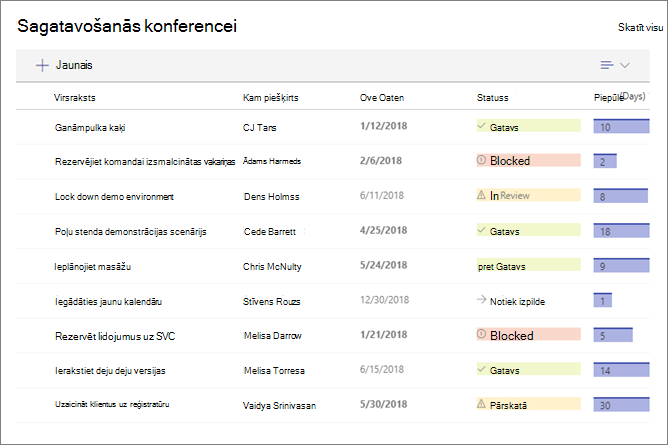
Izmantojiet saraksta tīmekļa daļu, lai lapā parādītu sarakstu no savas vietnes. Varat pielāgot saraksta virsrakstu, skatu un lielumu.
Varat parādīt pielāgotus sarakstus, paziņojumu sarakstus, kontaktpersonu sarakstus un problēmu izsekošanas sarakstus.
Sarakstu var skatīt, filtrēt, kārtot un grupēt. Lai atvērtu saraksta lapu, atlasiet Skatīt visu. Tīmekļa daļa var arī parādīt formatētas kolonnas, ligzdotas grupas un uzmanības skatu.
Piezīme
Organizācijām, kuras ir piekritušas piedalīties atlasītās versijas laidiena programmā, dažas funkcijas tiek piedāvātas pakāpeniski. Šī pakāpeniskā ieviešana nozīmē, ka šis līdzeklis vēl nav redzams vai tas var izskatīties citādi, nekā aprakstīts šajā rakstā.
Saraksta pievienošana lapai
Pārliecinieties, vai saraksts ir pieejams tajā pašā vietnē, kur lapa. Ja saraksta nav, varat to izveidot.
Izveidojiet skatu, lai parādītu pielāgotu saraksta skatu.
Dodieties uz lapu, kurā vēlaties pievienot sarakstu.
Ja lapa vēl nav rediģēšanas režīmā, atlasiet Rediģēt lapas augšējā labajā stūrī.
Rīklodziņā (
 ) atlasiet Skatīt visas tīmekļa daļas un pēc tam atlasiet vai velciet sarakstu uz lapu.
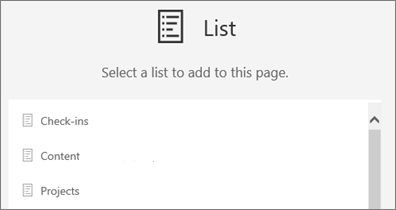
Atlasiet sarakstu, kuru vēlaties parādīt.
Tīmekļa daļas rīkjoslā atlasiet Rediģēt rekvizītus ( ).
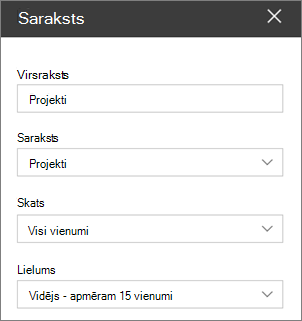
 Rekvizītu rūtī mainiet virsrakstu, sarakstu, skatu vai lielumu pēc nepieciešamības.
SharePoint pakalpojumā Microsoft 365 ieslēdziet opciju Paslēpt saraksta vadīklas , lai paslēptu visas saraksta vadīklas, tostarp + Jauns.
Kad esat gatavs, atlasiet Publicēt vai Atkārtoti publicēt , lai izmaiņas būtu redzamas personām, kas var skatīt lapu.
Vienuma pievienošana
Piezīme
Lai skatītu + Jauns un pievienotu vienumus, jūsu atļauju līmenī ir jābūt ietvertai atļaujai Pievienot vienumus . Šī atļauja ir iekļauta atļauju līmenī Līdzdalība, Rediģēšana, Noformēšana un Pilnīga kontrole. Lietotāji ar lasīšanas atļaujām var skatīt vienumus, bet nevar tos pievienot.
Ja ir ieslēgta opcija Paslēpt saraksta vadīklas , + Jauns tiek paslēpts neatkarīgi no jūsu atļaujām. Vienumus nevar pievienot no saraksta tīmekļa daļas, bet varat pievienot vienumus tieši pamatā esošajam sarakstam, ja jums ir atļauja Pievienot elementus .
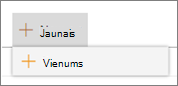
Saraksta augšdaļā atlasiet + Jauns un pēc tam ievadiet vienuma informāciju.
Saraksta kārtošana, filtrēšana vai grupēšana
Pakalpojumā SharePoint pakalpojumā Microsoft 365 varat kārtot, filtrēt vai grupēt vienumus tīmekļa daļā.
Atlasiet bultiņu blakus tās kolonnas nosaukumam, kuru vēlaties kārtot, filtrēt vai grupēt.
Atlasiet darbību.
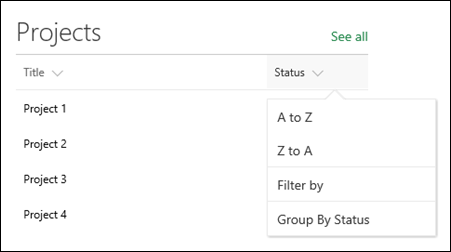
Šīs izmaiņas ietekmē tikai pašreizējo attēlojumu un nemodificē pamatā esošo saraksta datus.