
Pievienojot modernu lapu vietnei, jūs pievienojat un pielāgojat tīmekļa daļas, kas ir jūsu lapas veidošanas bloki. Šajā rakstā ir aprakstīta failu un multivides tīmekļa daļa, kas iepriekš tika dēvēta par dokumentu tīmekļa daļu.
Izmantojiet failu skatītāja tīmekļa daļu, lai savā lapā ievietotu failu. Ievietojamo failu tipi ir Excel, Word, PowerPoint, Visio, PDF, 3D modeļi, video un citi.
Piezīme
Pakalpojumā SharePoint 2019 failu tipi, kurus var ievietot, ir ierobežoti līdz Word, Excel un PowerPoint (īpaši .doc, .docx, . xls, .xlsx, .pot, .potx, .ppt un .pptx).
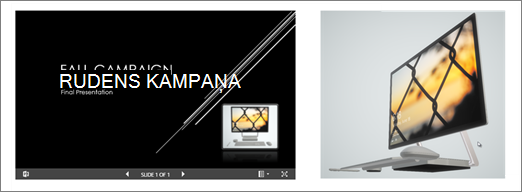
Faila pievienošana
Ja vēl neesat rediģēšanas režīmā, lapas augšējā labajā stūrī atlasiet Rediģēt . Atrodiet rīklodziņu (
 ) labajā pusē.
Atlasiet Skatīt visas tīmekļa daļas, pēc tam tīmekļa daļu sarakstā atlasiet vai velciet un nometiet Failu skatītājs .
Izvēlieties nesen lietotu failu vai iegūstiet failu no savas vietnes, datora vai saites. Ja jūsu organizācija ir norādījusi apstiprinātu attēlu kopu, varēsit izvēlēties no šīs kopas sadaļā Jūsu organizācija.
Piezīme
- Tīmekļa meklēšanā tiek izmantoti Bing attēli, kas izmanto Creative Common licenci. Jūs esat atbildīgs par attēla licencēšanas pārskatīšanu pirms tā ievietošanas savā lapā.
- Ja esat SharePoint Administrēšanas speciālists un vēlaties uzzināt, kā izveidot līdzekļu bibliotēku savai organizācijai, skatiet sadaļu Organizācijas līdzekļu bibliotēkas izveide.
Izvēlieties nesen lietotu failu vai pārlūkojiet, augšupielādējiet vai izmantojiet saiti, lai ievietotu vajadzīgo failu.
Piezīme
Files uploaded from Computer tiks saglabāti SiteAssets bibliotēkā mapē, kas nosaukta pēc lapas nosaukuma sadaļā SitePages mape.
Ja vēlaties, varat pievienot aprakstu zem tīmekļa daļas.
Lai iestatītu papildu opcijas (atkarībā no faila tipa pieejamības), atlasiet Rediģēt rekvizītus (
 ).
).
Padoms
- Failu un multivides tīmekļa daļā netiek atbalstīti attēlu faili. Tomēr, ja vēlaties ievietot attēlu savā lapā, varat izmantot tīmekļa daļu Attēla izmantošana.
- Lai drukātu no .PDF failiem, jāatlasa poga Atvērt jaunā logā rīkjoslā, kas parādās, kad kursoru novietojat virs faila publicētajā lapā skatīšanas režīmā. Pēc tam varat drukāt no pārlūkprogrammas loga.
- Varat savienot failu un multivides tīmekļa daļu ar dokumentu bibliotēkas tīmekļa daļu un rādīt failus dinamiski, pamatojoties uz to, ko lietotājs atlasa dokumentu bibliotēkas tīmekļa daļā. Papildinformāciju skatiet sadaļā Faila rādīšana, pamatojoties uz lietotāja atlasīto dokumentu bibliotēkā (faila un multivides tīmekļa daļas savienošana ar dokumentu bibliotēkas tīmekļa daļu)).