

Ja jūsu organizācijā ir daudzveidīga iedzīvotāju grupa, iekštīkla vietņu saturu varat padarīt pieejamu vairākās valodās. Lietotāja interfeisa elementi, piemēram, vietnes navigācija, vietnes nosaukums un vietnes apraksts, var tikt rādīti lietotāja vēlamajā valodā. Turklāt jūs varat nodrošināt lapas un jaunumu ziņas SharePoint vietnēs, ko tulkojat un kas tiek rādīti lietotāja vēlamajā valodā.
Šajā lapā ir detalizēta informācija par Microsoft ieteikto pieeju vietņu un lapu satura attēlošanai vairākās valodās. Vairāku valodu satura pievienošana vienā SharePoint lapā netiek atbalstīta un nav ieteicama kā risinājums.
Noskatieties šo video un skatiet tālāk norādītās darbības, lai uzzinātu, kā izmantot daudzvalodu līdzekļus.
Vispirms pārliecinieties, vai jūsu izmantotā SharePoint vietne ir izveidota ar vietnes noklusējuma valodu, kuru vēlaties izmantot. Vietnes noklusējuma valodu vēlāk nevar mainīt. Papildinformāciju par SharePoint vietņu izveidi skatiet sadaļā Vietnes izveide pakalpojumā SharePoint.
Kad esat pārliecinājies, vai vietne ir izveidota, izmantojot noklusējuma valodu, ko vēlaties izmantot, iespējojiet vietni izmantot daudzvalodu līdzekļus un izvēlieties valodas, kuras padarīt pieejamas. Lai uzzinātu, kādas valodas ir pieejamas, skatiet rakstu SharePoint atbalstītās valodas.
Lai vietnēs izveidotu lapas dažādās valodās, varat izmantot tulkošanas līdzekli un izveidot noklusējuma valodā izveidotu lapu kopijas. Pēc tam kopijas var tulkot manuāli. Publicētās tulkošanas lapas tiek automātiski rādītas atbilstošās valodas vietnē, tostarp katras valodas tīmekļa daļās Jaunumu un iezīmētā satura .
Piezīme
- Lappuses netiek tulkotas automātiski. Katrai lapai, kas izveidota jūsu noklusējuma valodā, var būt atbilstoša lapa izvēlētajā mērķa valodā, kuru jūs vai jūsu piešķirta persona tulko manuāli. Kad šāda lapa ir iztulkota un publicēta, tā automātiski tiek parādīta lietotājiem, kuri dod priekšroku šai valodai.
- Oriģināla, avota lapas vai citu tulkošanas lapu izmaiņas netiek automātiski sinhronizētas ar visām tulkošanas lapām. Katra tulkošanas lapa ir jāatjaunina manuāli.
- Lietotājam parādītā valoda ir atkarīga no lietotāja personiskās valodas un reģiona iestatījumiem.
- Daudzvalodu vietnēm ieteicams izmantot šajā rakstā aprakstītās darbības. Taču, ja izmantojat SharePoint Server versiju, kas vecāka par 2019, skatiet rakstu Variantu līdzekļa izmantošana daudzvalodu vietnēm.
- Šajā rakstā aprakstītie daudzvalodu līdzekļi apakšvietnēs nav pieejami.
- Daudzvalodu līdzekļi būs pieejami tikai tajās vietnēs, kurās ir atspējoti publicēšanas infrastruktūras iestatījumi.
Tēmas šajā rakstā
Daudzvalodu līdzekļu iespējošana un valodu izvēle
Lapu izveide vajadzīgajām valodām
Tulkošanas lapas skatīšana valodas vietnē
Noklusējuma valodas lapas atjaunināšana
Tulkošanas lapas jaunumu un iezīmētā satura tīmekļa daļās
Daudzvalodu vietnes nosaukuma, navigācijas un kājenes iestatīšana
Kā atrisināt bieži sastopamas problēmas
Daudzvalodu līdzekļa iespējošana un valodu izvēle
Dodieties uz SharePoint vietni, kurā vēlaties iespējot daudzvalodu līdzekļus.
Piezīme
Privātā priekšskatījuma klienti var lietot lapu tulkojumus grupas vietnēs, izpildot šajā rakstā sniegtos norādījumus. Grupu vietņu lapu tulkojumi kļūs vispārēji pieejami visiem klientiem 2022. gada augustā.
Augšējā labajā stūrī atlasiet Iestatījumi un pēc tam atlasiet Informācija par vietni.
Vietnes informācijas rūts apakšā atlasiet Skatīt visus vietnes iestatījumus.
Sadaļā Vietnes administrēšana atlasiet Valodas iestatījumi.
Sadaļā Iespējot tulkošanu vairākās valodās slidiniet pārslēgu pozīcijā Ieslēgts.
Sadaļā Vietņu valodu pievienošana vai noņemšana sāciet rakstīt valodas nosaukumu sadaļā Atlasiet vai ierakstiet valodu vai izvēlieties valodu nolaižamajā izvēlnē. Varat atkārtot šo darbību, lai pievienotu vairākas valodas.
Jebkurā laikā varat pievienot vai noņemt valodas savā vietnē, atgriežoties šajā lapā.
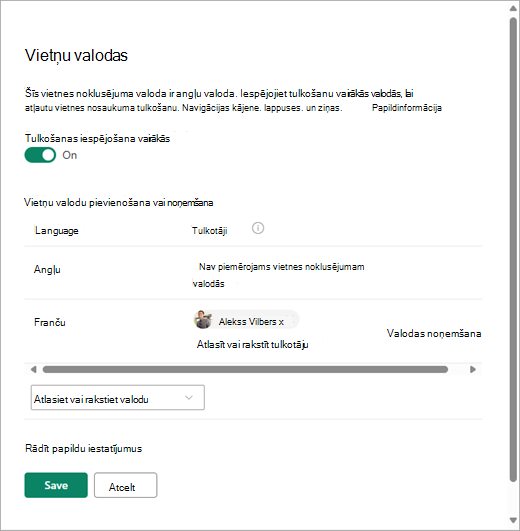
Ja plānojat tulkot lapas, varat piešķirt vienu vai vairākus tulkotājus katrai valodai (izņemot vietnes noklusējuma valodu). Kolonnā Tulkotāji sāciet rakstīt tās personas vārdu, kuru vēlaties iecelt par tulkotāju, un pēc tam sarakstā atlasiet vārdu.
Piezīme
Kā tulkotāju var piešķirt jebkuru jūsu organizācijas Active Directory lietotāju. People, kas piešķirti kā tulkotāji, automātiski nesaņems atbilstošas atļaujas. Ja persona bez vietnes rediģēšanas atļaujām mēģina piekļūt vietnei, tā tiek novirzīta uz tīmekļa lapu, kur var pieprasīt piekļuvi.
Atlasiet Saglabāt.
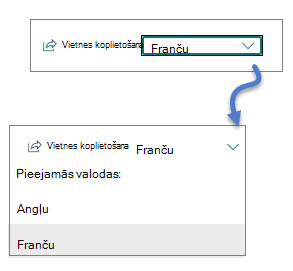
Pēc valodu pievienošanas vietnē būs redzama nolaižamā izvēlne, kas ļauj pāriet uz dažādu valodu vietnēm, kuras atlasāt.
Piezīme
Vietnes noklusējuma valoda ir iestatīta atbilstoši vietnes izveides brīdī izvēlētajai valodai. Tomēr, ja angļu valoda ir viena no atbalstītajām valodām, angļu valoda tiek uzskatīta par vēlamo valodu, ja vietne neatbalsta lietotāja vēlamo valodu. Šī ir zināma problēma.
Lapu izveide vajadzīgajām valodām
Kad savā vietnē ir iespējoti daudzvalodu līdzekļi un esat izvēlējies valodas, kuras padarīt pieejamas, varat izveidot tulkošanas lapas, kuras vēlaties. Lai to paveiktu:
Dodieties uz noklusējuma valodas lapu, ko vēlaties padarīt pieejamu citā valodā.
Augšējā joslā atlasiet Translation.

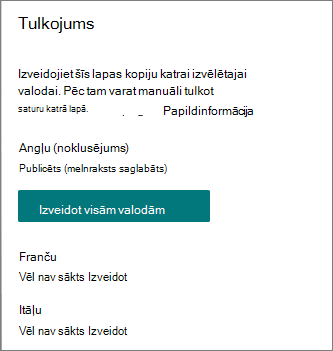
Ja vēlaties izveidot lapu tulkošanai katrā no visām valodām, kas pieejamas jūsu vietnei, atlasiet Izveidot visām valodām. Pretējā gadījumā atlasiet Izveidot tikai vēlamajām valodām.
Svarīgi!
Ja veidojat tulkošanas lapas, kamēr noklusējuma valodas lapā ir nepublicētas izmaiņas, noklusējuma valodas lapa ir atkārtoti jāpublicē, lai nodrošinātu, ka:
- Tulkošanas lapas tiek rādītas atbilstošās valodas vietnē.
- Tulkošanas lapas tiek pareizi rādītas ziņu un iezīmētā satura tīmekļa daļās.
- Vietnes augšdaļā esošajā valodu nolaižamajā sarakstā ir norādītas visas iespējotās valodas.
Kad lapa(s) ir izveidota(s), lapas statuss (melnraksts saglabāts, publicēts utt.) tiek rādīts tulkošanas rūtī blakus katrai valodai. Arī jūsu piešķirtajam tulkotājam e-pastā tiks paziņots , ka ir pieprasīts tulkojums.
Tulkošanas lapas skatīšana tās vietnē
Lai nodrošinātu, ka jūsu tulkošanas lapas tiek rādītas pareizajā valodā, dodieties uz noklusējuma vietnes valodas lapu un lapas augšdaļā atlasiet nolaižamo sarakstu. Izvēlieties tulkošanas lapas valodu, kuru vēlaties skatīt.
Piezīme
Mainot valodu nolaižamajā izvēlnē, tā attiecas uz visām šīs vietnes lapām pārlūkprogrammas sesijas laikā. Tas neietekmē jūsu lietotāja valodas izvēli (kas nosaka parādāmo valodu tādiem vienumiem kā vietnes nosaukums, virsraksts un navigācija).
Lapu statusa pārbaude
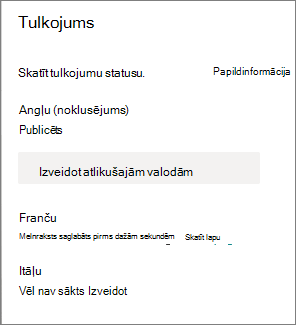
Katras lapas statuss (melnraksts saglabāts, publicēts utt.) tiek rādīts tulkošanas rūtī blakus katrai valodai. Lai skatītu statusu:
- Doties uz noklusējuma valodas lapu.
- Lapas augšdaļā atlasiet Tulkojumi .
Tulkošanas rūtī labajā pusē redzams katras valodas lapas statuss, kā arī saite uz lapu.
Ko dara tulkotājs?
Tulkotāji manuāli tulko noklusējuma valodas lapas kopijas norādītajā(s) valodā(s). Kad lappuses(-u) kopijas ir izveidotas, tulkotājiem pa e-pastu tiek paziņots , ka ir pieprasīts tulkojums. E-pasta ziņojumā ir iekļauta saite uz noklusējuma valodas lapu un jaunizveidoto tulkošanas lapu. Papildinformāciju skatiet tālāk sadaļā E-pasta paziņojumi . Tulkotājs:
Atlasiet pogu Sākt tulkošanu e-pasta ziņojumā.
Lapas augšējā labajā stūrī atlasiet Rediģēt un tulkojiet saturu.
Jūsu veiktās izmaiņas tiks saglabātas automātiski kā melnraksts (ja neesat gatavs padarīt to redzamu lasītājiem) vai, ja lapa ir gatava redzamai visiem lietotājiem, kas vietnē lieto šo valodu, atlasiet Publicēt vai Publicēt jaunumus.
Ja apstiprināšana vai plānošana ir ieslēgta, uz pogām var būt norāde Iesniegt apstiprināšanai vai Publicēt vēlāk/Publicēt vēlāk.
Personai, kura pieprasīja tulkojumu, tiks nosūtīts paziņojums pa e-pastu.
E-pasta paziņojumi
- Kad tulkošanas lapa ir izveidota, piešķirtajam(-iem) tulkotājam(-iem) tiek nosūtīts e-pasta ziņojums ar aicinājumu pieprasīt tulkojumu. E-pasta ziņojumā ir iekļauta poga Sākt tulkošanu .
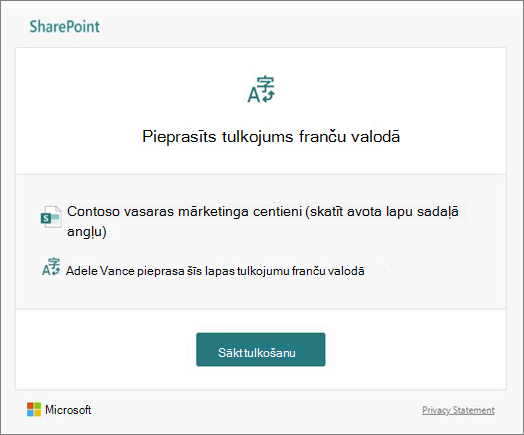
- Ja tulkojums ir publicējis tulkojuma lapu, personai, kura pieprasīja tulkojumu, tiek nosūtīts e-pasta ziņojums.
- Ja tiek veikta noklusējuma valodas lapas atjaunināšana un tā tiek saglabāta kā melnraksts, tulkotājam tiek nosūtīts e-pasta ziņojums ar informāciju, ka, iespējams, ir nepieciešams tulkošanas lapas atjauninājums.
E-pasta paziņojumi pēc nepieciešamības tiek pasūtīti pa 30 minūtēm. Piemēram, kad tiek nosūtīts pirmais e-pasta ziņojums, kas saistīts ar lapu, un veikta atjaunināšana noklusējuma valodas lapā, nākamais paziņojuma e-pasta ziņojums vai citi e-pasta ziņojumi, kas ir jānosūta, tiks partijās un nosūtīti pēc 30 minūtēm.
Lapu apstiprinājumi
Kad lapu apstiprināšana ir ieslēgta, noklusējuma valodas lapa un tulkošanas lapas ir jāapstiprina un jāpublicē, pirms tulkošanas lapas ir pieejamas ikvienam, kam ir piekļuve lapai.
Noklusējuma valodas lapas atjaunināšana
Kad noklusējuma valodas lapa tiek atjaunināta, tā ir jāpublicē atkārtoti. Pēc tam tulkošanas lapu tulkotājam(-iem) pa e-pastu tiek paziņots, ka ir veikts atjauninājums, lai varētu veikt atjauninājumus atsevišķās tulkošanas lapās.
Tulkošanas lapas jaunumu un iezīmētā satura tīmekļa daļās
Vietnes sākumlapas, ziņas un lapas tiek attēlotas atbilstoši lapu valodām. Tas nozīmē tālāk norādīto.
- Ja jūsu vietnes sākumlapa nav tulkota lietotāja vēlamajā valodā, viss lapas saturs (tostarp jaunumu raksti un izceltais saturs) tiks rādīts vietnes noklusējuma valodā.
- Ja atsevišķs jaunumu raksts vai lapa netiks tulkota lietotāja vēlamajā valodā, attiecīgā ziņa vai lapa izmantos noklusējuma vietnes valodu, kad tā tiks rādīta ziņu tīmekļa daļā vai iezīmētā satura tīmekļa daļā.
- Atsevišķi ziņu raksti, kas nav tulkoti vairākās valodās, tiks apkopoti ziņu tīmekļa daļās, kas konfigurētas jebkurā lapā neatkarīgi no tā, vai šī lapa ir tulkota.
Piezīme
Tulkojuma lapas un jaunumu ziņas ir jāapstiprina un jāpublicē, pirms tās tiek rādītas ziņu vai iezīmētā satura tīmekļa daļās.
Tulkošanas lapas dzēšana
Dzēšot tulkošanas lapu, ir jāveic dažas papildu darbības, lai pārtrauktu saistību starp noklusējuma valodas lapu un izdzēsto tulkošanas lapu, tostarp jāatver noklusējuma valodas lapa rediģēšanai, jāatver tulkošanas panelis un pēc tam atkārtoti jāpublicē.
- Dodieties uz vietnes bibliotēku Lapas.
- Atrodiet lapu, kuru vēlaties dzēst, valodu mapē blakus noklusējuma valodas lapai. Mapi var identificēt pēc tās 2 vai 4 burtu valodas koda. Piemēram, mape franču valodā tiks identificēta kā fr.
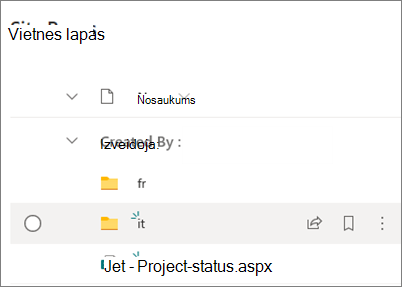
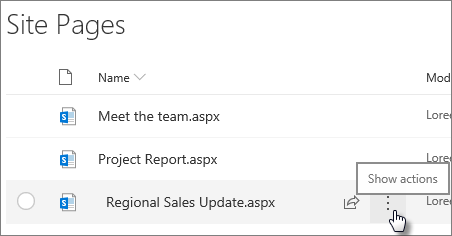
- Atlasiet nepieciešamo lappusi mapē un pēc tam noklikšķiniet uz daudzpunktes (...) pa labi no atlasītās lappuses.
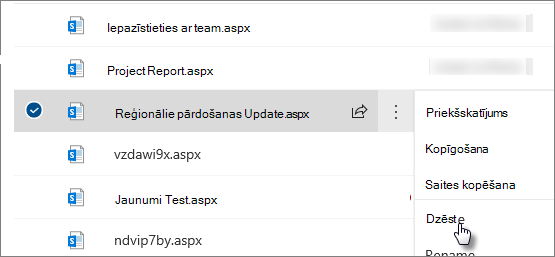
- Noklikšķiniet uz Dzēst.
- Kad esat izdzēsis lapu, dodieties uz noklusējuma valodas lapu un augšējā labajā stūrī atlasiet Rediģēt . Ja neesat rediģēšanas režīmā, pārējās darbības nedarbosies.
- Lapas augšdaļā atlasiet Tulkojumi .
- Tulkošanas panelī vajadzētu būt redzamam ziņojumam par to, ka saistība ar lapu ir novērsta.
- Atkārtoti publicēt noklusējuma valodas lapu.
Tulkošanas lapu atrašana
Varat izmantot valodas nolaižamo sarakstu lapas augšdaļā, tulkošanas paneli vai atrast lapu lapu bibliotēkā.
Lai to atrastu bibliotēkā Lapas, rīkojieties šādi:
- Dodieties uz vietnes bibliotēku Lapas.
- Atrodiet vajadzīgo lapu valodas mapē, kas atrodas blakus noklusējuma valodas lapai. Mapi var identificēt pēc tās 2 vai 4 burtu valodas koda. Piemēram, mape franču valodā tiks identificēta kā fr.
Daudzvalodu vietnes nosaukuma, navigācijas un kājenes iestatīšana
Lai vietnes nosaukums, navigācija un kājene tiktu rādīta dažādās valodās, kuras esat padarījis pieejamu, katra valoda ir jātulko manuāli. Rediģējot kādu no šiem elementiem, varat pievienot vai atjaunināt tulkojumus.
Piemēram, esat izveidojis vietni ar angļu valodas noklusējuma valodu un iespējojāt vietni franču un itāļu valodai. Veidojot vietni, vietnes nosaukums un apraksts tiek iestatīts noklusējuma valodā (šajā gadījumā angļu valodā). Varat arī atjaunināt vietnes nosaukumu un aprakstu pēc vietnes izveides. Pēc tam izveidojiet navigācijas mezglus un kājenes saturu angļu valodā, un šajā laikā varat pievienot arī savus tulkojumus.
Piezīme
- Lietotājiem, kuri tulko vietnes saturu, jābūt vietnes īpašnieku vai dalībnieku grupā vai ar līdzvērtīgām vietnes atļaujām.
- Ja tulkojums nepastāv konkrētai valodai, tad lietotājs ar attiecīgo vēlamo valodu redzēs noklusējuma valodu. Piemēram, ja noklusējuma valoda ir angļu valoda un navigācijas parādāmajam vārdam nav pievienots tulkojums franču valodā, lietotājs, kura izvēlētā valoda ir franču valoda, redzēs angļu valodas parādāmo vārdu.
- Tiek atbalstīta arī mezglmezgla navigācija. Var paiet līdz 2 stundām, līdz tiks atspoguļotas izmaiņas visās centrmezgla vietnēs.
- Vietnes nosaukums un apraksts nav tulkojams vietnēs, kas saistītas ar Microsoft 365 grupu.
- Ja ir ieslēgta opcija Iespējot lapu un ziņu tulkošanu vairākās valodās , opcija Pārrakstīt vietnes tulkojumus neietekmē tulkotos vietņu nosaukumus, aprakstus vai navigācijas nosaukumus. Tas turpina ietekmēt citus vienumus, piemēram, sarakstus un citus. Papildinformāciju skatiet sadaļā Vietnes tulkojumu pārrakstīšana.
Daudzvalodu vietnes nosaukuma, navigācijas un kājenes sinhronizēšana ar lapas valodu
Dažos gadījumos vietņu īpašnieki, iespējams, vēlēsies, lai vietnes nosaukums, navigācija un kājene vienmēr atbilstu lapas valodai, lai vienlaikus tiktu rādīta tikai viena valoda. Lai to īstenotu, viņiem jādodas uz
- Iestatījumi -> Vietnes informācija - > Skatīt visus vietnes iestatījumus -> Valodas iestatījumi -> Rādīt papildu iestatījumus ->Rādīt vietnes virsraksta, navigācijas un kājenes tulkojumus.
Kad šis pārslēgs ir ieslēgts, vietne, navigācija un kājene sēj pieejamos tulkojumus, mainot lapas valodu. Izslēdziet šo iestatījumu, lai tā vietā rādītu lietotājiem vēlamo Microsoft 365 valodu.
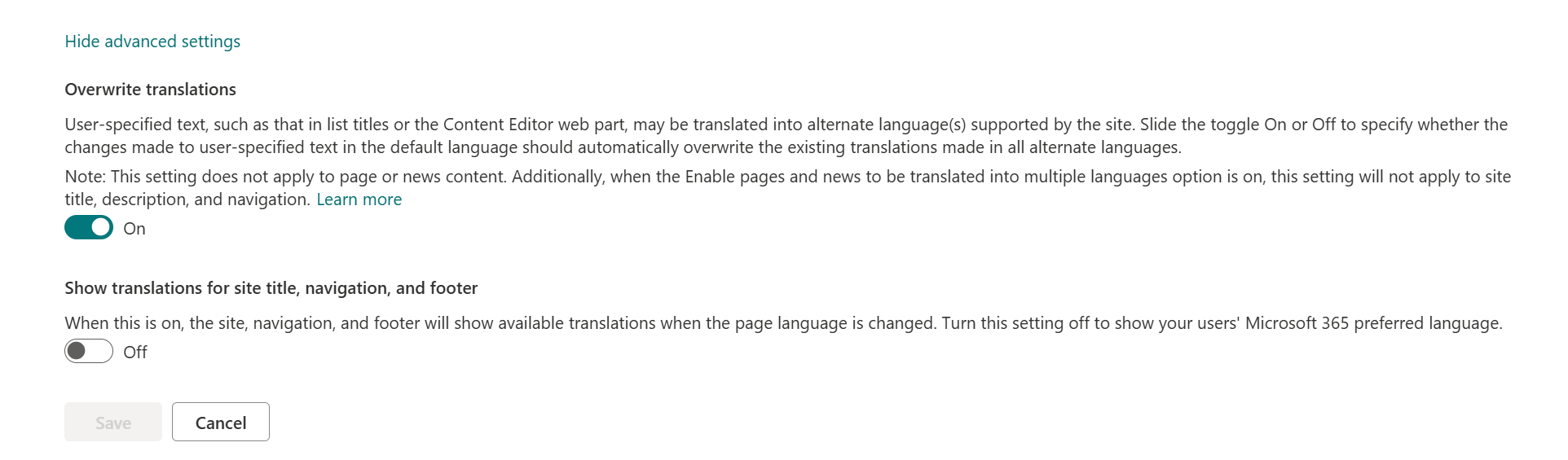
Iztulkota vietnes nosaukuma un apraksta pievienošana
- Savas vietnes sākumlapā lapas augšdaļā atlasiet Iestatījumi .
- Atlasiet Vietnes informācija.
- Sadaļā Vietnes nosaukums atlasiet Tulkot vietnes nosaukumu vai sadaļā Vietnes apraksts atlasiet Tulkot vietnes aprakstu.
- Pievienojiet vai atjauniniet iztulkotos vietņu nosaukumus.
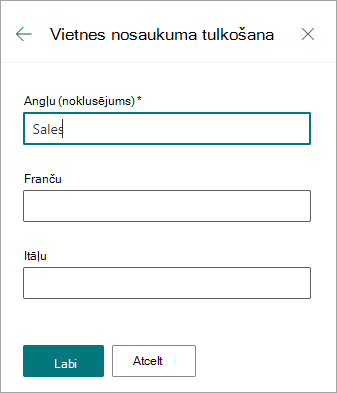
Atkārtojiet iepriekšējās darbības, lai pievienotu vai atjauninātu tulkotos vietņu aprakstus.
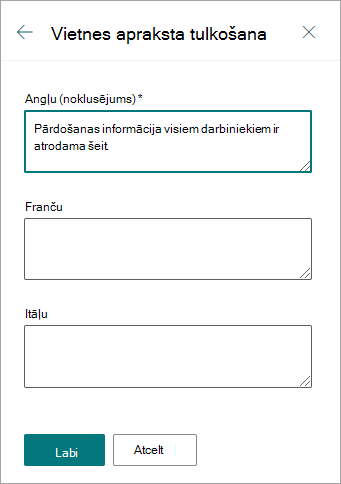
Tulkoto navigācijas parādāmo vārdu pievienošana vai atjaunināšana
- Augšējā navigācijas joslā atlasiet Rediģēt .
- Navigācijas rediģēšanas panelī atlasiet daudzpunkti (...) blakus vajadzīgajam vārdam.
- AtlasietRediģēt.
- Sadaļā Parādāmais vārds atlasiet Tulkojumi.
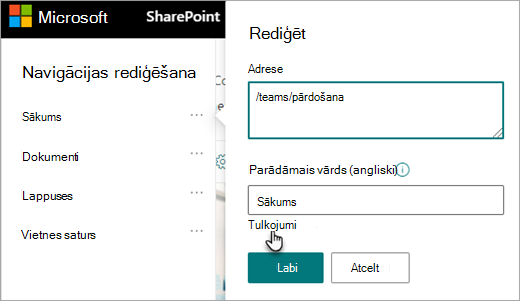
- Pievienojiet vai atjauniniet tulkotos parādāmos vārdus.
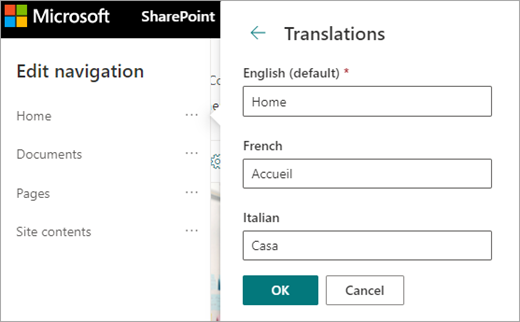
Tulkoto kājeņu navigācijas parādāmo vārdu pievienošana vai atjaunināšana
- Vietnes kājenē atlasiet Rediģēt .
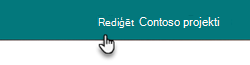
- Panelī Rediģēt kājeni atlasiet daudzpunktes (...) blakus vajadzīgajam kājenes parādāmajam vārdam.
- AtlasietRediģēt.
- Sadaļā Parādāmais vārds atlasiet Tulkojumi.
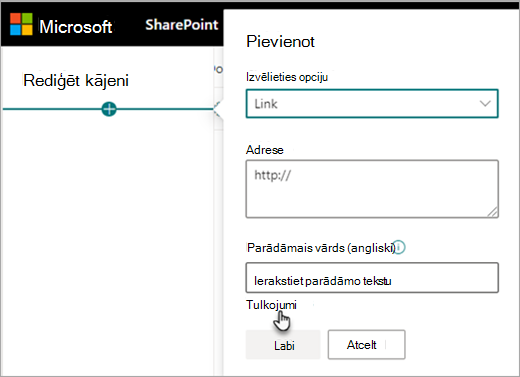
- Pievienojiet vai atjauniniet tulkotos parādāmos vārdus.
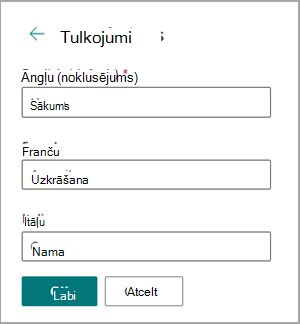
Padoms
Varat arī pievienot vai atjaunināt kājenes parādāmos vārdus, augšdaļā atlasot Iestatījumi un pēc tam atlasot Mainīt izskata>kājeni (ja jūsu vietnes noformējumā ir kājene).
Papildinformācija par satura rediģēšanu, ja skatītāja vēlamā valoda atšķiras no noklusējuma valodas
Vietnes noklusējuma valoda tiek noteikta vietnes izveides brīdī. Lietotāji savos Microsoft 365 iestatījumos var atlasīt vēlamo valodu (dažreiz sauktu par personisko valodu). Dažkārt vietnes noklusējuma valoda atšķiras no lietotāja vēlamās valodas.
Ja noklusējuma un vēlamās valodas iestatījumi atšķiras, SharePoint atļauj lietotājiem rediģēt vietnes saturu vēlamajā valodā, neiespējojot daudzvalodu līdzekļus. Papildu valodas informācija tiek sniegta, ja redaktori maina navigācijas etiķetes, vietņu aprakstus, kājenes un vietnes nosaukumu, lai lietotājiem neļautu rediģēt vietnes saturu nepareizā valodā.
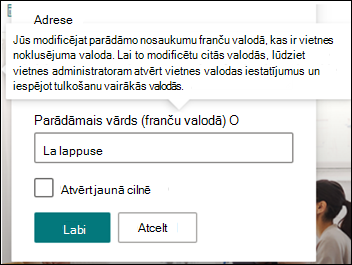
Iepriekš redzamajā attēlā vietnes noklusējuma valoda ir franču valoda, bet lietotāja vēlamā valoda ir angļu valoda. Ja lietotājs rediģē šo navigācijas mezglu, tam jābūt franču valodā, lai novērstu etiķetes rādīšanu angļu valodā, ja vietnes noklusējuma valoda ir franču valoda. Ja lietotājs vēlas rediģēt šo navigācijas mezglu angļu valodā, viņam ir jāiespējo daudzvalodu līdzeklis.
Iepriekšējās SharePoint versijās, kad daudzvalodu līdzeklis nebija ieslēgts un lietotāji ar dažādām vēlamajām valodām rediģēja vietnes saturu, piemēram, navigācijas mezglu etiķetes, tie galu galā saņēma tulkojumus, kas neatbilda vietnes noklusējuma valodai vai citu skatītāju vēlamajai valodai. Tāpēc dažiem skatītājiem dažas navigācijas etiķetes bija citā valodā nekā pārējais vietnes saturs. Tagad papildu informācija, kas tiek sniegta rediģēšanas laikā, ir paredzēta, lai pārliecinātos, ka vietnes noklusējuma valoda un lietotāju vēlamā valoda atšķiras. Šādā gadījumā daudzvalodu līdzeklim jābūt ieslēgtam, lai novērstu nepareizus tulkojumus.
Kā atrisināt bieži sastopamas problēmas
Tālāk ir aprakstīts, kā izlabot tādas vietnes nosaukumu, kura tiek rādīta valodā, kas nav noklusējuma valoda.
- Naviģējiet uz vietni un atlasiet Iestatījumi>Vietnes informācija>Skatīt visus vietnes iestatījumus>Valodas iestatījumi.
- Iespējojiet tulkošanu vairākās valodās (vēlāk šo opciju atkal varat izslēgt.)
- Atlasiet valodu, kas jāatjaunina, un pēc tam atlasiet Saglabāt.
- Naviģējiet atpakaļ uz vietnes sākumlapu un pēc tam atlasiet Iestatījumi>Vietnes informācija>,Tulkot vietnes nosaukumu.
- Vietnes informācijas panelī noņemiet vai rediģējiet saturu, kuram ir nepareizs tulkojums. Ja tā ir tukša, šīs valodas lietotāji tā vietā redzēs noklusējuma valodas tekstu. Varat ievadīt arī tulkotu tekstu.
- Atlasiet Labi>Saglabāt.
Tālāk ir aprakstīti citi bieži sastopami problēmu risinājumi.
- Tulkošanas lapas netiek rādītas attiecīgās valodas vietnē
- Tulkošanas lapas netiek pareizi rādītas ziņu tīmekļa daļā un iezīmētā satura tīmekļa daļās
- Vietnes augšdaļā izvietotajā valodu nolaižamajā sarakstā nav iekļautas visas iespējotās valodas
Ja rodas kāda no šīm problēmām, iespējams, tas ir lapas saistības pārtraukuma dēļ. Izmēģiniet šādus risinājumus:
- Doties uz noklusējuma valodas lapu.
- Jums ir jābūt atvērtam rediģēšanas režīmam, tāpēc lapas augšējā labajā stūrī atlasiet Rediģēt .
- Lapas augšdaļā atlasiet Tulkojumi .
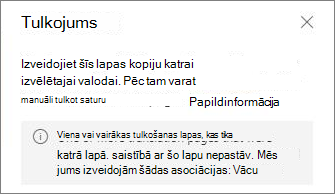
- Tulkošanas panelī meklējiet ziņojumu, kas norāda, ka saistība ar lapu ir novērsta:
- Atkārtoti publicēt noklusējuma valodas lapu.