
Ir vairākas lietas, ko varat darīt, lai pielāgotu savu SharePoint pakalpojumā Microsoft 365 vai SharePoint Server 2019 vietni. Nākamajās sadaļās ir norādītas šīs darbības un sniegtas saites uz papildinformāciju par katra uzdevuma veikšanu.
Varat arī lejupielādēt infografiku ar augsta līmeņa pārskatu par dažādiem veidiem, kā var pielāgot SharePoint vietni.
Dizaina pielāgošana
SharePoint vietnes izskatu var pielāgot, lai tas būtu saskaņots ar organizācijas zīmolu. Navigācija uz iestatījumiem>Dizaina maiņa,>lai atlasītu dizainu.

Papildinformāciju par vietnes dizaina pielāgošanu skatiet rakstā SharePoint vietnes izskata maiņa.
Vietnes galvenes pielāgošana
Varat mainīt SharePoint vietnes galveni un logotipu.
Piezīme
GCC, GCC High, DoD, Gallatin un Sovereign mākoņu klientiem minimālie un paplašinātie galvenes izkārtojumi tiks īslaicīgi noņemti no izskata maiņas paneļa. Vietnes ar minimālo galveni automātiski pāriet uz saspiesto galveni, un vietnes ar paplašināto galvenes izkārtojumu automātiski pāriet uz standarta galveni.
Navigācija uz iestatījumiem>Mainiet izskata>galveni , lai veiktu izmaiņas.
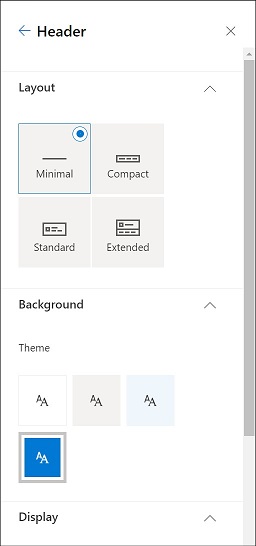
Vietnes galvenes attēlu ieteikumi
Papildus lapām, iespējams, vēlēsities pievienot pielāgotus logotipus vai attēlus savā izkārtojumā. Šeit ir izmēru ieteikumi šiem elementiem.
| Elements | Apraksts | Ieteikums Platums x augstums pikseļos |
|---|---|---|
| Vietnes logotips | Lielāks logotips, kas var būt ne kvadrātveida un caurspīdīgs atkarībā no augšupielādētā noformējuma. | 192 x 64 Formāts: PNG, JPEG, SVG (SVG nav atļauts ar grupām savienotās vietnēs) |
| Vietnes logotipa sīktēls | Kvadrātveida logotipa sīktēls, kas tiek izmantots, ja vietnes logotips nav augšupielādēts vai vietās, kur nepieciešams kvadrātveida formāts. Šis elements ir obligāts. |
64 x 64 Formāts: PNG, JPEG, SVG (SVG nav atļauts ar grupām savienotās vietnēs) |
| Paplašināta izkārtojuma vietnes logotips | Paplašinātajam galvenes izkārtojumam ir paplašināts vietnes logotipa platums. | 300 x 64p Formāts: JPEG, PNG, SVG |
| Paplašinātā izkārtojuma fona attēls | Jauns fona attēls, ko var izmantot ar paplašināto galveni. | 2560 x 164 Formāts: JPEG, PNG |
Papildinformāciju par vietnes galvenes pielāgošanu skatiet sadaļā SharePoint vietnes izskata maiņa.
Logotipa maiņa
Viens no veidiem, kā pielāgot SharePoint vietni, ir vietnes logotipa maiņa.
Augšupielādējiet savu vietnes logotipu sadaļā Attēlojums , naviģējot uz sadaļu Iestatījumi>Mainiet izskata>galveni.

Papildinformāciju par vietnes logotipa maiņu skatiet rakstā SharePoint vietnes iestatījumu maiņa.
Navigācijas rediģēšana
Varat pievienot vai noņemt vietnes navigācijas saites.
Navigācijas apakšdaļā atlasiet Rediģēt un pēc tam pievienojiet saites, atlasot attālumu starp esošajām saitēm. Veiciet papildu rediģējumus, atlasot daudzpunkti blakus esošai saitei, lai pielāgotu pozicionēšanu, izveidotu apakšsaites, rediģētu vai noņemtu.

Papildinformāciju par vietnes navigācijas rediģēšanu skatiet rakstā SharePoint vietnes navigācijas pielāgošana.
Informāciju par vietnes navigācijas izskata mainīšanu skatiet sadaļā SharePoint vietnes izskata maiņa.
Vietnes kājenes pievienošana
Varat pievienot vietnes kājeni un rediģēt kājenes navigācijas saites uz saziņas vietnes lapām. Tās nav pieejamas sarakstu lapām, bibliotēku lapām un citām jūsu vietnes lapām.
Piezīme
Ja izvēlnē Iestatījumi neredzat iespēju Mainīt izskatu , iespējams, jums nav atļaujas pārvaldīt šo opciju. Papildinformāciju skatiet sadaļā Par SharePoint atļauju līmeņiem vai jautājiet administratoram.
Navigācija uz iestatījumiem>Kājenesizskata> maiņa, lai veiktu izmaiņas.
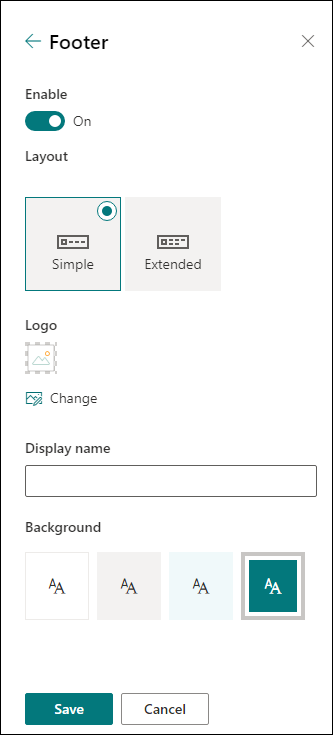
Papildinformāciju par vietnes dizaina pielāgošanu skatiet rakstā SharePoint vietnes izskata maiņa.
Lapu pievienošana un rediģēšana
Varat izveidot, rediģēt un pielāgot vietnes lapas, izmantojot bagātīgus, reaģējošus izkārtojumus. Sadaļas izkārtojuma opcijas tiks rādītas rediģēšanas laikā, un tās var mainīt sadaļā Rekvizīti , rediģēšanas laikā piekļūstot rīkjoslai lapas labajā pusē.

Papildinformāciju skatiet rakstā par sadaļu un kolonnu pievienošanu SharePoint modernajā lapā.
Tīmekļa daļu pievienošana
Tīmekļa daļas ļauj SharePoint vietnei pievienot iedarbīgu saturu.
Rediģēšanas laikā pieejamās tīmekļa daļas var pievienot tieši no lapas vai no rīklodziņa , rediģēšanas laikā piekļūstot rīkjoslai lapas labajā pusē.

Papildinformāciju par tīmekļa daļu pievienošanu skatiet sadaļā Tīmekļa daļu izmantošana SharePoint lapās.
Vai vēlaties izveidot SharePoint vietni?
Informāciju par vietnes izveidi pakalpojumā SharePoint skatiet tālāk norādītajos rakstos.