
Šajā rakstā sniegti daži ātri padomi SharePoint vietņu pielāgošanai:
- Logotipa pielāgošana
- Navigācijas pielāgošana
- Dizaina pielāgošana
- Lappuses izkārtojuma pielāgošana
- Pielāgošana ar tīmekļa daļām
Logotipa pielāgošana
Pierakstieties savā vietnē.
SharePoint vietnes augšējā labajā stūrī atlasiet Iestatījumi Iestatījumi
 . Pēc tam atlasiet Izskata mainīšana.
Tiks atvērts izskata maiņas panelis. Atlasiet galveni.
Lai mainītu vietnes logotipa sīktēlu, zem vietnes logotipa sīktēla atlasiet Mainīt. Lai mainītu vietnes logotipu, zem Vietnes logotips atlasiet Mainīt.
Ieteicamie izmēri:
- Logotipa sīktēlam: 64px x 64px.
- Logotipam: 192px x64px
Papildinformāciju par vietnes galvenes attēlu ieteikumiem skatiet šeit.
Pārskatiet atjaunināto logotipu.
Navigācijas pielāgošana
Pierakstieties savā vietnē.
Esošo vietnes navigācijas saišu beigās atlasiet Rediģēt . Atkarībā no vietnes izkārtojuma navigācija var atrasties vietnes augšdaļā vai kreisajā pusē.
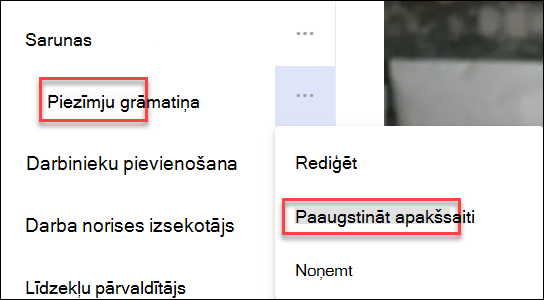
Lai rediģētu esošās saites, atlasiet daudzpunkti (...) blakus saitei. Pēc tam kontekstizvēlnē atlasiet kādu no šīm opcijām
- Rediģēt — maina adresi un/vai parādāmo vārdu
- Pārvietot augšup — pārvieto saiti augšup
- Pārvietot lejup — pārvieto saiti lejup
- Padarīt apakšsaiti — padara saiti par virs tās esošās saites apakšsaiti
- Paaugstināt apakšsaiti — konvertē apakšsaiti par augšējā līmeņa saiti
- Noņemt — izdzēš izvēlnes vienumu

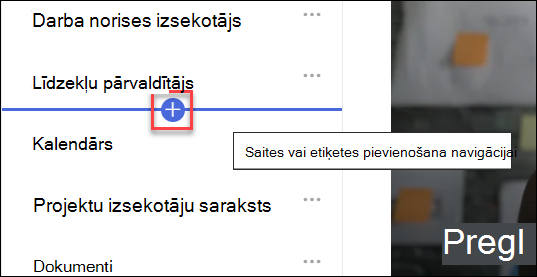
Lai navigācijai pievienotu jaunu saiti vai etiķeti, norādiet uz saitēm un pēc tam atlasiet pluszīmi. Tiek parādīts dialoglodziņš; tajā izvēlieties URL, lai pievienotu pielāgotu saiti, vai izvēlieties kādu no noklusējuma vienumiem, kas saistīti ar jūsu vietni. Pēc tam atlasiet Labi.
Dizaina pielāgošana
- Pierakstieties savā vietnē.
- SharePoint vietnes augšējā labajā stūrī atlasiet Iestatījumi Iestatījumi. Pēc tam atlasiet Izskata mainīšana.
- Tiks atvērts izskata maiņas panelis. Atlasiet dizainu.
- Atlasiet motīvu, kuru vēlaties izmantot, un pēc tam atlasiet Saglabāt. Ja atlasāt lietošanai gatavu dizainu, varat pielāgot arī galveno un izcēluma krāsu.
Lappuses izkārtojuma pielāgošana
SharePoint lapas izkārtojumu var pielāgot, pievienojot sadaļas ar dažādiem izkārtojumiem vai rediģējot esošos sadaļu izkārtojumus.
Ja vēl neesat to izdarījis, naviģējiet uz lapu, kurā vēlaties mainīt izkārtojumu.
Lapas izkārtojumu var mainīt, veicot tālāk norādītās darbības.
Pielāgošana ar tīmekļa daļām
Veidojot lapu, varat pievienot dažādas tīmekļa daļas , lai izveidotu unikālu un iespaidīgu tīmekļa saturu. Lai pievienotu tīmekļa daļas, atlasiet ikonu + , kas tiek parādīta, norādot uz lapu vai lapas sadaļā.
Tālāk ir norādītas dažas bieži lietotās tīmekļa daļas
- Teksts: teksta un tabulu pievienošana lapai
- Attēls: pievienojiet attēlu no bibliotēkas, augšupielādējiet jaunu vai meklējiet attēlu tiešsaistē
- Saite: izmantojiet saites tīmekļa daļu, lai pievienotu saiti ar priekšskatījumu uz iekšēju vai ārēju saturu
- Iegulšana: bagātiniet savu lapu, parādot saturu no citām tīmekļa vietnēm
- Iezīmētais saturs: dinamiski parādiet saturu, pamatojoties uz satura tipu, filtrēšanu vai meklēšanas virkni
- Faili un multivide: ievietojiet savā lapā dažādus failu tipus
Ir pieejamas daudzas citas tīmekļa daļas.
Pilnu sarakstu skatiet šeit.