
Projekta vietnes veidne ir veidota, lai palīdzētu jums plānot veicamo darbu, sadarboties ar darba grupas dalībniekiem un apkopot projekta failus un dokumentus.
Projekta vietnes izveide
Noklikšķiniet uz pogas Iestatījumi
 un pēc tam uz Vietnes saturs.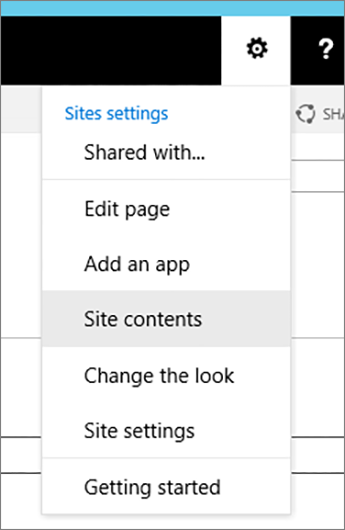
Sadaļā Apakšvietnes noklikšķiniet uz Jauna apakšvietne.
Sadaļā Virsraksts un apraksts piešķiriet jaunajai projekta vietnei nosaukumu, kas atbilst projekta nosaukumam, un sniedziet īsu vietnes aprakstu.
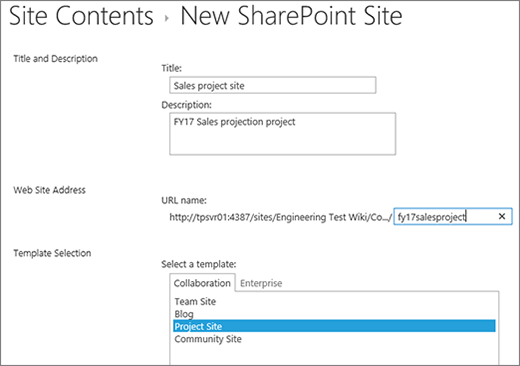
Sadaļā Vietnes adrese norādiet vietrāža URL daļu, kas tiks izmantota, lai piekļūtu projekta vietnei, piemēram, "Contoso_sales_project"
Sadaļā Veidnes izvēle atlasiet Projekta vietne.
Sadaļā Atļaujas izvēlieties, vai jaunajai vietnei jālieto tās pašas atļaujas kā vecākvietnei vai jāizmanto savas unikālās atļaujas.
Padoms
Pieņemot šo lēmumu, apsveriet, kuri lietotāji var piekļūt vecākvietnei un vai vēlaties, lai arī šie lietotāji varētu skatīt un/vai veikt izmaiņas projekta vietnē. Ja jūsu projekta informācijai ir nepieciešama stingrāka aizsardzība, iespējams, piemērotāk būs izmantot unikālas atļaujas projekta vietnei. Papildinformācijai skatiet ievadu: lietotāju piekļuves kontrole ar atļaujām .
Atkarībā no SharePoint versijas var tikt parādīta navigācija, kur varat izvēlēties parādīt projekta apakšvietni ātrās palaišanas panelī.
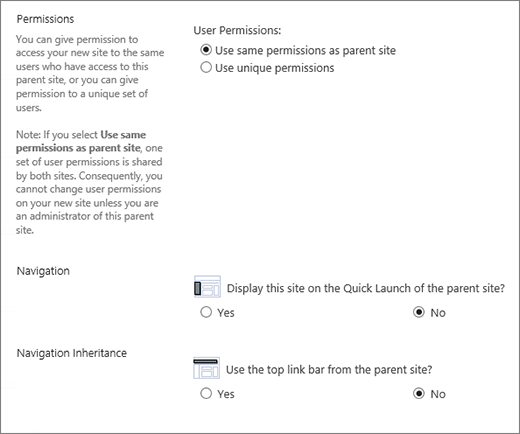
Sadaļā Navigācijas pārmantošana izvēlieties, vai vēlaties izmantot projekta vietnes vecākvietnes augšējo saišu joslu.
Noklikšķiniet uz Izveidot , lai izveidotu jaunu projekta vietni.
Jūsu projekta apakšvietnē būs pamata tīmekļa daļas, piemēram, projekta kopsavilkuma laika grafiks, dokumentu bibliotēka un jaunumu plūsma, lai sazinātos ar savu grupu galvenajā lapā. Jums ir arī piezīmju grāmatiņa, uzdevumi un kalendārs, ar ko strādāt. Pārējās šīs sadaļas var palīdzēt plānot, strādāt kopā ar citiem un koplietot projektu ar citiem.
Sava projekta plānošana
Kad ir izveidota projekta vietne, varat sākt to izmantot sava projekta plānošanai un pārvaldībai. Šīs saites var palīdzēt iekļaut pamatuzdevumus, personas un struktūru jūsu projektā:
- Uzdevumu pievienošana projektam
- Personu pievienošana projekta grupai
- Kolonnas pievienošana uzdevumu sarakstam
Strādājiet pie sava projekta
Strādājot pie sava projekta, šajās saitēs uz rakstiem par vairākiem SharePoint līdzekļiem, kas ir noderīgi veiksmīgam projektam:
- Laika grafika iestatīšana:Uzdevumu pievienošana laika grafikam un .
- Laika grafika izskata maiņa:laika grafika izskata maiņa
- Pievienojiet uzdevumu sarakstam struktūru:veidojietatkāpes, pārkaru atkāpes, pārvietojiet un dzēsiet uzdevumus.
- Darbs ar uzdevumu sarakstu programmā Microsoft Project vai Microsoft Excel:Atveriet uzdevumu sarakstu programmā Project vai Excel.
- Pievienojiet failus savam projektam:augšupielādējiet, skatiet un noņemiet projekta failus vai dokumentus.
Projekta koplietošana ar citiem
Pēc projekta vietnes iestatīšanas un sākšanas to izmantot, iespējams, vēlēsities kopīgot projekta informāciju ar citiem. Šīs tēmas var palīdzēt jums izplatīt informāciju par savu projektu.