
Surface Duo iestatīšana
Lai iestatītu Surface Duo 2 2 ceļā, vispirms nospiediet pirksta nospieduma ieslēgšanas/izslēgšanas pogu ierīces Surface Duo labajā pusē, izvēlieties valodu un pēc tam veiciet tālāk norādītās darbības.
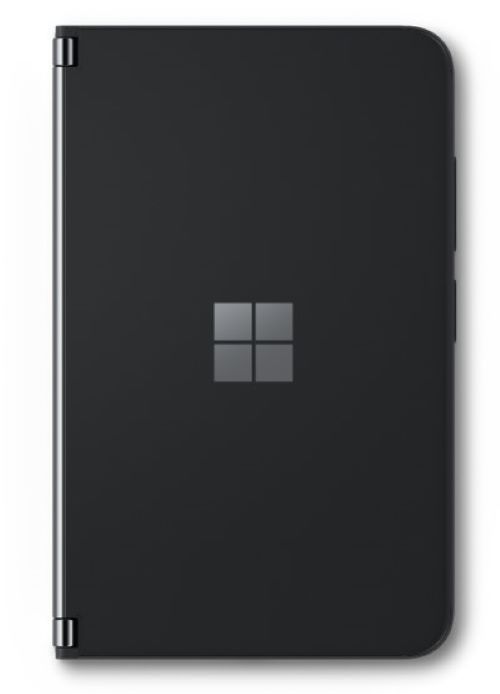
1. Savienojuma savienojums
Pēc uzaicinājuma ievietojiet SIM karti , lai iestatītu mobilā tīkla savienojumu ar jūsu operatora tīklu.
Pēc tam atlasiet savu mājas Wi-Fi tīklu (vai citu uzticamu tīklu). Ja izveidosit savienojumu ar Wi-Fi, iestatīšanas laikā mēs meklēsim atjauninājumus.
2. Sāciet ar dublējumu vai sāciet darbu no jauna
Izvēlieties, kā iestatīt Surface Duo:
- Dublējums no Android tālruņa. Kopējiet datus bezvadu ierīcē no esošas Android ierīces savā Surface Duo. Vai izveidojiet Surface Duo savienojumu ar Android tālruni, izmantojot USB kabeli vadu savienojumam.
- Dublējums no mākoņa. Sāciet ar pašreizējās Android ierīces dublējumu, ko esat saglabājis savā Google kontā.
- iPhone ierīce. Izmantojiet šo, ja jūsu pirmā Android ierīce ir iPhone un Surface Duo.
- Nekopējiet. Iestatiet Surface Duo kā jaunu ierīci no sākuma.
3. Pierakstieties savā Google kontā un Microsoft kontā
Pierakstieties savā Google kontā, lai piekļūtu savam e-pastam, fotoattēliem un failiem pakalpojumā Gmail, Google fotoattēli, Google Drive u.c.
Pierakstieties savā Microsoft kontā, lai izmantotu Microsoft 365 un Microsoft mobilās programmas, tostarp Outlook, Office, OneNote, OneDrive, Teams, Microsoft Edge un citas. Jūsu Microsoft konts parasti beidzas ar @outlook.com, @live.comvai @hotmail.com. (Dažām programmām un līdzekļiem var būt nepieciešams bezvadu plāns, papildu abonementi vai maksa.)
Varat izvēlēties pierakstīties abos kontos, tikai vienā kontā vai nē — tas ir jūsu vietā. Pierakstoties katrā kontā, jums būs iespēja pārskatīt pakalpojuma noteikumus, mainīt sistēmas iestatījumus un izvēlēties konfidencialitātes preferences katram no tiem. Tas ļauj jums izvēlēties sev vislabāko un ko vēlaties darīt ar Surface Duo.
4. PIN un pirksta nospieduma pievienošana
Palīdziet aizsargāt savu Surface Duo, pievienojot PIN un pirksta nospiedumu, lai atbloķētu ekrānu savā Surface Duo 2. Varat izvēlēties pievienot PIN un pirksta nospiedumu, tikai PIN kodu vai nevienu citu. (Mēs neiesakām pēdējo.)
Ja izvēlēsities pievienot pirksta nospiedumu tūlīt, tiks parādīts aicinājums novietot īkšķi vai rādītājpirkstu uz pirksta nospiedumu power button. Tā atrodas ierīces Surface Duo 2 labajā pusē un zem skaļuma pogām. Jums būs vairākas reizes jāpalaiž pirksts un jālaiž uz leju uz pirksta nospieduma power button, līdz tiks pievienota jūsu pirksta nospiedums.
5. Ātri padomi darba paācē
Skatiet padomus, lai apgūtu pamatinformāciju par Surface Duo apgūšanu. Lai iegūtu papildu padomus, vienkārši sākuma ekrānā pieskarieties pie Padomi.
Kas tālāk?
Tagad, kad esat izveidojis iestatīšanu, lūk, dažas lietas, ko varētu darīt tālāk:
Uzziniet pamatinformāciju par darba ar Surface Duo. Atveriet padomus vai skatiet tālāk norādītos resursus, kas palīdzēs sākt darbu:
- Surface Duo 2 līdzekļi. Paziniet savu Surface Duo 2.
- Vai esat jauns Android lietotājs? Apgūstiet Surface Duo operētājsistēmas pamatus.
- Dažādi veidi, kā izmantot Surface Duo. Uzziniet par dažādiem veidiem, kā salokiet un apvērst Surface Duo, lai paveiktu vairāk dienas garumā.
Lejupielādējiet programmas un spēles no Google Play veikala. Sākuma ekrānā pieskarieties Play Store un pēc tam izvēlieties savas iecienītākās programmas vai atrodiet jaunas.
Pievienojiet citus personiskos un darba kontus, ko izmantojat. Sākuma ekrānā pieskarieties Pie Iestatījumi, pēc tam pie Paroles & konta>pievienošana.
Skatiet savus fotoattēlus. Atkarībā no kontiem, ar ko esat pierakstījies, varat piekļūt esošajiem failiem un fotoattēliem no dažādām vietām Surface Duo. Piemēram, sākuma ekrānā pieskarieties pie Fotoattēli, lai piekļūtu fotoattēliem savā Microsoft OneDrive Microsoft kontā.
Pie saviem failiem mākonī. Sākuma ekrānā pieskarieties Google mapei un pēc tam pieskarieties pie Disks , lai piekļūtu failiem pakalpojumā Google Drive. Lai piekļūtu dokumentiem un failiem savā Microsoft kontā, pieskarieties pie OneDrive.
Sāciet kādam īsziņu. Ekrāna lejasdaļā pieskarieties pie Ziņojumi, pēc tam nosūtiet īsziņu vai atbildiet uz saņemto ziņojumu.
Zvaniet kādam. Ekrāna lejasdaļā pieskarieties pie Tālrunis un pēc tam zvaniet, kuru vēlaties.

