

LED indikatoram būtu jādeg, kad strāvas savienotājs ir pievienots jūsu Surface Connect portam.
| Kad indikatora lampiņa deg? | Tas nozīmē, ka |
|---|---|
| Izslēgt | Pārliecinieties, vai strāvas savienotājs ir droši pievienots ierīcei, pēc tam mēģiniet pievienot strāvas avotu citai sienas kontaktligzdai. Ja LED indikators joprojām nedeg, veiciet tālāk norādītās darbības. |
| Mirgo vai mirgo baltā krāsā | Atvienojiet strāvas savienotāju no Surface ierīces un pārbaudiet, vai nav bojājumu vai netīrumu, kas varētu izraisīt sliktu savienojumu. Ja indikators turpina mirgot, veiciet tālāk norādītās darbības. |
| Deg baltā krāsā | Ja strāvas savienotāja indikators ir ieslēgts, bet jums joprojām ir problēma, pārejiet uz rakstu Surface akumulators neuzlādējas vai Surface nedarbojas, izmantojot akumulatoru. Ja Surface ierīci nevar ieslēgt vai startēt, dodieties uz Surface nevar ieslēgt vai startēties. |
Ja LED indikators uz Surface Connect strāvas savienotāja mirgo, mirgo vai izdegas, veiciet tālāk norādītās darbības.
Pārbaudiet kabeļus un atiestatiet strāvas padeves vienību: Atvienojiet strāvas savienotāju no ierīces Surface, atvienojiet strāvas vadu no strāvas kontaktligzdas sienā un pēc tam atvienojiet visus USB piederumus.
Uzgaidiet vismaz 10 sekundes. Tas dod enerģijas piegādes laikam atiestatīšanai.
Pēc tam notīriet strāvas savienotāju ar mīkstu, sausu bezplūksnu drānu un pārbaudiet, vai nav radušies kādi bojājumi. (Nomainiet bojātos kabeļus.) Atkal pievienojiet barošanas avotu strāvas kontaktligzdai un no jauna pievienojiet strāvas savienotāju ierīcei Surface.
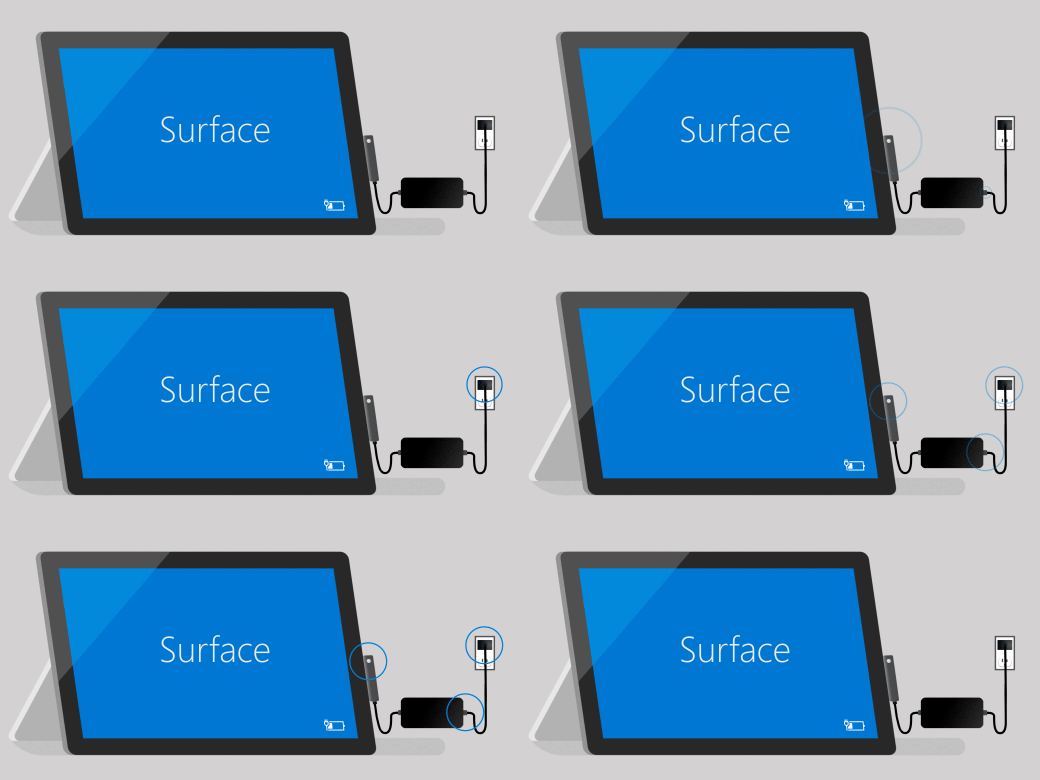
Pievienojiet to otrādi: Pagrieziet Surface Connect strāvas savienotāju par 180 grādiem un pēc tam pārbaudiet, vai LED indikators iedegas, un nosakiet, vai ierīce Surface sāk uzlādēt.
Izmēģiniet citu strāvas avotu: Pievienojiet barošanas avotu citai kontaktligzdai, nepārtrauktās barošanas ierīcei vai kontaktdakšai.
Ja izmantojat Surface doku, veiciet tālāk norādītās darbības. Ja ierīces Surface akumulators ir tukšs, vispirms uzlādējiet to, izmantojot barošanas avotu, kas bija paredzēts jūsu ierīcei Surface. Pēc tam vēlreiz mēģiniet to uzlādēt, izmantojot Surface Dock.
Mēģiniet izmantot citu Surface barošanas avotu vai USB-C PD lādētāju: Ja jums ir pieejams cits Surface barošanas avots, mēģiniet to izmantot, lai uzlādētu ierīci Surface. Ja jūsu Surface ierīcei ir USB-C ports, mēģiniet izmantot USB-C PD lādētāju. Ja tie darbojas vai ja jums nav cita Surface barošanas avota vai USB-C PD lādētāja, sāciet pakalpojuma pasūtījumu savam barošanas avotam. Pretējā gadījumā sāciet pakalpojuma pasūtījumu savai ierīcei Surface.
Ja Surface barošanas avots joprojām nedarbojas, iesniedziet pakalpojuma pasūtījumu
Ja šīs darbības nepalīdz atrisināt problēmu, nomainiet barošanas avotu:
- Pierakstīšanās Microsoft kontā | Atlasiet ierīci pakalpojumam.
- Izvēlieties ierīci, kas jāremontē, atlasiet Tālāk un pēc tam izpildiet norādījumus, lai pabeigtu pakalpojuma pieprasījuma aizpildīšanu.
Piezīme
Ja jūsu Surface ir biznesa ierīce (kas pieder organizācijai), skatiet rakstu Surface pakalpojumu opcijas uzņēmumiem un izglītībai.
Ja garantijas termiņš ir beidzies, varat apsvērt arī jauna barošanas avota iegādi.
Barošanas avotus, lādētājus un dokus, kas paredzēti darbam ar ierīci Surface, var iegādāties veikalā Microsoft Store un no citiem mazumtirgotājiem.
Akumulatora uzlādei mēs ļoti iesakām izmantot tikai oriģinālo Microsoft vai Microsoft licencētu piederumu — tādu, kas bija pievienots ierīces Surface komplektā vai iegādāts atsevišķi.
Piezīme
Ja jūsu reģionā Microsoft Store nav pieejams, Surface atradīsit pie šiem mazumtirgotājiem.