
Surface Laptop Studio ir jaudīgs klēpjdators un portatīvā studija vienā ierīcē. Tas pielāgojas jums un visām dažādajām lietām, kuras jūs darāt dienas laikā, neatkarīgi no tā, vai esat darbā, skolā vai izklaides režīmā.
Iepazīstiet Surface Laptop Studio
Piezīme
- Atklājiet jaunākos Surface Laptop
- Surface Laptops ir plāni, viegli un ātri. Izmantojot iebūvēto AI, Copilot+ PC pieredzi un noturīgu akumulatoru visai dienai, tie ir veidoti, lai darbotos jebkurā vietā.
- Izpētiet jaunākās Surface ierīces
Tālāk ir sniegtas dažas populārākās funkcijas un detalizēta informācija, kas var palīdzēt jums iepazīt Surface Laptop Studio.
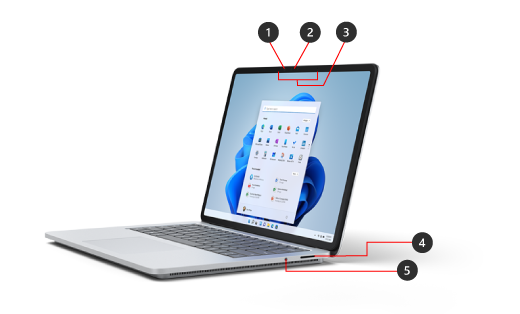
- Windows Hello kamera
- Priekšējā kamera
- Studijas mikrofoni
- Surface Connect ports
- Austiņu ligzda
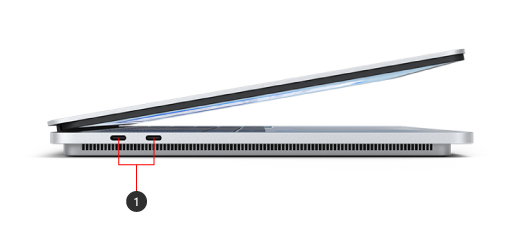
- Divi USB-C porti ar USB 4.0/ThunderboltTM 4
Surface Laptop Studio un Windows 11
Surface Laptop Studio komplektācijā ietilpst:
- Windows 11 Home izdevums (patērētājiem)
- Windows 10/11 Pro izdevums (biznesa klientiem)
Ja jūsu ierīcē ir Windows 11 Home, varat jaunināt uz Windows 11 Pro par papildu samaksu. Papildinformāciju skatiet rakstā Jaunināšana no Windows Home uz Windows Pro.
Lai uzzinātu, kura operētājsistēmas Windows versija darbojas jūsu datorā, skatiet rakstu Kura Windows versija darbojas manā datorā?
Surface uzlāde
Varat uzlādēt ierīci Surface, izmantojot USB-C portu vai Surface Connect. Papildinformāciju skatiet sadaļā Kā uzlādēt Surface.
Surface Laptop Studio līdzekļi
Surface Laptop Studio pielāgojas jums
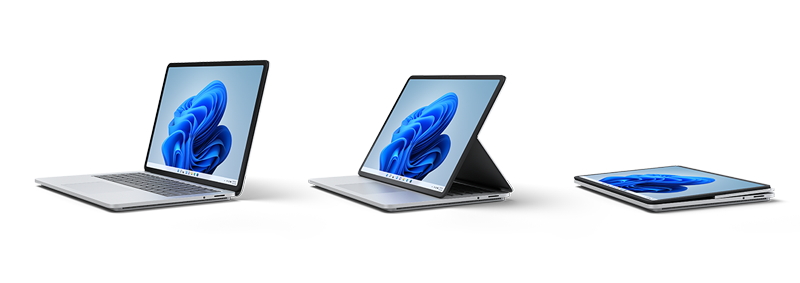
Surface Laptop Studio pārvēršas no klēpjdatora par leņķa skatuvi un pārnēsājamu audeklu, lai jūs varētu paveikt darbu visas dienas garumā. Izmantojiet to kā klēpjdatoru. Kad esat gatavs sadarboties ar kolēģiem, skatīties pārraidi tiešsaistē vai spēlēt Xbox spēles tiešsaistē, pavelciet ekrānu uz priekšu, lai tas būtu leņķī skatuves režīmā. Kad rodas iedvesma, velciet ekrānu uz priekšu līdz galam uz leju, lai ekrānu varētu izmantot kā portatīvu studija rakstīšanai, zīmēšanai vai vienkārši skicēšanai ar Surface Slim pildspalvu 2 (jāiegādājas atsevišķi). Papildinformāciju skatiet rakstā Dažādi veidi, kā izmantot Surface Laptop Studio.
Large Precision Haptic skārienpaliktnis
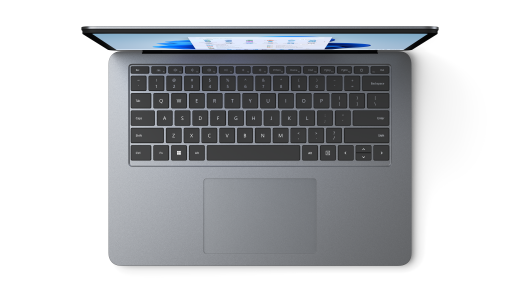
Surface Laptop Studio ir liels haptiskais skārienpaliktnis, kas, pieskaroties klēpjdatoram, sniedz reālistisku atgriezenisko saiti — jūs dzirdēsit tā klikšķi, kad to izmantojat. Tā lielais izmērs nodrošina vairāk vietas darbam. Tā kā tas darbojas operētājsistēmā Windows 11, varat pielāgot skārienpaliktņa žestus. Papildinformācijai skatiet rakstu Surface skārienpaliktņa lietošana un iestatījumi.
Aktivizēt pieskaroties
Kad jūsu Surface Laptop Studio pāriet miega režīmā, varat to ātri aktivizēt — vienkārši pieskarieties ekrānam, kad esat skatuves vai studijas režīmā, lai atgrieztos pie iesāktā darba.
Surface Slim pildspalva 2 ir ideāls Surface Laptop Studio sabiedrotais
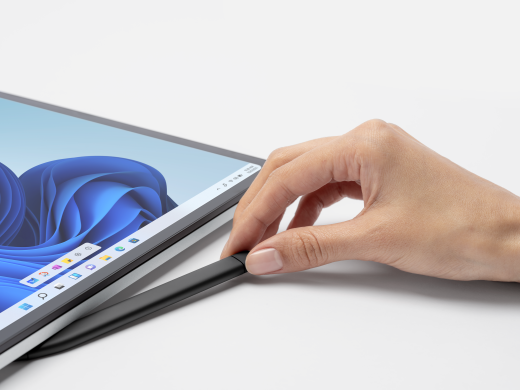
Surface Slim pildspalva 2 (jāiegādājas atsevišķi) ir paredzēta Surface Laptop Studio. Vienkārši nolokiet ekrānu uz leju, lai to izmantotu studijas režīmā, lai iegūtu lielisku, reālistisku rakstīšanas un zīmēšanas pieredzi. Zīmējot uz dinamiskā PixelSenseTM Flow 14,4" skārienekrāna ar atsvaidzes intensitāti līdz 120 Hz, būs sajūta, ka zīmējat uz papīra. Neatkarīgi no tā, vai zīmējat meistardarbu vai vienkārši skicējat, Surface Laptop Studio un Surface Slim pildspalva 2 palīdzēs jums to paveikt, kad vēlaties.
Kad esat pabeidzis, vienkārši novietojiet Surface Slim pildspalvu 2 zem Surface Laptop Studio tastatūras priekšpuses — tā ar magnētu palīdzību tiek piestiprināta, lai to droši uzglabātu un uzlādētu. Papildinformāciju par Surface Slim pildspalvu 2 skatiet rakstā Surface Slim pildspalvas 2 lietošana.
Pilnvērtīga Surface sniegto iespēju izmantošana
Uzziniet vairāk par savu Ierīci Surface un pielāgojiet to, izmantojot programmu Surface. Lai to atvērtu, atlasiet Windows , ievadiet Surface un atlasiet to, lai atvērtu programmu. Ja programma neatveras, iegūstiet to no Microsoft Store.
Labojamāks ierīces dizains
Daudzus komponentus var aizstāt pilnvaroti pakalpojumu sniedzēji vai prasmīgi tehniķi, kuri atbalsta vairāk labojamu ierīces noformējumu. Aizstāšanas komponenti, piemēram, klēpjdatora kājas, ir pieejami pēcgarantijas labošanai. Pieejamības un pakalpojumu iespējas var atšķirties atkarībā no produkta, tirgus un laika gaitā.
Papildinformāciju skatiet rakstā Pašlabošanas informācija jūsu Surface ierīcei.
Saistītā tēma:
Vai nepieciešama papildu palīdzība?
Tehniskais atbalsts

Lai saņemtu tehnisko atbalstu, atveriet programmu Surface, aprakstiet savu problēmu un atlasiet Saņemt palīdzību.
Kopienas atbalsts

Kopienas var palīdzēt uzdot jautājumus un dzirdēt ekspertus ar bagātīgām zināšanām. Jautājiet kopienai.
Cits atbalsts

Ja nevarat izmantot savu Surface ierīci vai rodas jautājumi par kaut ko citu, atveriet sadaļu Palīdzības saņemšana , lai saņemtu citu atbalstu tiešsaistē.


