

Izmantojiet Surface USB4 dokstaciju, kas tiek pievienota, izmantojot USB-C/USB 4, lai savienotu jūsu Surface datoru ar pilna izmēra monitoriem, ethernet savienojumu, ārējiem skaļruņiem un citiem svarīgiem piederumiem. Tā arī uzlādē jūsu Surface ierīci ar līdz 65 W jaudas caurlaidi.
Var iegādāties veikalā Microsoft Store un no citiem mazumtirgotājiem.
Iepazīties ar savu Surface USB4 doku
Piezīme
Ja neesat pārliecināts, kurš doks jums ir, atveriet sadaļu Noteikt savu Surface doku un līdzekļus.
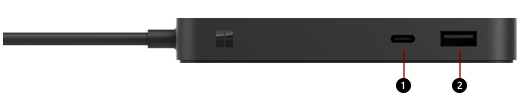

| 1 & 6 | USB-C porti (USB4, iespējots video displejs, atbalsta uzlādi, datu pārraidi līdz 40 Gb/s, 7,5 W) | Pievienojiet USB-C piederumus 1. un 6. portam — neatkarīgi no tā, vai pievienojat ārēju 4K monitoru vai baudāt līdz pat 40 Gbps datu pārsūtīšanas ātrumu ātrākai failu un attēlu pārsūtīšanai. Piezīme. Surface USB4 doks atbalsta ārējus divus 4k monitorus, izmantojot USB-C un HDMI portus, un vienu 8K monitoru, izmantojot USB-C portu. |
|---|---|---|
| 7 | USB-C ports (tikai PSU) | Ports 7 ir paredzēts tikai ieejas jaudai. Komplektā iekļauts 100 W USB-C barošanas avots. |
| 2 | USB-A ports(i) (USB 3.2 Gen 2, līdz 10 Gb/s, 7,5W) | Pārsūtiet lielus failus uz ārējo disku, pievienojiet USB printeri vai austiņas, uzlādes piederumus un daudz ko citu. |
| 3 | Drošības bloķēšanas slots | Drošības nolūkos piestipriniet doku drošības bloķēšanas kabelim, piemēram, Kensington slēdzenei. (Drošības bloķēšana nav iekļauta) |
| 4 | Giga Ethernet ports (1 Gbit/s) | Lai nodrošinātu uzticamu un ātru tīkla savienojumu, savienojiet savu ierīci Surface ar vadu tīklu, izmantojot ethernet portu. |
| 5 | HDMI 2.1 | Pievienojiet doku ārējam 4K monitoram. Piezīme. Surface USB4 doks atbalsta (2) 4k monitorus, izmantojot USB-C un HDMI portus. |
Barošanas avoti
Microsoft iesaka dokam izmantot šādu barošanas avota modeli.
| Surface doka modelis | Barošanas avota modelis | Barošanas avota spriegums | Tranzīts ierīcē |
|---|---|---|---|
| Surface USB4 doks | 2106 | 100W (20V 5A) | 65W |
Trešo pušu barošanas avoti
Surface USB4 doks ir saderīgs ar trešo pušu USB enerģijas piegādes (PD) barošanas vienībām. Barošanas bloki, kas nodrošina 100 W, ierīcei piegādās 65 W. Resursdatoram ir jāatbalsta saņemtā jauda; Pretējā gadījumā sniegtā jauda būs ierobežota līdz jaudai, ko resursdators var pieņemt.
Ir svarīgi izprast jūsu PSU sprieguma un jaudas izeju, lai nodrošinātu, ka tas piegādā pietiekamu jaudu visām pievienotajām ierīcēm. Ja, izmantojot Surface USB4 doku, jauda ir nepietiekama, noteiktas funkcijas var būt atspējotas vai samazinātas. Tālāk ir sniegta tabula, kurā parādīti scenāriji, kuros Surface USB4 doks var nedarboties ar pievienotu ierīci vai resursdatoru var neizdoties uzlādēt.
| Spriegums | Jauda (jauda) | Ierīces darbojas | Uzlādēts saimniekdators |
|---|---|---|---|
| 20V | > 30W | Jā | Jā |
| 15V vai zemāks | > 30W | Jā | Nē |
| 20V | < 30W | Nē | Nē |
Saderība ar Surface ierīcēm
Tālāk esošajā tabulā skatiet savu Surface modeli, lai uzzinātu, kādi doka līdzekļi būs pieejami. Ja jūsu Surface nav norādīta sarakstā, tā nav saderīga ar šo doku. Lai iegūtu informāciju par to, kā atrast savu Surface modeli, atveriet rakstu Uzziniet, kurš Surface modelis jums ir.
Informāciju par atbalstīto video izšķirtspēju un atsvaidzes intensitāti ierīcei un dokam skatiet sadaļā Atbalstītā ārējā displeja izšķirtspēja un atsvaidzes intensitāte ierīcei Surface.
| Surface modelis | USB-C datu pārsūtīšanas ātrums |
|---|---|
| Surface Pro darbam (12. izdevums) Surface Pro 5G darbam (12. izdevums) Surface Pro (11. izdevums) Surface Pro 10 for Business Surface Pro 9 (Intel/Wi-Fi) Surface Pro 8 |
Līdz pat 40 Gbps |
| Surface Laptop (8. izdevums) Surface Laptop 5G darbam Surface Laptop (7 izdevums) Surface Laptop 6 darbam Surface Laptop 5 |
Līdz pat 40 Gbps |
| Surface Laptop Studio Surface Laptop Studio 2 |
Līdz pat 40 Gbps |
| Surface Pro 12 collu 1. izdevums Surface Pro 9 ar 5G Surface Pro 7+ Surface Pro 7 Surface Pro X |
Līdz pat 10 Gbps |
| Surface Laptop (13 collu) Surface Laptop 4 Surface Laptop 3 Surface Laptop 3 līdzekļi Surface Laptop Go 2 Surface Laptop Go |
Līdz pat 10 Gbps |
| Surface Go 4 | Līdz pat 10 Gbps |
Surface USB4 doka iestatīšana
Izpakojot doku, novietojiet to, kur vēlaties uz rakstāmgalda un atstājiet visus nepieciešamos vadus vai kabeļus, lai tie būtu viegli aizsniedzami. Tagad esat gatavi ierīces iestatīšanai.
Iestatiet darbvietu un pievienojiet to elektrotīklam
- Pievienojiet doka strāvas ligzdas maiņstrāvas kabeli strāvas avotā, pēc tam pievienojiet otru galu doka strāvas ligzdā.
- Ja vēlaties izmantot vadu tīkla savienojumu, pievienojiet tīkla kabeli Ethernet portam.
- Pievienojiet USB datora perifērijas ierīces USB portiem.
- Pievienojiet video kabeli no monitora, izmantojot USB-C vai HDMI portu Surface USB4 doka aizmugurē.
- Pievienojiet visus svarīgākos USB piederumus, piemēram, zibatmiņas disku, audio piederumus, izmantojot pieejamos USB-A un USB-C portus.
Piezīme
Izmantojot ierīci Surface bez ārējiem skaļruņiem, iespējams, nedzirdēsit audio. Lai uzzinātu, kā pārslēgties uz ierīcē Surface iebūvētajiem skaļruņiem, dodieties uz sadaļu Surface doka vai Surface dokstacijas problēmu novēršana.
Pievienojiet Surface dokā
Kad esat iestatījis darbvietu, savienojiet kabeli no doka uz USB4 portu resursdatora ierīcē. Jūsu ierīce tiks uzlādēta un automātiski izveidos savienojumu ar piederumiem un perifērijas ierīcēm, kas pievienotas Surface USB4 dokam.
Monitora iestatīšana
Pēc tam, kad dokam pievienosiet Surface ierīci un ārējo monitoru, varēsit izvēlēties, ko rādīt katrā ekrānā. Tālāk aprakstīts, kā to izdarīt.
 > ikona Doties uz Sākt
 >Sistēmas
  >
> .
.Izvērsiet sadaļu Izvērst darbvirsmu šajā displejā un izvēlieties kādu no šīm opcijām:
Dublēt darbvirsmu 1 un 2. Jūsu ekrāns tiek rādīts divos ekrānos.
Piezīme
Iespējams, redzēsit arī papildu opcijas, piemēram, Dublēt darbvirsmu 1. un 3. ierīcē.
Paplašināt darbvirsmu uz šo displeju. Ekrāns ir sadalīts divos ekrānos, un jūs varat vilkt vienumus no viena ekrāna uz otru.
Rādīt tikai __. Jūsu ekrāns tiek rādīts atlasītajā ekrānā, bet otrs ekrāns ir tukšs.
Piezīme
Lai uzzinātu vairāk par to, kā iestatīt monitoru, dodieties uz sadaļu Ierīces Surface pievienošana ārējam displejam.
Audio iestatīšana
Pēc tam, kad dokam pievienosiet savu Surface ierīci un audio ierīces, ja ir pieejamas vairākas audioierīces, varat izvēlēties ievades un izvades preferences. Tālāk aprakstīts, kā to izdarīt.
-
> ikona Doties uz Sākt>Sistēmas >
 .
. Sadaļā Izvade izvēlieties izvades ierīci.
Sadaļā Ievade izvēlieties ievades ierīci.
Piezīme
Lai uzzinātu vairāk par skaņas iestatīšanu ierīcē Surface, dodieties uz sadaļu Surface skaņa, skaļums un audio piederumi.
Iegūstiet jaunākos Surface un Windows atjauninājumus
Lai pārliecinātos, vai ierīce Surface darbojas pareizi, instalējiet jaunākos atjauninājumus. Papildinformācijai skatiet rakstu Draiveru un aparātprogrammatūras lejupielāde ierīcei Surface. Kad veicat atjaunināšanu, pārliecinieties, ka ierīce Surface ir savienota ar savu Surface doku un ka tā ir pieslēgta pie strāvas avota.
Lai iegūtu papildinformāciju par to, kā atjaunināt Surface doku, dodieties uz sadaļu Atjaunināt savu Surface doku.
Kur nopirkt
Surface dokus un citus piederumus var iegādāties veikalā Microsoft Store un no citiem mazumtirgotājiem.
Piezīme
Ja jūsu reģionā Microsoft Store nav pieejams, Surface atradīsit pie šiem mazumtirgotājiem.
Saistītās tēmas
- Surface USB4 doka pārskats
- Surface doka un līdzekļu identificēšana
- Surface doka vai Surface dokstacijas problēmu novēršana
- Ierīces Surface pievienošana ārējam displejam
Vai nepieciešama papildu palīdzība?
Tehniskais atbalsts

Lai saņemtu tehnisko atbalstu, atveriet programmu Surface vai tīmekļa pārlūkprogrammu, aprakstiet savu problēmu un atlasiet Saņemt palīdzību.
Kopienas atbalsts

Kopienas var palīdzēt uzdot jautājumus un dzirdēt ekspertus ar bagātīgām zināšanām. Jautājiet kopienai.
Cits atbalsts

Ja nevarat izmantot savu Surface ierīci vai rodas jautājumi par kaut ko citu, atveriet sadaļu Palīdzības saņemšana , lai saņemtu citu atbalstu tiešsaistē.


