
Varat skatīt visas automātiskās darbplūsmas un mainīt vai dzēst tās programmas Darbplūsmas informācijas panelī.
Automātiskas darbplūsmas rediģēšana
- Teams kreisajā pusē atlasiet Skatīt vairāk programmu>Darbplūsmas.
- Atlasiet Pārvaldīt darbplūsmas.
-
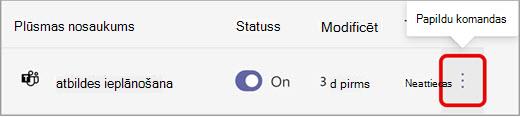
Atlasiet Citas komandas>Rediģēt pa labi no darbplūsmas, kuru vēlaties rediģēt.
- Lai plūsmai pievienotu jaunu soli, atlasiet Jauns solis vai izvēlieties darbplūsmas bultiņu, lai pievienotu soli vai paralēlu zaru.
- Pievienojiet darbībai programmas, trigerus vai darbības.
- Plūsmas pārbaudītājs apstiprina darbību. Izlabojiet visas kļūdas. Atlasiet Saglabāt.
Darbības dzēšana automātiskajā darbplūsmā
- Teams kreisajā pusē atlasiet Skatīt vairāk programmu>Darbplūsmas.
- Atlasiet Pārvaldīt darbplūsmas.
- Atlasiet Citas komandas>Rediģēt pa labi no darbplūsmas, kuru vēlaties rediģēt.
-
Atlasiet>Dzēst blakus darbībai, kuru vēlaties dzēst.

- Atlasiet Saglabāt.
Automātiskās darbplūsmas dzēšana
- Teams kreisajā pusē atlasiet Skatīt vairāk programmu>Darbplūsmas.
- Izvēlieties Pārvaldīt darbplūsmas.
- Select More commandsDelete.>
- Atlasiet Saglabāt.